Krótka odpowiedź
Touchpad, który przestaje działać zupełnie, bywa po prostu wyłączony. Naciśnij klawisz z obrazkiem touchpada (często razem z Fn), sprawdź w ustawieniach, czy Płytka dotykowa jest włączona, i odłącz myszkę. Potem przetestuj go poniżej.
Trzy rzeczy mogą wyłączyć touchpad bez twojej wiedzy.
- Klawisz touchpada w górnym rzędzie. W wielu laptopach trzeba z nim użyć Fn.
- Mała dioda w rogu: w niektórych laptopach HP podwójne stuknięcie w tym miejscu włącza lub wyłącza touchpad.
- Myszka: Windows, Mac i Chromebook mogą wyłączyć touchpad, gdy podłączona jest myszka.
Krok 1: przetestuj touchpad
Przetestuj teraz
Test touchpada
Wykonaj każdy krótki krok: przesuwanie, kliknięcie, stuknięcie, przewijanie oraz zsuwanie i rozsuwanie palców. Test pokazuje, które gesty docierają do przeglądarki w twoim laptopie. Nie widzi palca, więc miejsce, które zatrzymuje wskaźnik, ujawni się tylko wtedy, gdy przesuniesz po nim palcem.
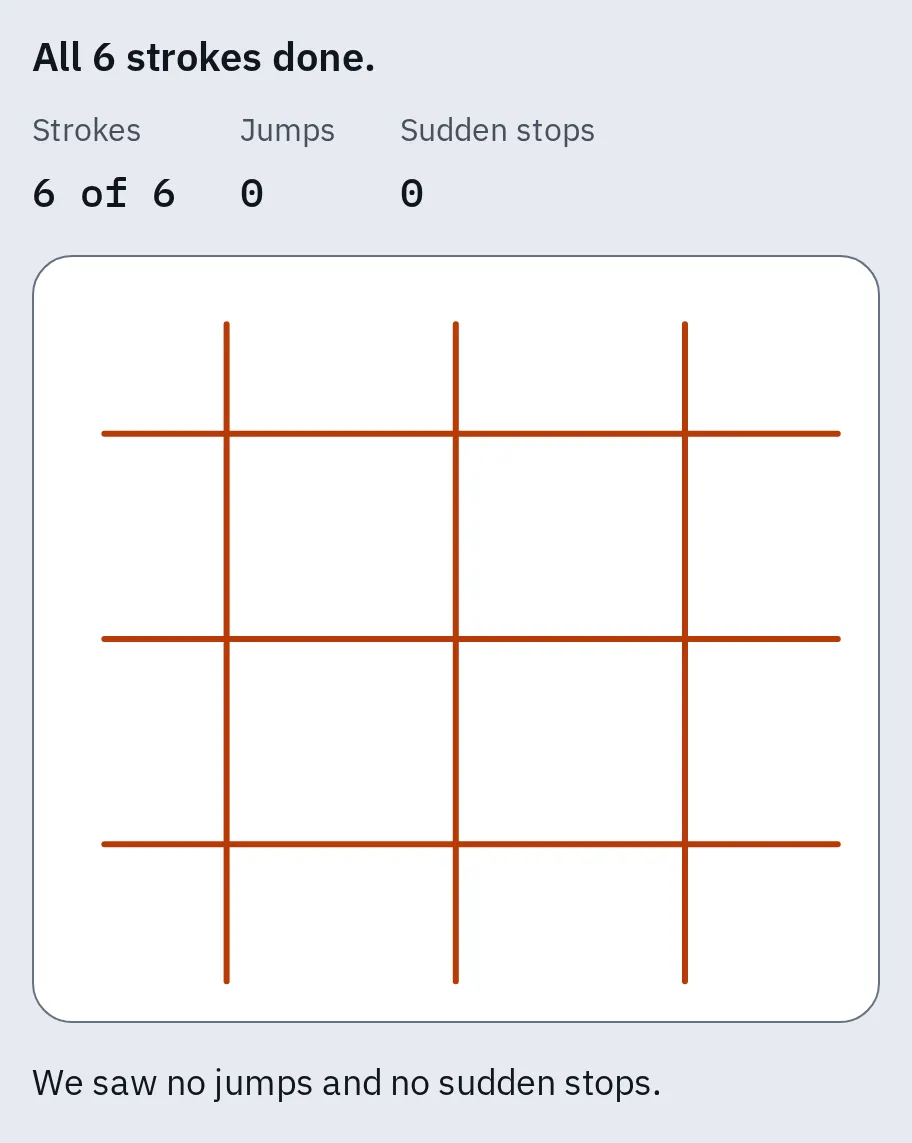
Touchpad, który działa: sześć prostych linii, bez skoków i bez nagłych zatrzymań. Kółko oznacza miejsce, w którym wskaźnik nagle się zatrzymał: jeśli palec nadal się tam poruszał, touchpad może w tym miejscu nie reagować.
Touchpad w ogóle nie działa
Wykonuj kroki z listy po kolei. Po każdym kroku przetestuj touchpad jeszcze raz.
1. Naciśnij klawisz touchpada
Poszukaj w górnym rzędzie klawisza z obrazkiem touchpada. Naciśnij go samego, a potem z Fn. Klawisz bywa inny w każdym modelu, a niektóre laptopy go nie mają.
Lenovo
Spróbuj F6 lub F8, same albo z Fn. W niektórych modelach to Fn + Delete. Touchpad wyłączony w ten sposób wraca po ponownym uruchomieniu. Więcej w jak wyłączyć i włączyć touchpad w laptopie Lenovo.
HP
W niektórych laptopach HP stuknij dwa razy w lewy górny róg touchpada. Inne modele mają klawisz touchpada w górnym rzędzie klawiatury.
Dell
Przytrzymaj Fn i naciśnij klawisz z obrazkiem touchpada: często F3, F7 lub F9. Niektóre laptopy Dell mają zamiast tego osobny klawisz na prawo od F12.
Asus
Naciśnij F6 lub F9, sam albo z Fn. Gdy touchpad działa, pojawia się komunikat „Touchpad is enabled”. Jeśli aplikacja MyASUS ma Device Settings, otwórz Device Settings Input Device Settings i ustaw Touchpad na Unlock.
Acer
Naciśnij F10 albo Fn + F10. Starsze laptopy Acer używają Fn z F2, F6 lub F7.
Samsung
Przytrzymaj Fn i naciśnij F5.
2. Sprawdź ustawienia touchpada
Windows
- Otwórz Ustawienia Bluetooth i urządzenia Płytka dotykowa (Windows 10: Ustawienia Urządzenia Touchpad).
- Włącz przełącznik Płytka dotykowa.
- Windows 11: wybierz strzałkę obok przełącznika. Zaznacz Pozostaw płytkę dotykową włączoną po podłączeniu myszy.
Mac
- Odłącz myszkę albo ją wyłącz.
- Otwórz Ustawienia systemowe Dostępność Sterowanie wskaźnikiem.
- Wyłącz Ignoruj wbudowany gładzik, gdy jest dostępna mysz lub gładzik bezprzewodowy.
Chromebook
- Naciśnij Shift 5 razy: to włącza touchpad z powrotem, jeśli wyłączono go w ustawieniach ułatwień dostępu.
- Żeby to się nie powtórzyło, otwórz Ustawienia Ułatwienia dostępu Kursor i touchpad.
- Ustaw Wyłącz wbudowany touchpad na Nigdy.
3. Uruchom go ponownie lub zresetuj
Windows
Uruchom laptop ponownie i nie dotykaj touchpada, dopóki Windows się całkiem nie uruchomi. Potem otwórz ustawienia touchpada jeszcze raz i wybierz Resetuj obok pozycji Zresetuj ustawienia touchpada i gesty do wartości domyślnych.
Mac
Używaj tylko jednego palca: drugi palec leżący na gładziku może zatrzymać wskaźnik. Potem podłącz ładowarkę. Komunikat o niskiej baterii może być ukryty na ekranie i blokować gładzik.
Chromebook
- Naciśnij kilka razy Esc.
- Przez 10 sekund szybko stukaj palcami w touchpad.
- Wyłącz i włącz Chromebooka.
- Nadal nic? Twardy reset może usunąć część plików w folderze Pobrane, więc najpierw skopiuj ważne. Potem wyłącz urządzenie, przytrzymaj Odśwież i naciśnij Zasilanie. Puść Odśwież, gdy urządzenie się uruchomi.
4. Zainstaluj sterownik touchpada ponownie (Windows)
- Najpierw uruchom Windows Update: może przynieść nowszy sterownik touchpada.
- Kliknij prawym przyciskiem przycisk Start i wybierz Menedżer urządzeń.
- Otwórz Urządzenia interfejsu HID albo Myszy i inne urządzenia wskazujące i znajdź swój touchpad.
- Jeśli problem zaczął się po aktualizacji, kliknij go prawym przyciskiem i wybierz Właściwości Sterownik Przywróć sterownik, a potem uruchom komputer ponownie.
- W przeciwnym razie kliknij go prawym przyciskiem, wybierz Odinstaluj urządzenie i uruchom komputer ponownie. Windows zainstaluje sterownik od nowa.
- Nadal nic? Pobierz sterownik touchpada do swojego modelu ze strony pomocy producenta laptopa.
5. Wypróbuj go, zanim uruchomi się Windows (laptopy z Windows)
Ten test pomaga ustalić, czy problem powoduje Windows, czy usterka sprzętu. W laptopie Dell uruchom go ponownie i stukaj F2 przy logo Dell, żeby otworzyć ekran ustawień. W laptopie Asus wyłącz go, przytrzymaj F2 i naciśnij przycisk zasilania. W laptopie HP uruchom go ponownie i naciśnij Esc, a potem F2, i w HP PC Hardware Diagnostics uruchom Component Tests Mouse/Touchpad.
Jeśli touchpad tam działa, problem leży zapewne w Windows lub jego sterowniku: wróć do kroku 4. Jeśli tam też nie działa, Dell i Asus podają, że winien jest zapewne sprzęt. Wyjdź z ekranu ustawień, niczego w nim nie zmieniając.
Stuknięcia, przewijanie lub gesty nie działają
Wskaźnik się rusza, więc najpierw sprawdź te ustawienia.
Windows
Otwórz Ustawienia Bluetooth i urządzenia Płytka dotykowa (Windows 10: Ustawienia Urządzenia Touchpad) i poszukaj w sekcji Naciśnięcia: włącz Naciśnij jednym palcem, aby kliknąć jednokrotnie i Naciśnij dwoma palcami, aby kliknąć prawym przyciskiem myszy. Przewijanie oraz zsuwanie i rozsuwanie palców są w sekcji Przewijanie i powiększanie, a przesunięcia palcami w sekcji Gesty trzema palcami.
Nie ma sekcji Stuknięcia ani żadnych ustawień touchpada? Twój touchpad nie jest touchpadem precyzyjnym albo brakuje jego sterownika. Poszukaj karty producenta w Panel sterowania Mysz i zainstaluj sterownik touchpada od producenta.
Mac
Otwórz Ustawienia systemowe Gładzik i włącz Klikanie stuknięciem. Prawy przycisk to tam Kliknięcie dodatkowym przyciskiem; przewijanie i przesunięcia palcami są w sekcjach Przewijanie i powiększanie oraz Więcej gestów.
Chromebook
Otwórz Ustawienia Urządzenie Touchpad i włącz Kliknięcie przez dotknięcie. Stuknij dwoma palcami, żeby kliknąć prawym przyciskiem.
Trudno ci dwukrotnie stuknąć lub przeciągać? Zobacz, jak ułatwić sobie używanie touchpada.
Wskaźnik skacze lub klika sam
- Wyczyść touchpad i osusz go, a także palce. Brud i wilgoć go mylą.
- W Windows zmniejsz Czułość touchpada w sekcji Stuknięcia. Dzięki temu przypadkowe dotknięcie touchpada dłonią podczas pisania nie powinno wywoływać kliknięcia.
- Zaktualizuj lub zainstaluj ponownie sterownik, jak w kroku 4.
- Uruchom test touchpada jeszcze raz. Jeśli wskaźnik za każdym razem zatrzymuje się w tym samym miejscu, ta część touchpada może być uszkodzona.
W laptopie 2 w 1 odchylenie ekranu do tyłu do trybu tabletu może celowo wyłączyć touchpad.
Touchpad trudno nacisnąć albo jest wypukły
Gdy winien jest sprzęt
Winny może być sam touchpad, gdy:
- nie działa na ekranie ustawień ani w teście sprzętu producenta, albo
- myszka USB działa, ale touchpad pozostaje martwy po wszystkich krokach powyżej, albo
- test pokazuje miejsce, które za każdym razem zatrzymuje wskaźnik.
Najpierw sprawdź gwarancję na stronie pomocy producenta laptopa. Do czasu naprawy myszka USB lub Bluetooth działa z każdym laptopem. Jeśli ona też działa źle, zobacz myszka nie działa.
Najczęstsze pytania
Dlaczego mój touchpad nagle przestał działać?
Najczęściej został wyłączony: klawiszem touchpada, podłączoną myszką albo ustawieniem. Zepsuć go może też aktualizacja sterownika. Włącz go i sprawdź ustawienia opisane wyżej, a potem cofnij sterownik, jeśli problem zaczął się po aktualizacji.
Jak włączyć touchpad z powrotem bez myszki?
Naciśnij klawisz touchpada, często z Fn. W Windows naciśnij Windows + I, wpisz touchpad, a potem użyj Tab i Spacja. W Chromebooku naciśnij Shift 5 razy.
Dlaczego touchpad przestaje działać, gdy podłączam myszkę?
Windows, Mac i Chromebook mogą wyłączyć touchpad, gdy podłączona jest myszka. Zmienisz to w ustawieniach opisanych w kroku 2.
Touchpad porusza wskaźnikiem, ale nie klika. Co jest nie tak?
Jeśli stuknięcie w touchpad nie wywołuje kliknięcia, może być wyłączone klikanie stuknięciem: włącz je w ustawieniach opisanych wyżej. Jeśli kliknięcia nie wywołuje też mocniejsze naciśnięcie touchpada, jego mechanizm klikania może być zużyty. Sprawdź to w teście touchpada.