Kısa cevap
Her seferinde tek şeyi değiştirin ve arızanın nereye gittiğine bakın. Arıza cihazla birlikte başka bir bilgisayara geçiyorsa cihaz ya da kendi kablosu bozuktur. Bilgisayarınızda kalıyorsa porta, sürücüye veya ayarlara bakın. Yalnızca tek bir uygulamada oluyorsa o uygulamanın ayarlarını düzeltin.
- Cihazın kendisi.
- Bağlantı: kablo, port, piller, alıcı veya Bluetooth.
- Bilgisayar: sürücüsü ve ayarları.
- Tarayıcıdaki testimiz. Bilgisayardaki bir uygulamadır.
- Sorunlu uygulama, kendi ayarları ve izniyle.
Cihazınızın sinyali bir uygulamaya ulaşmadan önce üç yerden geçer. Testimiz onu gördüğünde, 1 ile 3 arasındaki yerler o parça için o anda çalışmış demektir.
1. adım: testimizi çalıştırın
Testimiz ilk yer değiştirmedir: aynı bilgisayarda farklı bir uygulama. Cihazınızı seçin.
Klavye
Hemen deneyin
Klavye testi
Arızalı tuşa basın. Yanarsa klavye, bağlantısı ve bilgisayar o tuşu işlemiş demektir.
Mouse
Hemen deneyin
Mouse testi
Her düğmeye tıklayın ve tekerleği çevirin. Yanan parça tarayıcıya ulaşmıştır.
Oyun kolu
Hemen deneyin
Gamepad testi (oyun kolu)
Önce bir düğmeye basın ya da bir çubuğu oynatın: tarayıcılar oyun kolunu ancak ondan sonra gösterir. Sonra arızalı parçayı deneyin.
Mikrofon
Hemen deneyin
Mikrofon testi
Normal şekilde konuşun. Test sizi duyuyorsa mikrofon, bağlantısı ve bilgisayar çalışıyordur.
Kamera
Hemen deneyin
Webcam testi (kamera testi)
Kendinizi görüyorsanız kamera, bağlantısı ve bilgisayar çalışıyordur.
Hoparlör veya kulaklık
Hemen deneyin
Ses testi
Sol ve sağ sesleri çalın. İkisini de duyuyorsanız hoparlörler ve bilgisayar çalışıyordur.
Tarayıcı testi neyi kanıtlayabilir?
Bir web sayfasındaki test, bilgisayarınızın tarayıcıya ilettiğini görür. Bu çok şeydir, ama her şey değildir.
Testte çalışıyor
Cihaz şu anda çalışıyor
Denediğiniz parça sinyalini gönderdi ve bilgisayar onu iletti. Yani o parça, bağlantısı ve sürücü o anda çalıştı. Uygulamanızda arızalanan tuşun, düğmenin veya kulaklığın aynısını test edin.
Testte çalışmıyor
Cihazın bozuk olduğunun kanıtı değil
Tarayıcının kamerayı veya mikrofonu kullanmasına izin verilmemiş olabilir. Fn tuşu veya oyun kolunun hareket sensörü gibi bazı parçalar tarayıcıya hiç ulaşmaz. Cihazı suçlamadan önce başka bir uygulama deneyin.
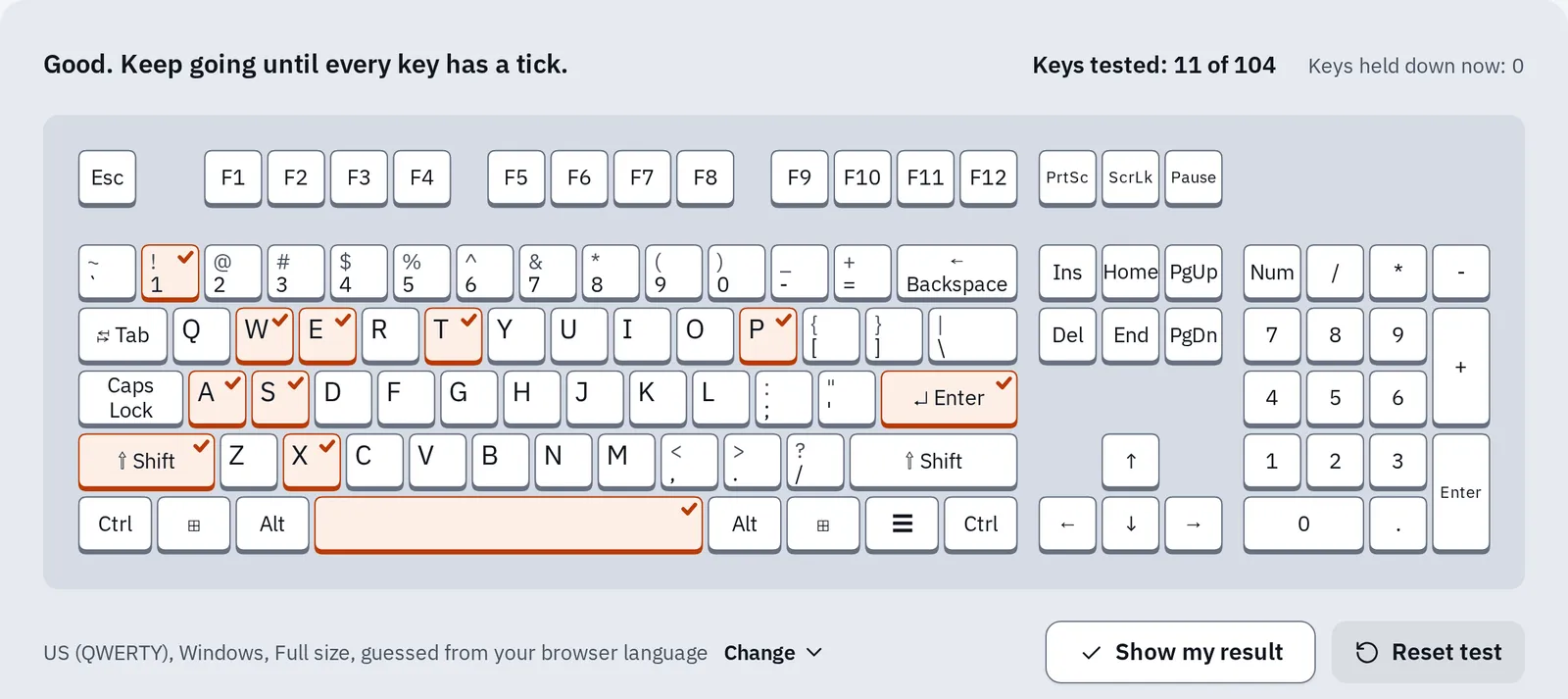
Klavye testinde işaretli her tuş tarayıcıya ulaşmıştır. İşaretsiz bir tuşun bozuk olduğu söylenemez: test onu henüz görmemiştir.
Her test sayfası neyi görebildiğini ve göremediğini listeler. Nasıl test ediyoruz sayfasında hepsi tek tabloda.
Yer değiştirme testi, adım adım
Üç yer değiştirme, en ucuzundan başlayarak. Her biri bir şeyi eler.
- Testimiz ya da başka bir uygulama. Orada çalışıyorsa: arıza sorunlu uygulamadadır.
- Başka bir port, kablo veya piller. Şimdi çalışıyorsa: sorun bağlantıydı.
- Başka bir bilgisayar veya telefon. Orada çalışıyorsa: sorun bilgisayarınızdadır. Orada da aynı arıza varsa: sorun cihazdadır.
İşaret, arızanın gittiği anlamına gelir: bulmuşsunuz demektir. Çarpı aynı arıza demektir: bir sonraki yer değiştirmeye geçin.
- Her seferinde tek şeyi değiştirin. Aynı anda iki değişiklik, hangisinin işe yaradığını söylemez.
- Her yer değiştirmeden sonra sorunun çıktığı işi aynen tekrarlayın: aynı tuş, aynı oyun, aynı görüşme.
- Denediklerinizi ve ne olduğunu yazın. Servis veya üretici soracaktır.
Cihazınız için arızayı bulun
Her yer değiştirme için ne olduğunu seçin. Yanıt siz ilerledikçe değişir ve denenecek sonraki yer değiştirmeyi söyler. Yapamadığınız bir yer değiştirme için Denenemez’i seçin. Örneğin laptopun kendi klavyesini başka yere takamazsınız.
Neleri denediniz?
En olası
Testimizle başlayın
Cihazınız için testimizi çalıştırın. En hızlı yer değiştirmedir: aynı bilgisayarda farklı bir uygulama.
Sıradaki: testimizi deneyin (klavye testi).
Aynı kurallar bir tablo olarak:
| Ne gördünüz? | Arıza büyük olasılıkla nerede? |
|---|---|
| Cihaz testimizde çalışıyor, uygulamanızda çalışmıyor | Uygulamada: cihaz seçimi, izin veya ayarlar |
| Cihaz testimizde çalışmıyor, başka bir uygulamada çalışıyor | Tarayıcıda: cihaza izin verin ya da başka bir tarayıcı deneyin |
| Başka bir port, kablo veya piller sorunu çözdü | Bağlantıda |
| Başka bir bilgisayarda çalışıyor, sizinkinde çalışmıyor | Bilgisayarınızda: port, sürücü veya ayarlar |
| Başka bir bilgisayarda da aynı arıza | Cihazda veya kendi kablosunda ya da alıcısında |
| Aynı türden yedek bir cihaz bilgisayarınızda çalışıyor | Cihazda veya kendi kablosunda ya da alıcısında |
| Yedek cihaz sizin bilgisayarınızda da aynı şekilde arızalı | Bilgisayarınızda |
| Yer değiştirmeler iki yönü gösteriyor | Öbür bilgisayarın ayarlarına bakın, sonra arıza olurken ikisini de test edin |
| Denenecek yer değiştirme kalmadı | Bilgisayarınızı denetleyin, sonra üreticiye veya bir servise sorun |
1. yer değiştirme: testimiz veya başka bir uygulama
Cihaz testimizde ya da başka bir uygulamada çalışıyorsa cihaz, bağlantısı ve bilgisayarınız sağlamdır. Bakılacak yer sorunlu uygulamadır.
Her test sayfasında bu durum için bir bölüm vardır. Cihazınıza uygun olanı açın:
| Cihaz | Testimizde çalışıyor, uygulamada çalışmıyor |
|---|---|
| Klavye | Tuşlar burada çalışıyor, oyunda veya uygulamada çalışmıyor, harfler yalnızca uygulamalarda iki kez yazılıyor |
| Mouse | Burada çalışıyor, uygulamada çalışmıyor, tekerlek yalnızca tek uygulamada zıplıyor |
| Oyun kolu | Steam veya başka bir uygulama düğmelerinizi değiştiriyor, bağlı ama oyunda çalışmıyor, oyunlarda drift yapıyor ama %0 gösteriyor |
| Mikrofon | Zoom, Teams veya Discord’da sizi duyamıyorlar |
| Kamera ve görüşmeler | Burada her şey çalışıyor, ama görüşme uygulamasında çalışmıyor |
| Çizim kalemi | Basınç burada çalışıyor ama çizim uygulamamda çalışmıyor |
| Ekran | Banding yalnızca videolarda, yayınlarda veya oyunlarda görünüyor |
Bir uygulama ses aygıtını kendine alıyor (Windows)
Windows’ta bir uygulama mikrofonu veya hoparlörü kendine alabilir. O zaman diğer uygulamalar ondan ses alamaz ya da onun üzerinden ses çalamaz. Uygulamaların bunu yapmasını engelleyebilirsiniz:
- Win R tuşlarına basın,
mmsys.cplyazın ve Enter tuşuna basın. Ses penceresi açılır. - Mikrofon için Kayıt sekmesini, hoparlör ve kulaklık için Kayıttan Yürütme sekmesini seçin.
- Cihazınızı seçin, sonra Özellikler’i, sonra Gelişmiş sekmesini seçin.
- Uygulamaların bu aygıtın denetimini özel olarak almasına izin ver kutusunun işaretini kaldırın ve Tamam’a basın.
Testimiz çalışmıyor ama başka bir uygulama çalışıyor
O zaman farklı olan tarayıcıdır. Kamera veya mikrofon için tarayıcının onu kullanmasına izin verilmemiş olabilir: nasıl izin verileceğine bakın. Oyun kolu için önce bir düğmeye basın ya da bir çubuğu oynatın: tarayıcılar oyun kolunu ancak ondan sonra gösterir. Hâlâ bir şey yok mu? Testimizi başka bir tarayıcıda deneyin.
2. yer değiştirme: başka bir port, kablo veya piller
Her uygulamada aynı arıza mı var? Sıradaki adım bağlantıyı değiştirmek. Arıza gidiyorsa sorun port, kablo, piller veya kablosuz bağlantıdır.
Kablolu
- Başka bir porta, doğrudan bilgisayara takın. Hub, dock veya monitör kullanmayın.
- Kablo cihazdan çıkıyorsa başka bir kablo deneyin.
Doğrudan takınca çalışıyor ama hub’da çalışmıyor mu? USB cihazlar hub’dan kopuyor sayfasına bakın.
USB alıcılı
- Yeni piller takın ya da cihazı şarj edin.
- Alıcıyı 10 saniye çıkarın. Sonra cihaza yakın başka bir porta takın.
Bluetooth
- Cihazı şarj edin, açın ve bilgisayara yaklaştırın.
- Cihazı bilgisayarın Bluetooth listesinden kaldırın (Windows’ta Cihazı kaldır). Sonra yeniden eşleştirin.
Cihazınız için adımlara şuradan bakın: klavye, mouse, oyun kolu, hoparlör ve kulaklık veya tek fişli headset bağlantı çözümleri.
3. yer değiştirme: başka bir bilgisayar veya telefon
Bu yer değiştirme cihazı ve bilgisayarınızı birbirinden ayırır. Testimizi aynı kablo veya alıcıyla başka bir bilgisayarda çalıştırın. Bluetooth kulaklık veya oyun kolu için ikinci bilgisayar yerine bir telefon ya da tablet de kullanılabilir.
Orada da aynı arıza
Cihaz
Arıza cihazla birlikte gitti. Kablosu veya alıcısı varsa o bilgisayarda başkasını da deneyin: onlar cihazla birlikte gelir. Sonra sorun cihazdaysa bölümüne bakın.
Orada çalışıyor
Bilgisayarınız
Cihaz sağlam. Arıza bilgisayarınızda: bir port, sürücü veya ayar. Bilgisayarınızda nelere bakmalı bölümüne bakın.
Bazı test sayfaları bu sonucun o cihaz için ne anlama geldiğini anlatır: başka bir bilgisayarda da çift tıklayan mouse, başka bir bilgisayarda da zıplayan tekerlek ve başka bir bilgisayarda da arızalanan ekran kartı.
Her yerde çalışıyor, yalnızca bilgisayarınızda çalışmıyor
- Bilgisayarı yeniden başlatın: güç menüsünde Yeniden başlat’ı seçin.
- Windows’ta sürücüyü yeniden yükleyin. Sürücü, bilgisayarın cihazla konuşmasını sağlayan küçük programdır. Adımlar için klavye, mikrofon, kamera veya ses sayfalarına bakın.
- Klavye veya mouse için güvenli modu deneyin. Bilgisayarı daha az yazılımla başlatır. Arıza orada yoksa ama normal yeniden başlatmadan sonra geri geliyorsa bilgisayarla birlikte açılan bir yazılım, örneğin cihazınızın üretici uygulaması buna yol açıyordur.
Windows
Bilgisayarınız şifreliyse Windows BitLocker kurtarma anahtarınızı isteyebilir: hazır tutun. Güç Yeniden başlat seçeneğini seçerken Shift tuşunu basılı tutun. Sonra Sorun Gider Gelişmiş seçenekler Başlangıç Ayarları Yeniden başlat seçeneklerini seçin ve 4 tuşuna basın. Güvenli moddan çıkmak için normal şekilde yeniden başlatın.
Mac
Apple çipli Mac: kapatın. Başlangıç seçenekleri görünene kadar güç düğmesini basılı tutun. Başlangıç diskinizi seçin, Shift tuşunu basılı tutun ve Güvenli Modda Devam Et’e tıklayın.
Intel çipli Mac: açın ve giriş penceresi görünene kadar hemen Shift tuşunu basılı tutun.
Güvenli moddan çıkmak için normal şekilde yeniden başlatın.
Arıza gelip gidiyorsa
Test yalnızca çalıştırdığınız anı gösterir. Cihaz testte çalışsa bile arıza sonradan tekrarlayabilir.
- Arıza olurken teste dönün, testi yeniden başlatın ve sorunun çıktığı işi tekrarlayın.
- Görüşme uygulamanıza dönmeden önce kamera veya mikrofon testimizi kapatın. Kamerayı hâlâ kullanan bir uygulama diğerini engelleyebilir.
- Bunun gibi arızalar için daha uzun testleri kullanın: iki kez yazan harfler için klavye çift yazma testi, çift tıklayan mouse için mouse çift tıklama testi ve kendiliğinden hareket eden çubuk için stick drift testi.
- Ne zaman olduğunu not edin: yalnızca pille, yalnızca kablo oynayınca, yalnızca bir saat sonra. Bu, nedene işaret eder.
Sorun cihazdaysa
- Cihazı açmadan ya da yenisini almadan önce üreticinin veya mağazanın sitesinden garantiyi kontrol edin. Yeni ürünlerde yasal garanti süresi teslimattan itibaren en az 2 yıldır.
- Testimizin sonucunu kaydedin, cihaz modeli ve nasıl bağlandığıyla birlikte. Başvurunuza yardımcı olur.
- Üreticinin uygulaması varsa onu deneyin. Bazı üreticiler çift tıklama gibi arızaları bellenim güncellemesiyle giderir.
Sık sorulan sorular
Bir web sitesi testi cihazımın bozuk olduğunu kanıtlayabilir mi?
Tek başına hayır. Başarısız bir test, tarayıcının cihazı kullanmasına izin verilmediği anlamına da gelebilir. İkinci bir bilgisayarda da görülen arıza çok daha güçlü bir kanıttır.
Cihazım laptopumda çalışıyor ama bilgisayarımda çalışmıyor, neden?
Cihaz çalışıyor, o yüzden bilgisayara bakın: onda başka bir port deneyin, sürücüyü yeniden yükleyin ve oradaki uygulamanın ayarlarını kontrol edin.
Neden bir oyunda çalışıyor ama diğerinde çalışmıyor?
Oyunlar kendi ayarlarını tutar. Çalışmayan oyundaki kontrollere veya tuş atamalarına bakın. Bilgisayardaki oyun kolu için Steam Input da tek bir oyunun düğmelerini değiştirebilir.
Cihazımı başkasının bilgisayarında denemek güvenli mi?
Evet, mouse, klavye, headset, kamera veya oyun kolu için. Bluetooth cihazda, sonra onu kendi bilgisayarınızla yeniden eşleştirmeniz gerekebilir.