Kurze Antwort
Drücke unter Windows 11 Windows + Umschalt + R, ziehe einen Rahmen um den gewünschten Bereich und wähle Start. Das Snipping Tool speichert standardmäßig eine MP4-Datei unter Videos, dann Bildschirmaufzeichnungen. Drücke unter Windows 10 in einer App oder einem Spiel Windows + Alt + R, um es mit der Xbox Game Bar aufzunehmen. Für den ganzen Windows-10-Desktop mit Ton nimm eine Aufnahme im Browser.
Den Bildschirm aufnehmen
Wähle deine Windows-Version. Zum Prüfen drücke Windows, tippe winver und drücke Enter.
Windows 11
Snipping Tool
- Der Bereich, den du aufziehst: Nur dieser Teil wird aufgenommen.
- Das Mikrofon und der Ton des Computers. Schalte sie vor dem Start ein.
- Start.
Die Aufnahmeleiste des Snipping Tools. Die Zeichnung ist vereinfacht.
- Drücke Windows + Umschalt + R. Oder öffne das Snipping Tool, wähle Aufzeichnen und dann Neu.
- Ziehe über den Teil des Bildschirms, den du willst. Ziehe für alles von Ecke zu Ecke.
- Schalte in der Leiste das Mikrofon oder den Ton des Computers ein, falls du sie willst.
- Wähle Start.
- Wähle am Ende in der Leiste oben Stopp.
Das Video öffnet sich im Snipping Tool. Standardmäßig wird es auch als MP4 unter Videos, dann Bildschirmaufzeichnungen gespeichert. Ist das automatische Speichern in den Einstellungen des Snipping Tools aus, speichere das Video selbst, bevor du es schließt. Ältere Versionen des Snipping Tools nehmen keinen Ton auf.
Windows 10
Windows 10 hat keine Aufnahme im Snipping Tool
Das Snipping Tool macht unter Windows 10 nur Bilder. Du hast drei kostenlose Wege zum Aufnehmen:
- Ein Spiel oder eine App: Xbox Game Bar. Drücke Windows + Alt + R.
- Der Desktop, der Explorer oder mehrere Fenster: unsere Bildschirmaufnahme in Chrome oder Edge, mit dem Ton des Computers.
- Clipchamp, der Video-Editor von Microsoft, den Microsoft für Windows 10 empfiehlt. Aufnahmen dort enden nach 30 Minuten.
Ein Spiel oder eine App mit der Xbox Game Bar aufnehmen
Die Game Bar gehört zu Windows 10 und 11. Sie ist für Spiele gemacht und nimmt auch viele andere Apps auf. Sie funktioniert vielleicht nicht mit jeder App.
- Die App oder das Spiel, das du benutzt: Die Game Bar nimmt nur dieses Fenster auf.
- Der Explorer: wird nicht aufgenommen.
- Der Desktop, das Startmenü und die Taskleiste: werden nicht aufgenommen.
Die Game Bar nimmt die App auf, in der du bist.
- Öffne die App oder das Spiel und klicke hinein.
- Drücke Windows + Alt + R, um die Aufnahme zu starten.
- Drücke noch einmal Windows + Alt + R, um sie zu beenden.
- Die MP4-Datei findest du unter Videos, dann Captures.
Weitere Tasten und Einstellungen:
- Windows + G öffnet die Game Bar. Das Widget Aufnehmen hat die Aufnahme-Schaltfläche.
- Windows + Alt + M schaltet dein Mikrofon während der Aufnahme ein oder aus.
Um den Ton und die längste Aufnahme zu wählen, öffne:
Einstellungen Spielen AufzeichnungenDort wählst du, ob der Ton des Spiels und dein Mikrofon aufgenommen werden, und eine maximale Aufnahmelänge.
Die Game Bar arbeitet jeweils mit einem Monitor.
Den ganzen Bildschirm mit Ton aufnehmen, ohne etwas zu installieren
Unsere Bildschirmaufnahme läuft in deinem Browser, unter Windows 10 und 11. Sie nimmt deinen gesamten Bildschirm, ein Fenster oder einen Tab auf. In Chrome und Edge nimmt sie auch den Ton des Computers auf, auf Wunsch mit deiner Stimme. Nichts wird hochgeladen.
Jetzt aufnehmen
Bildschirmaufnahme (Screen Recorder)
Ton des Computers: An heißt, dein Browser hat den Ton geteilt. Spiele das Video ab, um zu prüfen, dass du ihn hörst.
- Öffne die Bildschirmaufnahme in Chrome oder Edge. Firefox kann den Ton des Computers nicht aufnehmen.
- Schalte Ton des Computers aufnehmen ein. Schalte Mein Mikrofon aufnehmen ein, wenn du auch deine Stimme willst.
- Wähle Aufnahme starten. Wähle im Fenster des Browsers Gesamter Bildschirm.
- Schalte Auch Audio des Systems teilen ein und wähle dann Teilen.
- Mache, was du aufnehmen willst. Komm dann zurück, wähle Aufnahme beenden und dann MP4 herunterladen (oder WebM herunterladen).
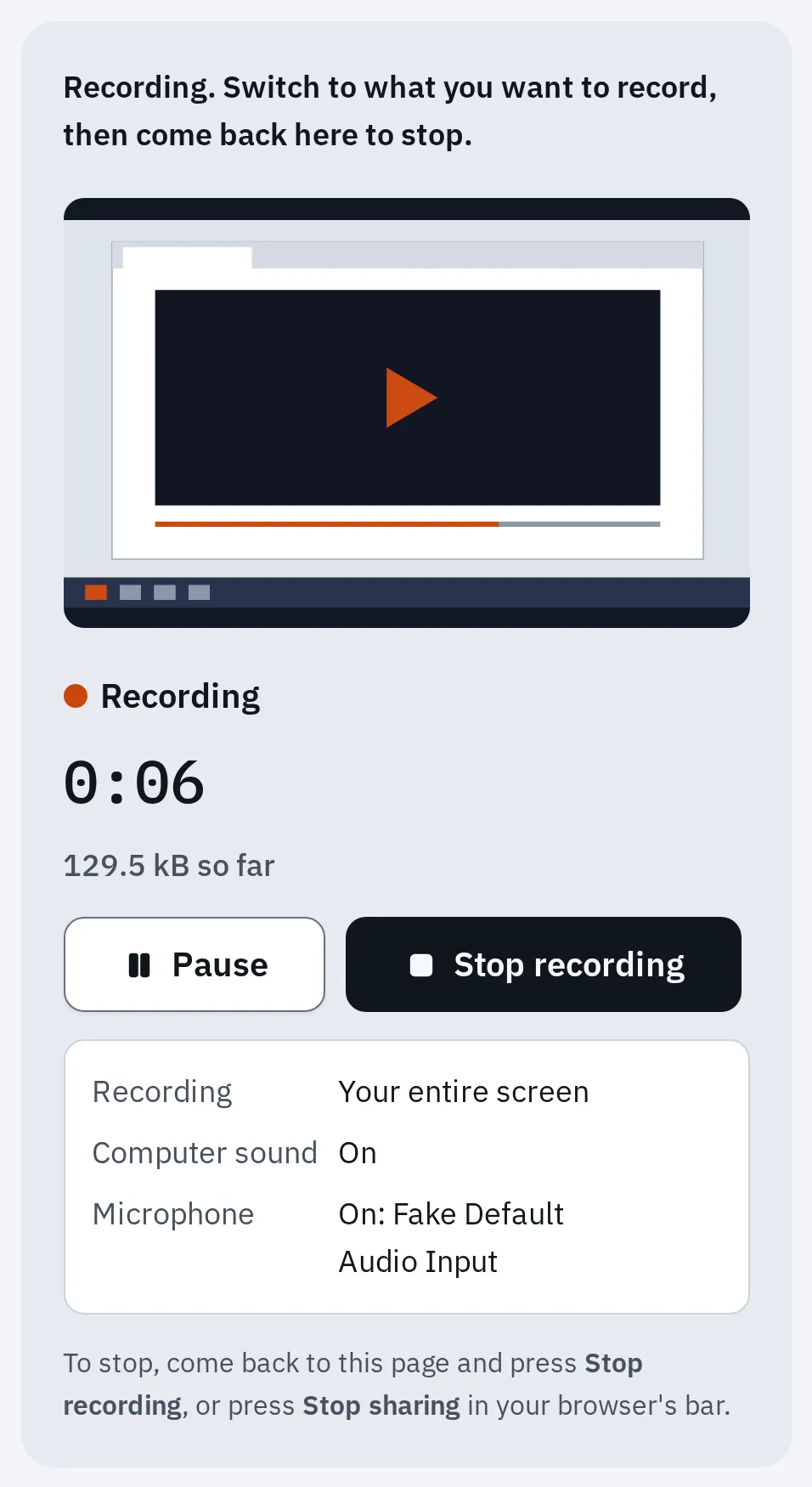
Eine Aufnahme mit Chromium, mit einem Testbildschirm und einem Testmikrofon.
Du bekommst eine MP4-Datei von bis zu 1 Stunde. Die Hilfe zur Aufnahme behandelt Probleme wie fehlenden Ton oder ein schwarzes Fenster.
Andere sollen ein Video in einem Live-Anruf hören, nicht in einer Aufnahme? Siehe Computerton in Zoom, Teams und Meet teilen.
Welcher Weg passt
| Snipping Tool | Xbox Game Bar | Unsere Bildschirmaufnahme | Eine Aufnahme-App (OBS Studio) | |
|---|---|---|---|---|
| Windows | 11 | 10 und 11 | 10 und 11 | 10 und 11 |
| Nimmt auf | Einen beliebigen Teil des Bildschirms | Eine App oder ein Spiel | Gesamten Bildschirm, ein Fenster oder einen Tab | Alles, was du einrichtest |
| Ton des Computers | Ja | Ja | Ja, in Chrome und Edge | Ja |
| Mikrofon | Ja | Ja | Ja | Ja |
| Längste Aufnahme | Microsoft nennt keine Grenze | Stellst du unter Aufzeichnungen ein | 1 Stunde | Keine Grenze angegeben |
| Installation | Eingebaut | Eingebaut | Keine: läuft im Browser | Kostenloser Download |
Clipchamp nimmt den Bildschirm ebenfalls auf, bis zu 30 Minuten. Mit einem privaten Konto nimmt es den Ton des Computers nur auf, wenn du einen Browser-Tab teilst.
Aufnahme finden
| Aufgenommen mit | Ordner | Datei |
|---|---|---|
| Snipping Tool | Videos, dann Bildschirmaufzeichnungen (wenn automatisches Speichern an ist) | MP4 |
| Xbox Game Bar | Videos, dann Captures | MP4 |
| Unsere Bildschirmaufnahme | Downloads | MP4 in Chrome und Edge |
Lenovo, HP, Dell und andere Laptops
Die Schritte sind bei jedem Windows-Laptop gleich. Du brauchst keine App des Herstellers: Auch die Anleitung von Lenovo nutzt die Xbox Game Bar. Ist dein Laptop ein Chromebook? Siehe Bildschirmaufnahme am Chromebook.
Um dich selbst statt des Bildschirms aufzunehmen, nutze unseren Webcam-Recorder. Für deine Stimme allein nimm den Voice Recorder.
Wenn es nicht klappt
Die Game Bar nimmt den Desktop oder den Explorer nicht auf
So arbeitet die Game Bar: Sie nimmt eine App auf, nicht Windows selbst. Nutze unter Windows 11 das Snipping Tool oder unsere Bildschirmaufnahme.
Kein Ton im Video
Schalte den Ton vor dem Start ein. Nutze im Snipping Tool die Schaltflächen in der Leiste. Schalte in unserer Aufnahme im Fenster des Browsers Auch Audio des Systems teilen ein.
Prüfe in Windows Einstellungen, dann Spielen, dann Aufzeichnungen. Fehlt der Ton anderer Apps, drücke Windows + G, öffne die Einstellungen der Game Bar, dann Aufnahme, und wähle Alle.
Ein schwarzes Fenster im Video
Filme und Apps mit Kopierschutz blockieren die Aufnahme ihres Bildes. Daran ändert nichts, was du in Windows einstellst.
Gar keine Aufnahme bei einer N-Edition
Die N-Editionen von Windows 10 und 11 kommen ohne einige Medienteile. Installiere das Media Feature Pack von Microsoft, um den Bildschirm aufzunehmen.
Häufige Fragen
Welche Tastenkombination startet die Bildschirmaufnahme unter Windows?
Windows + Umschalt + R startet unter Windows 11 die Aufnahme des Snipping Tools. Windows + Alt + R startet und beendet die Aufnahme mit der Xbox Game Bar unter Windows 10 und 11.
Kann ich die letzten Momente eines Spiels speichern?
Ja, mit der Game Bar. Schalte die Hintergrundaufnahme unter Einstellungen, dann Spielen, dann Aufzeichnungen ein. Sie ist zuerst aus. Windows 11 nennt sie Aufzeichnen, was passiert ist. Ältere Windows-10-Versionen nennen sie Im Hintergrund aufzeichnen, während ich ein Spiel spiele. Drücke dann Windows + Alt + G, um die letzten Momente zu speichern.
Hat Windows 10 eine Bildschirmaufnahme?
Ja: die Xbox Game Bar, für Spiele und Apps. Den Desktop oder den Explorer nimmt sie nicht auf. Nutze dafür unsere Bildschirmaufnahme oder Clipchamp.
Gibt es eine kostenlose Bildschirmaufnahme ohne Wasserzeichen?
Snipping Tool, Game Bar und unsere Bildschirmaufnahme sind alle kostenlos und fügen kein Wasserzeichen hinzu.