Risposta breve
Su Windows 11 premi Windows + Maiusc + R, trascina sullo schermo, poi seleziona Avvia. Per impostazione predefinita lo Strumento di cattura salva un MP4 in Video, poi Registrazioni schermo. Su Windows 10 premi Windows + Alt + R in un’app o in un gioco per registrarlo con Xbox Game Bar. Per tutto il desktop di Windows 10 con l’audio, usa un registratore nel browser.
Registra lo schermo
Scegli la tua versione di Windows. Per controllarla, premi Windows, scrivi winver e premi Invio.
Windows 11
Strumento di cattura
- L'area che trascini: viene registrata solo questa parte.
- Il microfono e l'audio del computer. Attivali prima di iniziare.
- Avvia.
La barra di registrazione dello Strumento di cattura. Il disegno è semplificato.
- Premi Windows + Maiusc + R. Oppure apri lo Strumento di cattura, seleziona Registra, poi Nuovo.
- Trascina sulla parte dello schermo che vuoi. Per registrare tutto, trascina da un angolo all’altro.
- Se vuoi, attiva sulla barra il microfono o l’audio del computer.
- Seleziona Avvia.
- Quando hai finito, seleziona Interrompi sulla barra in alto.
Il video si apre nello Strumento di cattura. Per impostazione predefinita viene anche salvato come MP4 in Video, poi Registrazioni schermo. Se il salvataggio automatico è disattivato nelle impostazioni dello Strumento di cattura, salva il video tu prima di chiuderlo. Le versioni più vecchie dello Strumento di cattura non registrano l’audio.
Windows 10
Windows 10 non ha il registratore nello Strumento di cattura
Su Windows 10 lo Strumento di cattura fa solo immagini. Hai tre modi gratuiti per registrare:
- Un gioco o una sola app: Xbox Game Bar. Premi Windows + Alt + R.
- Il desktop, Esplora file o più finestre: il nostro registratore dello schermo in Chrome o Edge, con l’audio del computer.
- Clipchamp, l’editor video di Microsoft, che Microsoft consiglia per Windows 10. Le sue registrazioni si fermano a 30 minuti.
Registra un gioco o un’app con Xbox Game Bar
Game Bar è inclusa in Windows 10 e 11. È fatta per i giochi, ma registra anche molte altre app. Può non funzionare con tutte le app.
- L'app o il gioco che stai usando: Game Bar registra solo questa finestra.
- Esplora file: non viene registrato.
- Il desktop, il menu Start e la barra delle applicazioni: non vengono registrati.
Game Bar registra l'app in cui ti trovi.
- Apri l’app o il gioco e fai click al suo interno.
- Premi Windows + Alt + R per iniziare a registrare.
- Premi di nuovo Windows + Alt + R per fermarti.
- Trova l’MP4 in Video, poi Acquisizioni.
Altri tasti e impostazioni:
- Windows + G apre Game Bar. Il widget Acquisizione ha il pulsante di registrazione.
- Windows + Alt + M attiva o disattiva il microfono mentre registri.
Per scegliere l’audio e la durata massima, apri:
Impostazioni Giochi AcquisizioniLì scegli se registrare l’audio del gioco e il tuo microfono, e imposti una durata massima della registrazione.
Game Bar funziona su un monitor alla volta.
Registra tutto lo schermo con l’audio, senza installare niente
Il nostro registratore dello schermo funziona nel browser, su Windows 10 e 11. Registra l’intero schermo, una finestra o una scheda. In Chrome e Edge registra anche l’audio del computer, e la tua voce se vuoi. Non viene caricato nulla.
Registra ora
Registratore dello schermo
Audio del computer: Attivo vuol dire che il browser ha condiviso l’audio. Riguarda il video per controllare che si senta.
- Apri il registratore dello schermo in Chrome o Edge. Firefox non può registrare l’audio del computer.
- Attiva Registra l’audio del computer. Attiva Registra il microfono se vuoi anche la tua voce.
- Seleziona Inizia a registrare. Nella finestra del browser scegli Intero schermo.
- Attiva Condividi anche l’audio di sistema, poi seleziona Condividi.
- Fai quello che vuoi registrare. Poi torna qui, seleziona Interrompi registrazione, poi premi Scarica MP4 (o Scarica WebM).
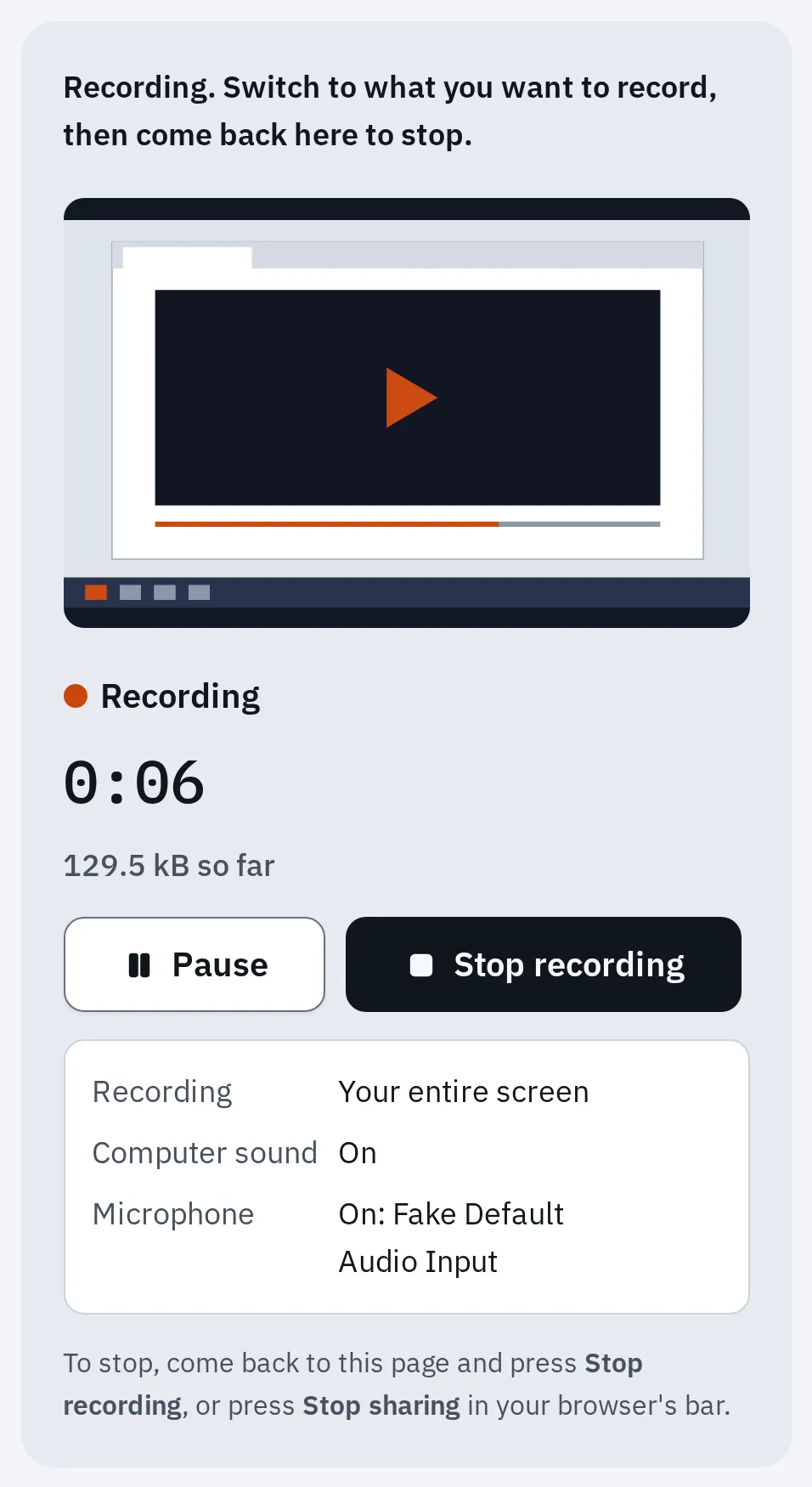
Il nostro registratore nel motore di Chrome, mentre registra uno schermo di prova con un microfono di prova.
Ottieni un file MP4 lungo fino a 1 ora. La guida del registratore spiega cosa fare in caso di problemi, come l’audio che manca o una finestra nera.
Vuoi che gli altri sentano un video durante una chiamata in diretta, non in una registrazione? Vedi condividere l’audio del computer in Zoom, Teams e Meet.
Quale scegliere
| Strumento di cattura | Xbox Game Bar | Il nostro registratore dello schermo | Un’app di registrazione (OBS Studio) | |
|---|---|---|---|---|
| Windows | 11 | 10 e 11 | 10 e 11 | 10 e 11 |
| Registra | Qualsiasi parte dello schermo | Un’app o un gioco | Intero schermo, una finestra o una scheda | Tutto quello che imposti |
| Audio del computer | Sì | Sì | Sì, in Chrome e Edge | Sì |
| Microfono | Sì | Sì | Sì | Sì |
| Registrazione più lunga | Microsoft non indica un limite | La imposti in Acquisizioni | 1 ora | Nessun limite indicato |
| Installazione | Integrato | Integrato | Niente: funziona nel browser | Download gratuito |
Anche Clipchamp registra lo schermo, fino a 30 minuti. Con un account personale registra l’audio del computer solo se condividi una scheda del browser.
Trova la registrazione
| Registrato con | Cartella | File |
|---|---|---|
| Strumento di cattura | Video, poi Registrazioni schermo (se il salvataggio automatico è attivo) | MP4 |
| Xbox Game Bar | Video, poi Acquisizioni | MP4 |
| Il nostro registratore dello schermo | Download | MP4 in Chrome e Edge |
Portatili Lenovo, HP, Dell e altri
I passaggi sono gli stessi su ogni portatile Windows. Non serve un’app del marchio: la guida di Lenovo usa Xbox Game Bar. Il tuo portatile è un Chromebook? Vedi come registrare lo schermo su un Chromebook.
Per riprenderti con la webcam, apri Registrare video con la webcam. Per la sola voce, usa il registratore vocale.
Se non funziona
Game Bar non registra il desktop né Esplora file
È così che funziona Game Bar: registra un’app, non Windows stesso. Usa lo Strumento di cattura su Windows 11, oppure il nostro registratore dello schermo.
Nel video non c’è audio
Attiva l’audio prima di iniziare. Nello Strumento di cattura usa i pulsanti sulla barra. Nel nostro registratore attiva Condividi anche l’audio di sistema nella finestra del browser.
In Game Bar controlla Impostazioni, poi Giochi, poi Acquisizioni. Se manca l’audio delle altre app, premi Windows + G, apri le Impostazioni di Game Bar, poi Acquisizione, e scegli Tutto.
Una finestra nera nel video
La protezione anticopia di alcuni film e app blocca la registrazione dell’immagine. Le impostazioni di Windows non possono cambiare questo comportamento.
Nessuna registrazione su un’edizione N
Le edizioni N di Windows 10 e 11 non hanno alcuni componenti multimediali. Installa il Media Feature Pack di Microsoft per registrare lo schermo.
Domande frequenti
Qual è la scorciatoia per registrare lo schermo su Windows?
Windows + Maiusc + R avvia il registratore dello Strumento di cattura su Windows 11. Windows + Alt + R avvia e interrompe la registrazione di Xbox Game Bar su Windows 10 e 11.
Posso salvare gli ultimi momenti di un gioco?
Sì, con Game Bar. Attiva la registrazione in background in Impostazioni, poi Giochi, poi Acquisizioni. All’inizio è disattivata. Windows 11 la chiama Registra ciò che è successo. Le versioni più vecchie di Windows 10 la chiamano Registra in background mentre gioco. Poi premi Windows + Alt + G per salvare gli ultimi momenti.
Windows 10 ha un registratore dello schermo?
Sì: Xbox Game Bar, per giochi e app. Non può registrare il desktop né Esplora file. Per quelli usa il nostro registratore dello schermo o Clipchamp.
Esiste un registratore dello schermo gratuito senza filigrana?
Lo Strumento di cattura, Game Bar e il nostro registratore dello schermo sono tutti gratuiti e non aggiungono filigrane.