Kurze Antwort
Drücke Umschalt + Strg + Fenster anzeigen, wähle Bildschirmaufnahme und entscheide dich für den ganzen Bildschirm, einen Teil oder ein Fenster. Für Ton öffne vorher in dieser Leiste die Einstellungen und wähle Geräteaudio, Mikrofon oder beides. Zum Beenden wähle unten rechts Aufnahme beenden. Das Video landet als WebM-Datei im Ordner Downloads.
Mit diesen Tasten öffnest du die Leiste für die Bildschirmaufnahme. Die Zeichnung zeigt, wo welche Schaltfläche ist.
- Bildschirmaufnahme: Wähle sie statt Screenshot.
- Was aufgenommen wird: der ganze Bildschirm, ein Teil davon oder ein Fenster.
- Einstellungen: der Ton. Geräteaudio, Mikrofon oder Geräteaudio und Mikrofon.
- Aufnahme beenden, unten rechts auf dem Bildschirm, solange er aufnimmt.
Die Zeichnung ist vereinfacht.
Mit der Bildschirmaufnahme des Chromebooks aufnehmen
Die Bildschirmaufnahme ist in jedem Chromebook eingebaut und kostenlos.
- Drücke Umschalt + Strg + Fenster anzeigen. Die Taste Fenster anzeigen sieht aus wie ein Kasten mit zwei Linien. Drücke bei einer externen Tastatur ohne diese Taste Strg + Umschalt + F5.
- Wähle in der Leiste unten Bildschirmaufnahme.
- Wähle Ganzen Bildschirm aufnehmen, Teilbereich aufnehmen oder Fenster aufnehmen.
- Du willst Ton? Wähle jetzt, vor dem Start, in der Leiste die Einstellungen. Siehe Ton auswählen.
- Starte die Aufnahme:
- Ganzer Bildschirm: Klicke irgendwo auf den Bildschirm.
- Teil des Bildschirms: Ziehe über den gewünschten Teil und wähle dann Video aufnehmen.
- Ein Fenster: Klicke auf das Fenster.
- Wähle zum Beenden unten rechts Aufnahme beenden. Oder drücke Suchen + Umschalt + X.
Keine Tastatur zur Hand? Wähle unten rechts die Uhrzeit und dann Bildschirmaufnahme.
Ton auswählen
Öffne vor dem Start die Einstellungen in der Leiste und wähle eines davon:
| Auswahl in den Einstellungen | Was das Video aufnimmt |
|---|---|
| Mikrofon | Deine Stimme und andere Geräusche im Raum |
| Geräteaudio | Den eigenen Ton des Chromebooks: ein Video, ein Spiel, ein Anruf |
| Geräteaudio und Mikrofon | Beides, gemischt |
- GIF aufnehmen hat keinen Ton. Wenn du einen Teil des Bildschirms aufnimmst, wähle für Ton Video aufnehmen.
- Geräteaudio nimmt jeden Ton auf, den das Chromebook abspielt, auch Hinweistöne. Schließe Tabs und Apps, die Geräusche machen könnten.
- Siehst du Geräteaudio nicht? Ältere ChromeOS-Versionen nehmen nur das Mikrofon auf. Aktualisiere dein Chromebook unter Einstellungen Über ChromeOS oder nutze unsere Bildschirmaufnahme.
Die Einstellungen haben zwei weitere Schalter. Frontkamera zeigt dein Gesicht in einer Ecke des Videos. Klicks und Tastenkombinationen anzeigen markiert deine Klicks und Tastenkombinationen, was in Anleitungsvideos hilft.
Aufnahme finden und teilen
Aufnahmen landen im Ordner Downloads. Öffne die App Dateien und wähle Downloads. Die neueste Aufnahme wird auch kopiert, du kannst sie also direkt in einen Chat oder ein Dokument einfügen.
Um sie woanders zu speichern, öffne die Bildschirmaufnahme, wähle die Einstellungen und dann Ordner auswählen.
Das Video ist eine .webm-Datei. Sie läuft in Chrome und in VLC, aber viele Schnittprogramme, ältere iPhones und manche Handy-Apps können sie nicht abspielen. Wandle sie dafür mit unserem Tool WebM in MP4 umwandeln in MP4 um. Das Tool läuft in deinem Browser und lädt das Video nicht hoch.
Mit unserer Bildschirmaufnahme in Chrome aufnehmen
Unsere Bildschirmaufnahme läuft in Chrome, ohne dass du etwas installierst. Nutze sie, wenn du nur den Ton eines Tabs willst, ohne Hinweistöne, oder wenn dein Chromebook kein Geräteaudio anbietet. Nichts wird hochgeladen.
Jetzt aufnehmen
Bildschirmaufnahme (Screen Recorder)
Ton des Computers: An heißt, Chrome hat den Ton geteilt. Spiele das Video ab, um zu prüfen, dass du ihn hörst.
- Öffne in einem Chrome-Tab, was du aufnehmen willst.
- Öffne die Bildschirmaufnahme in einem anderen Tab.
- Schalte Ton des Computers aufnehmen ein. Schalte Mein Mikrofon aufnehmen ein, wenn du auch deine Stimme willst.
- Wähle Aufnahme starten.
- Wähle im Fenster von Chrome einen Tab, um dessen Ton zu bekommen, oder Gesamter Bildschirm für alle Töne auf dem Chromebook.
- Achte darauf, dass der Tonschalter an ist: Chrome nennt ihn Auch Audio des Tabs teilen oder Auch Audio des Systems teilen. Wähle dann Teilen.
- Komm danach zurück und wähle Aufnahme beenden, dann MP4 herunterladen (oder WebM herunterladen).
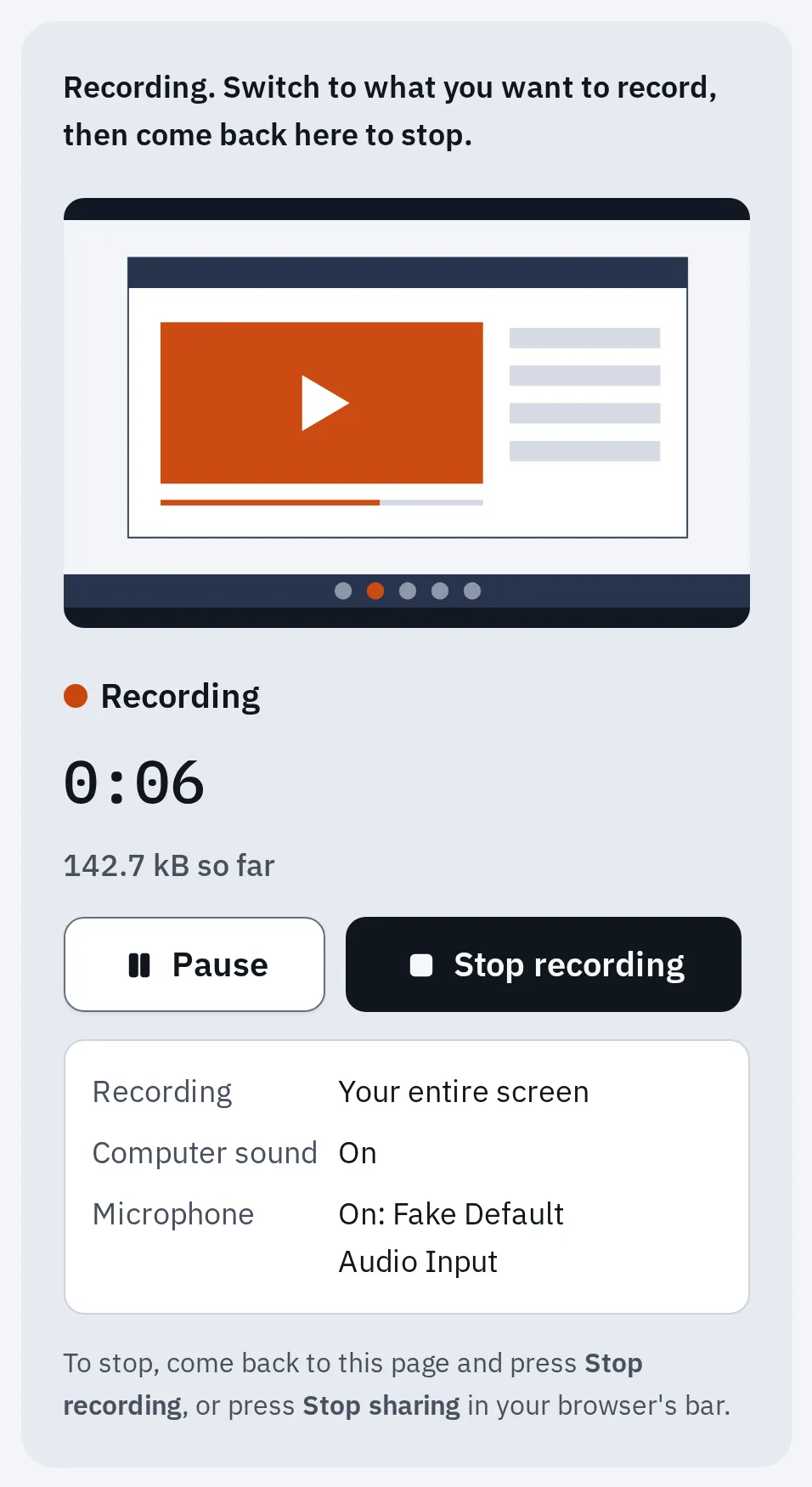
Eine Aufnahme mit Chromium, mit einem Testbildschirm und einem Testmikrofon.
Eine Aufnahme kann bis zu 1 Stunde dauern. Sie wird als MP4- oder WebM-Datei gespeichert, je nachdem, was dein Browser erzeugen kann. Kann er beides, wähle vor dem Start unter Dateityp. Die Hilfe zur Aufnahme behandelt fehlenden Ton und schwarze Fenster.
Auf einem Chromebook von Schule oder Arbeit
Schule oder Firma können Screenshots sperren und verhindern, dass Webseiten den Bildschirm teilen. Dann startet die Bildschirmaufnahme oder unsere Aufnahme vielleicht nicht oder zeigt einen Fehler. Das kann nur die IT-Verwaltung ändern. Frag dort nach.
Wenn es nicht klappt
Kein Ton im Video
Prüfe die Einstellungen in der Leiste, bevor du startest. Ist dort kein Ton gewählt, bleibt das Video stumm. Ein GIF hat nie Ton. Wähle für den eigenen Ton des Chromebooks Geräteaudio.
Meine Stimme fehlt
Wähle Mikrofon oder Geräteaudio und Mikrofon. Sprich nah am Chromebook. Bleibt es still, öffne Mikrofon testen.
Ich finde das Video nicht
Öffne die App Dateien, dann Downloads. Hast du unter Ordner auswählen einen anderen Ordner gewählt, schau dort nach.
Das Video läuft nicht auf dem Handy oder im Schnittprogramm
Es ist eine WebM-Datei. Wandle sie mit WebM in MP4 umwandeln um.
Häufige Fragen
Wie beende ich eine Bildschirmaufnahme am Chromebook?
Wähle unten rechts auf dem Bildschirm Aufnahme beenden. Oder drücke Suchen + Umschalt + X.
Kann ein Chromebook seinen eigenen Ton aufnehmen?
Ja. Öffne in der Leiste der Bildschirmaufnahme die Einstellungen und wähle vor dem Start Geräteaudio. Ältere ChromeOS-Versionen bieten nur das Mikrofon an: Aktualisiere das Chromebook oder nimm einen Chrome-Tab mit unserer Bildschirmaufnahme auf.
Kann ich mein Gesicht mit dem Bildschirm aufnehmen?
Ja. Öffne in der Leiste der Bildschirmaufnahme die Einstellungen und schalte Frontkamera ein. Deine Kamera erscheint in einer Ecke des Videos.
Meine Tastatur hat keine Taste Fenster anzeigen. Welche Tastenkombination gilt?
Drücke bei einer externen Tastatur Strg + Umschalt + F5. Oder wähle unten rechts die Uhrzeit und dann Bildschirmaufnahme.
Wie lang darf eine Bildschirmaufnahme am Chromebook sein?
Google nennt für die Bildschirmaufnahme keine Zeitgrenze. Ein langes Video braucht Platz, prüfe also, ob das Chromebook in Downloads genug frei hat. Unsere Browser-Aufnahme stoppt nach 1 Stunde.
An einem anderen Computer: Bildschirmaufnahme unter Windows und Bildschirmaufnahme am Mac.