Kurze Antwort
Beim Anruf hören die anderen nur den Ton deines Mikrofons, außer du schaltest beim Teilen die Ton-Option der App ein. Sie steht in dem Fenster, in dem du wählst, was du teilst. Schalte sie ein, bevor du die Freigabe mit Teilen startest (in Zoom heißt die Schaltfläche Freigeben). Die Ton-Option heißt in Zoom Ton freigeben, in Teams Computersound einschließen. Präsentiere in Google Meet einen Tab und schalte Auch Audio des Tabs teilen ein. Safari und Firefox können keinen Ton teilen: Nimm die App oder Chrome oder Edge.
Warum die anderen nichts hören
- Das Video spielt auf deinen Lautsprechern, nur in deinem Raum.
- Die Anruf-App überträgt nur den Ton deines Mikrofons. Das Publikum sieht das Video, hört aber nichts oder ein leises Echo.
- Ist die Ton-Option an, holt sich die Anruf-App den Ton des Videos direkt aus deinem Computer.
- Die anderen hören den Ton des Videos klar und hören auch, was du ins Mikrofon sagst.
Beim Teilen deines Bildschirms geht das Bild raus. Der Ton geht nur, wenn du ihn einschaltest.
Halte dein Mikrofon nicht an den Lautsprecher. Es nimmt auch den Raum auf, und der Ton kommt leise und holprig an.
Die Option für deine App finden
Wähle deine Anruf-App und gib an, ob du am Computer über die App oder den Browser teilnimmst. Der Finder startet mit dem Computer und dem Browser, mit denen du das gerade liest. Am Handy oder Tablet lies Handys und Tablets.
Ja: Die App kann den Ton deines Computers teilen
EinschaltenTon freigeben
- Öffne zuerst das Video, bereit zum Abspielen.
- Klicke im Meeting auf Freigeben (ältere Versionen sagen Bildschirm freigeben).
- Klicke auf den Bildschirm oder das Fenster mit dem Video.
- Setze den Haken bei Ton freigeben, unter Freigabeoptionen. Für Musik klicke auf den Pfeil daneben und wähle Stereo (hohe Wiedergabetreue).
- Klicke auf Freigeben und spiele dann das Video ab.
Gut zu wissen
- Du spielst einen Clip im Vollbild ab? Setze auch den Haken bei Für Videoclip optimieren, damit er flüssig läuft. Zoom schlägt das nur für Clips im Vollbild vor.
- Du teilst schon? Klicke in der Freigabeleiste auf Mehr, dann auf Ton freigeben.
- Zoom teilt jeden Ton, den dein Computer spielt. Schalte vorher die Benachrichtigungen aus.
- Stelle die Lautstärke im Videoplayer ein, nicht in Zoom.
| App | Einschalten | Windows- oder Mac-App | Chrome oder Edge | Safari, Firefox |
|---|---|---|---|---|
| Zoom | Ton freigeben | Ja | Ton eines Tabs (Zoom nennt Chrome) | Kein Ton |
| Microsoft Teams | Computersound einschließen | Ja. Ein Mac braucht einmal den Audiotreiber von Teams | Ein Tab, auch ein Fenster oder der Bildschirm | Nur beitreten: Bildschirm teilen geht nicht |
| Google Meet | Auch Audio des Tabs teilen | Keine App: nimm einen Browser | Ein Tab; ein Fenster oder der Bildschirm mit Chrome 142 oder neuer, unter Windows 11 oder macOS 14.2 oder neuer | Kein Ton |
| Webex | Computersound einschließen | Ja. Ein Mac braucht einmal eine Erweiterung (Administratorpasswort) | Ein Tab oder der Bildschirm | Kein Ton |
| Discord | Live gehen | Ja. Mac: macOS 13 oder neuer | Nur Chrome | Kein Ton |
Safari und Firefox geben beim Teilen keinen Ton an eine Website weiter. Das gilt für jede Anruf-App, also tritt über die App bei oder über Chrome oder Edge.
Dieselben Schritte, für jede App aufgeschrieben:
Zoom
Zoom-App (Windows oder Mac): Klicke auf Freigeben, klicke auf den Bildschirm oder das Fenster mit dem Video, setze unter Freigabeoptionen den Haken bei Ton freigeben und klicke dann auf Freigeben. Für Musik wähle mit dem Pfeil neben Ton freigeben den Eintrag Stereo (hohe Wiedergabetreue). Für einen Clip im Vollbild setze auch den Haken bei Für Videoclip optimieren.
Zoom im Browser: Klicke auf Freigeben, dann auf Chrome-Tab und den Tab mit dem Video. Schalte Auch Audio des Tabs teilen ein und klicke auf Teilen. Zoom nennt dafür Chrome.
Teams
Teams-App (Windows oder Mac): Klicke auf Teilen, schalte Computersound einschließen ein und wähle dann den Bildschirm oder das Fenster. Unter Windows müssen Teams und Windows denselben Lautsprecher nutzen. Ein Mac braucht einmal den Audiotreiber von Teams.
Teams in Chrome oder Edge: Klicke auf Teilen, dann auf Bildschirm, Fenster oder Tab. Schalte bei einem Tab Auch Audio des Tabs teilen ein. Schalte bei einem Fenster oder dem gesamten Bildschirm Auch Audio des Systems teilen ein.
Google Meet
Meet in Chrome oder Edge: Öffne das Video in einem eigenen Tab. Klicke in Meet auf Jetzt präsentieren, wähle Ein Tab und den Tab mit dem Video, prüfe, ob Auch Audio des Tabs teilen an ist, und klicke dann auf Teilen. Schalte bei Ein Fenster oder Gesamter Bildschirm das Auch Audio des Systems teilen ein: Laut Google braucht das Chrome 142 oder neuer, unter Windows 11 oder macOS 14.2 oder neuer.
Webex
Webex-App (Windows oder Mac): Klicke auf Teilen. Wähle unter Freigabeoptionen den Eintrag Optimal für Video und Bewegung: Er schaltet Computersound einschließen ein. Wähle dann den Bildschirm oder die App. Ein Mac braucht einmal eine Erweiterung, die du mit einem Administratorpasswort installierst.
Webex in Chrome oder Edge: Klicke auf Teilen, wähle den Tab oder den Bildschirm und schalte Auch Audio des Tabs teilen oder Auch Audio des Systems teilen ein.
Discord
Discord-App (Windows oder Mac): Klicke in einem Sprachkanal oder Anruf auf die Schaltfläche zum Teilen des Bildschirms, wähle das App-Fenster oder den Bildschirm und klicke dann auf Live gehen. Schalte einen Ton-Schalter ein, falls du einen siehst. Erlaube Discord am Mac, wenn der Mac fragt, ob es Ton aufnehmen darf (macOS 13 oder neuer).
Discord im Browser: Laut Discord geht Ton nur aus Chrome.
Wo die Ton-Option steht
Jede App fragt in ihrem eigenen Fenster, was du teilen willst. Die Ton-Option steht in demselben Fenster, und man übersieht sie leicht.
- Was du teilen willst: ein Bildschirm, ein Fenster oder ein Browser-Tab.
- Der Bildschirm, das Fenster oder der Tab, der das Video spielt.
- Die Ton-Option. Zoom: Ton freigeben, unter Freigabeoptionen. Teams: Computersound einschließen. Chrome und Edge: Auch Audio des Tabs teilen oder Auch Audio des Systems teilen, unter der Liste.
- Teilen. Drücke es erst, wenn die Ton-Option an ist.
Wähle, was du teilst, schalte die Ton-Option ein und drücke dann auf Teilen. Bei jeder App steht sie an einer etwas anderen Stelle.
Option vergessen?
Du musst nicht immer das Teilen beenden.
| App | Während du teilst |
|---|---|
| Zoom | Klicke oben in der Freigabeleiste auf Mehr, dann auf Ton freigeben. |
| Microsoft Teams | Bewege den Zeiger an den oberen Bildschirmrand. Klicke in der Präsentationsleiste auf Audio teilen. |
| Google Meet und jede App im Browser | Beende das Präsentieren und präsentiere den Tab noch einmal mit eingeschalteter Ton-Option. |
| Webex- und Discord-App | Beende das Teilen und teile noch einmal mit eingeschalteter Ton-Option. |
Vor dem Anruf testen
Von deinem eigenen Computer aus hörst du nicht, was die anderen hören. Prüfe es mit einem zweiten Gerät, ein paar Minuten vor dem Start.
- Prüfe, ob das Video auf deinem eigenen Computer Ton spielt. Kein Ton? Prüfe zuerst deine Lautsprecher mit dem Soundtest.
- Starte das Meeting auf deinem Computer. Schalte das Mikrofon deines Computers für den Test stumm, damit das Handy das Video nicht darüber hört.
- Tritt demselben Meeting mit deinem Handy oder einem zweiten Computer bei. Schalte dessen Mikrofon aus. Setze Kopfhörer auf oder halte es ans Ohr.
- Teile am Computer das Video mit eingeschalteter Ton-Option, wie oben. Spiele es ab.
- Höre am Handy zu. Du solltest das Video klar hören, mit kurzer Verzögerung.
- Beende das Teilen, verlasse das Meeting am Handy und schalte das Mikrofon deines Computers wieder ein.
Kein zweites Gerät? Wenn du in Chrome oder Edge beitrittst, teste den Teil des Browsers mit unserer Bildschirmaufnahme.
Jetzt testen
Bildschirmaufnahme (Screen Recorder)
Schalte Ton des Computers aufnehmen ein, teile den Tab mit dem Video mit eingeschaltetem Auch Audio des Tabs teilen und spiele das Video ein paar Sekunden ab. Beende die Aufnahme und spiele sie ab: Hörst du das Video, kann dein Browser den Ton dieses Tabs teilen. Das prüft nur den Browser, nicht den Anruf.
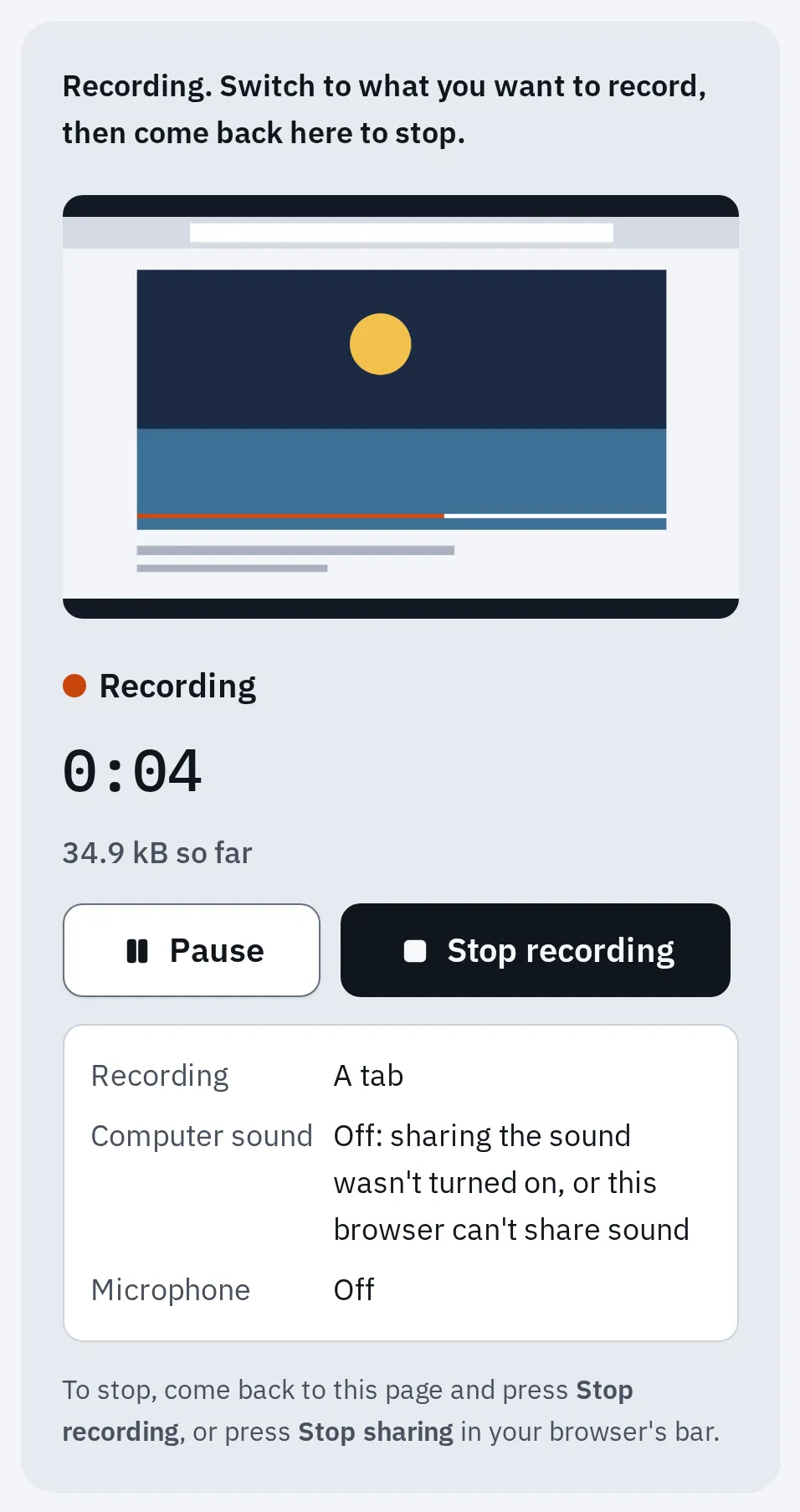
Das zeigt unsere Aufnahme, wenn die Ton-Option des Tabs aus war: derselbe Fehler, der einen Anruf stumm lässt. Aufgenommen in der Engine von Chrome mit einem Test-Tab.
Am Mac zuerst die App erlauben
Ein Mac lässt eine App den Ton des Computers erst hören, wenn du es erlaubst. Eine Anruf-App oder ein Browser fragt beim ersten Teilen. Hast du auf Nicht erlauben geklickt, oder passiert nichts, schalte es selbst ein:
- Öffne Apple-Menü Systemeinstellungen Datenschutz & Sicherheit.
- Klicke auf Bildschirm- & Systemaudioaufnahme. In macOS 13 heißt es Bildschirmaufnahme.
- Schalte deine Anruf-App ein, oder deinen Browser, wenn du im Browser beitrittst.
- Beende diese App ganz und öffne sie neu.
Manche Apps brauchen außerdem eine einmalige Installation:
| App am Mac | Was sie braucht |
|---|---|
| Microsoft Teams | Einmal seinen Audiotreiber. Bietet Teams ihn nicht an, hole ihn bei Microsoft unter aka. |
| Webex | Eine Erweiterung für den Ton, installiert mit einem Administratorpasswort. |
| Discord | macOS 13 oder neuer und Erlauben, wenn der Mac nach dem Aufnehmen von Ton fragt. |
| Chrome oder Edge | Der Ton eines Tabs geht an jedem Mac, auf dem der Browser läuft. Ein Fenster oder der gesamte Bildschirm braucht macOS 14.2 oder neuer und einen aktuellen Browser (Google Meet: Chrome 142 oder neuer). |
Deine Version siehst du, wenn du das Apple-Menü öffnest und Über diesen Mac wählst.
Der Ton wird geteilt, klingt aber falsch
| Was sie hören | Was du tun kannst |
|---|---|
| Das Video doppelt oder ein Echo | Jemand im Anruf hat zwei Geräte im selben Raum, zum Beispiel ein Handy und einen Laptop. Lass nur Mikrofon und Lautsprecher eines Geräts an. Zoom und Microsoft geben beide diesen Rat. Lies zwei Geräte in einem Raum. |
| Ein Echo in Google Meet | Google empfiehlt, in den Meet-Einstellungen den Standardlautsprecher deines Systems zu wählen. |
| Das Video stottert oder friert ein | Zoom: Setze bei einem Clip im Vollbild den Haken bei Für Videoclip optimieren. Teams: Klicke in der Leiste am oberen Bildschirmrand auf Optimieren. Webex: Wähle Optimal für Video und Bewegung. |
| Der Ton ist zu leise oder zu laut | Stelle die Lautstärke im Videoplayer oder am Computer ein. Zoom sagt, du sollst es dort tun, nicht in Zoom. |
| Zu leise, mit Teams unter Windows | Windows senkt bei Anrufen vielleicht andere Töne ab. Öffne die Systemsteuerung Sound, den Tab Kommunikation, und wähle Nichts unternehmen. |
| Benachrichtigungstöne | Teilst du den Ton des Computers (nicht eines Tabs), geht jeder Ton mit, den er spielt. Schalte vor dem Präsentieren Nicht stören ein. |
| Eine Person hört nichts, alle anderen schon | Es liegt bei ihr. Sie sollte prüfen, ob ihre Lautsprecher oder Kopfhörer stummgeschaltet oder zu leise eingestellt sind. In Discord hat ein Stream seine eigene Lautstärke: Fahre mit der Maus darüber und nutze das Lautsprechersymbol. |
| Nichts, in einem Besprechungsraum mit Teams-Room-Konsole | Laut Microsoft kann ein per Kabel verbundener Laptop dort seinen Ton nicht teilen. Tritt dem Meeting vom Laptop mit Audio aus bei und teile dann mit eingeschaltetem Computersound einschließen. |
Laut Microsoft müssen Teams und Windows denselben Lautsprecher nutzen. Ist dein Computer an einen Beamer oder Fernseher angeschlossen? Wähle ihn als Lautsprecher in Windows und in Teams.
Am Handy oder Tablet
Die Anruf-Apps können mit deiner Erlaubnis auch den Ton eines Handys teilen.
| App | So geht es |
|---|---|
| Zoom am iPhone oder iPad | Tippe auf Inhalt teilen, dann auf Bildschirm. Tippe im nächsten Feld auf das Mikrofonsymbol, bis dort Mikrofon an steht: Das teilt den Ton. Tippe dann auf Übertragung starten. Prüfe später in Zoom, ob Geräteaudio teilen an ist. |
| Zoom am Android-Handy | Teile deinen Bildschirm und tippe dann auf Audio teilen. Braucht Android 10 oder neuer, und die andere App muss es erlauben. |
| Teams | Tippe auf Teilen, Bildschirm teilen und dann auf Bildschirm mit Audio teilen. Tippe dann auf Übertragung starten. Braucht Android 10 oder iOS 13 oder neuer. |
| Google-Meet-App am Android-Handy | Tippe auf den Bildschirm, dann auf Mehr, Bildschirm teilen und Freigabe starten. Setze im Fenster Für alle präsentieren den Haken im Ton-Feld. Gibt es kein Feld, kann dein Handy keinen Ton teilen. Schaltest du dein Mikrofon stumm, stoppt auch der geteilte Ton. |
Häufige Fragen
Kann ich Ton teilen, ohne meinen Bildschirm zu teilen?
In Zoom ja: Klicke auf Freigeben, öffne den Tab Erweitert und wähle Computer-Audio. Teams und Meet teilen Ton nur, während du einen Bildschirm, ein Fenster oder einen Tab präsentierst.
Warum finde ich Audio teilen in Safari oder Firefox nicht?
Sie teilen überhaupt keinen Ton mit Websites. Laut dem Bug-Tracker von Firefox ist es noch nicht eingebaut. Tritt dem Anruf über die App bei oder über Chrome oder Edge.
Kann ich eine Videodatei statt eines Web-Videos abspielen?
Ja. Teile das Fenster des Players, der sie abspielt, mit eingeschalteter Ton-Option der App. Zoom kann auch selbst eine MP4- oder MOV-Datei abspielen: Klicke auf Freigeben, öffne den Tab Erweitert und wähle Videodatei. Dafür brauchst du einen recht schnellen Computer. Melde dich in der Zoom-App an und verwende eine Datei mit H.264-Video. Öffnet Zoom deine Datei nicht, spiele sie in deinem Videoplayer ab und teile dieses Fenster.
Hören sie meine Stimme, während das Video läuft?
Ja, wenn dein Mikrofon an ist: Das Publikum hört dich zusätzlich zum Video. Schalte dich stumm, solange es läuft, wenn nur das Video zu hören sein soll. In der Handy-App von Google Meet stoppt Stummschalten auch den geteilten Ton.
Mein Video steckt in meinen Folien. Was teile ich?
Teile das Fenster von PowerPoint, Keynote oder Google Präsentationen oder deinen gesamten Bildschirm, mit eingeschalteter Ton-Option der App. Spiele dann die Folie ab. Teile in einem Browser den Tab der Folien mit eingeschaltetem Auch Audio des Tabs teilen.
Warum gibt es gar keine Ton-Option?
Safari und Firefox haben keine. In Chrome oder Edge braucht ein Fenster oder der gesamte Bildschirm einen aktuellen Browser und am Mac macOS 14.2 oder neuer. Teile stattdessen einen Tab. Fehlt die Schaltfläche Teilen selbst oder ist sie ausgegraut, hat vielleicht die Person, die das Meeting leitet, oder die IT deiner Schule das Teilen abgeschaltet: Frag nach.
Geht es an einem Chromebook?
Ja, in Chrome. Präsentiere den Tab mit dem Video mit eingeschaltetem Auch Audio des Tabs teilen. Bietet deine App Auch Audio des Systems teilen an, kann ein Chromebook mit dem gesamten Bildschirm auch den Ton des ganzen Computers teilen.
Kann ich den Ton des Videos stattdessen für später aufnehmen?
Ja, unsere Bildschirmaufnahme nimmt den Ton eines Tabs in Chrome oder Edge auf. Für die Aufnahme des ganzen Computers lies Bildschirmaufnahme am Mac oder unter Windows.