Respuesta corta
En Windows 11, pulsa Windows + Mayús + R, arrastra sobre la pantalla y elige Iniciar. Por defecto, la Herramienta Recortes guarda un MP4 en Grabaciones de pantalla, dentro de Vídeos. En Windows 10, pulsa Windows + Alt + R dentro de una app o un juego para grabarlo con Xbox Game Bar. Para grabar todo el escritorio de Windows 10 con sonido, usa un grabador en el navegador.
Graba tu pantalla
Elige tu versión de Windows. Para comprobarla, pulsa Windows, escribe winver y pulsa Intro.
Windows 11
Herramienta Recortes
- El área que arrastras: solo se graba esta parte.
- El micrófono y el sonido del ordenador. Actívalos antes de empezar.
- Iniciar.
La barra de grabación de la Herramienta Recortes. El dibujo está simplificado.
- Pulsa Windows + Mayús + R. O abre la Herramienta Recortes, elige Grabar y después Nuevo.
- Arrastra sobre la parte de la pantalla que quieras. Para grabarlo todo, arrastra de una esquina a la opuesta.
- Si quieres, activa en la barra el micrófono o el sonido del ordenador.
- Elige Iniciar.
- Cuando termines, elige Detener en la barra de arriba.
El vídeo se abre en la Herramienta Recortes. Por defecto, también se guarda como MP4 en Grabaciones de pantalla, dentro de Vídeos. Si el guardado automático está desactivado en la configuración de la Herramienta Recortes, guarda tú el vídeo antes de cerrarla. Las versiones antiguas de la Herramienta Recortes no graban sonido.
Windows 10
Windows 10 no tiene grabador en la Herramienta Recortes
En Windows 10, la Herramienta Recortes solo hace capturas de imagen. Tienes tres formas gratis de grabar:
- Un juego o una sola app: Xbox Game Bar. Pulsa Windows + Alt + R.
- El escritorio, el Explorador de archivos o varias ventanas: nuestro grabador de pantalla en Chrome o Edge, con el sonido del ordenador.
- Clipchamp, el editor de vídeo de Microsoft, que Microsoft recomienda para Windows 10. Sus grabaciones se detienen a los 30 minutos.
Graba un juego o una app con Xbox Game Bar
Game Bar viene con Windows 10 y 11. Está pensada para juegos y también graba muchas otras apps. Puede que no funcione con todas.
- La app o el juego que usas: Game Bar graba solo esta ventana.
- El Explorador de archivos: no se graba.
- El escritorio, el menú Inicio y la barra de tareas: no se graban.
Game Bar graba la app en la que estás.
- Abre la app o el juego y haz clic dentro.
- Pulsa Windows + Alt + R para empezar a grabar.
- Vuelve a pulsar Windows + Alt + R para parar.
- Busca el MP4 en Capturas, dentro de Vídeos.
Más teclas y ajustes:
- Windows + G abre Game Bar. El widget Captura tiene el botón de grabar.
- Windows + Alt + M activa o desactiva tu micrófono mientras grabas.
Para elegir el sonido y la duración máxima, abre:
Configuración Juegos CapturasAhí eliges si se graba el sonido del juego y tu micrófono, y fijas una duración máxima.
Game Bar funciona con un monitor a la vez.
Graba toda la pantalla con sonido y sin instalar nada
Nuestro grabador de pantalla funciona en tu navegador, en Windows 10 y 11. Graba toda la pantalla, una ventana o una pestaña. En Chrome y Edge también graba el sonido del ordenador, y tu voz si quieres. No se sube nada.
Grábalo ahora
Grabador de pantalla
Sonido del ordenador: Activado significa que tu navegador ha compartido el sonido. Reproduce el vídeo para comprobar que lo oyes.
- Abre el grabador de pantalla en Chrome o Edge. Firefox no puede grabar el sonido del ordenador.
- Activa Grabar el sonido del ordenador. Activa Grabar mi micrófono si quieres añadir tu voz.
- Pulsa Iniciar grabación. En la ventana del navegador, elige Toda la pantalla.
- Activa Compartir también el audio del sistema y pulsa Compartir.
- Haz lo que quieras grabar. Después vuelve aquí, pulsa Detener grabación y luego Descargar MP4 o Descargar WebM, según el formato que hayas elegido.
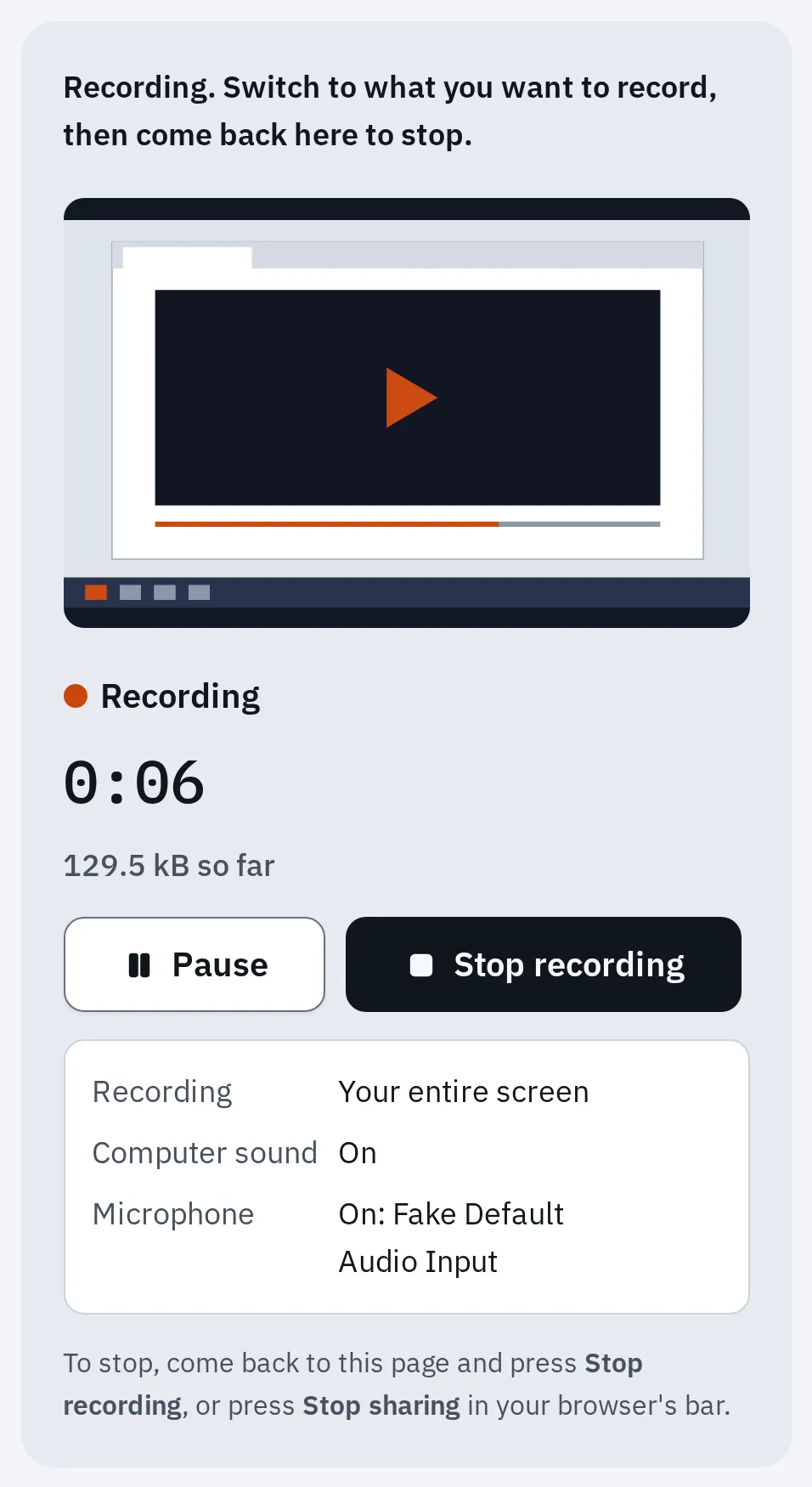
Nuestro grabador en el motor de Chrome, grabando una pantalla de prueba con un micrófono de prueba.
Obtienes un archivo MP4 de hasta 1 hora. La ayuda del grabador explica problemas como la falta de sonido o una ventana negra.
¿Quieres que los demás oigan un vídeo en una videollamada en directo, en lugar de grabarlo? Mira cómo compartir el sonido de tu ordenador en Zoom, Teams y Meet.
Qué forma elegir
| Herramienta Recortes | Xbox Game Bar | Nuestro grabador de pantalla | Una app de grabación (OBS Studio) | |
|---|---|---|---|---|
| Windows | 11 | 10 y 11 | 10 y 11 | 10 y 11 |
| Graba | Cualquier parte de la pantalla | Una app o un juego | Toda la pantalla, una ventana o una pestaña | Lo que configures |
| Sonido del ordenador | Sí | Sí | Sí, en Chrome y Edge | Sí |
| Micrófono | Sí | Sí | Sí | Sí |
| Grabación más larga | Microsoft no da ningún límite | Tú lo fijas en Capturas | 1 hora | Sin límite indicado |
| Instalación | Incluida en Windows | Incluida en Windows | Nada: funciona en el navegador | Descarga gratuita |
Clipchamp también graba la pantalla, hasta 30 minutos. Con una cuenta personal, graba el sonido del ordenador solo si compartes una pestaña del navegador.
Encuentra tu grabación
| Grabado con | Carpeta | Archivo |
|---|---|---|
| Herramienta Recortes | Grabaciones de pantalla, dentro de Vídeos (si el guardado automático está activado) | MP4 |
| Xbox Game Bar | Capturas, dentro de Vídeos | MP4 |
| Nuestro grabador de pantalla | Descargas | MP4 en Chrome y Edge |
Portátiles Lenovo, HP, Dell y otras marcas
Los pasos son los mismos en todos los portátiles con Windows. No necesitas una app de la marca: la propia guía de Lenovo usa Xbox Game Bar. ¿Tu portátil es un Chromebook? Mira cómo grabar la pantalla en un Chromebook.
Para grabarte a ti en lugar de la pantalla, usa nuestro grabador con la webcam. Para grabar solo tu voz, usa la grabadora de voz.
Si no funciona
Game Bar no graba el escritorio ni el Explorador de archivos
Así funciona Game Bar: graba una app, no Windows en sí. Usa la Herramienta Recortes en Windows 11 o nuestro grabador de pantalla.
El vídeo no tiene sonido
Activa el sonido antes de empezar. En la Herramienta Recortes, usa los botones de su barra. En nuestro grabador, activa Compartir también el audio del sistema en la ventana del navegador.
Para Game Bar, revisa Configuración, después Juegos y después Capturas. Si falta el sonido de otras apps, pulsa Windows + G, abre la Configuración de Game Bar, luego Captura y elige Todo.
Una ventana negra en el vídeo
Las películas y las apps con protección contra copia bloquean la grabación de su imagen. Nada que cambies en Windows lo arregla.
No se graba nada en una edición N
Las ediciones N de Windows 10 y 11 vienen sin algunos componentes multimedia. Instala el Media Feature Pack de Microsoft para poder grabar la pantalla.
Preguntas frecuentes
¿Cuál es el atajo para grabar la pantalla en Windows?
Windows + Mayús + R inicia el grabador de la Herramienta Recortes en Windows 11. Windows + Alt + R inicia y detiene Xbox Game Bar en Windows 10 y 11.
¿Puedo guardar los últimos momentos de una partida?
Sí, con Game Bar. Activa la grabación en segundo plano en Configuración, Juegos y Capturas. Al principio está desactivada. Windows 11 la llama Grabar lo que ha pasado. Las versiones antiguas de Windows 10 la llaman Grabar en segundo plano mientras juego. Después pulsa Windows + Alt + G para guardar los últimos momentos.
¿Tiene Windows 10 un grabador de pantalla?
Sí: Xbox Game Bar, para juegos y apps. No puede grabar el escritorio ni el Explorador de archivos. Para eso, usa nuestro grabador de pantalla o Clipchamp.
¿Hay un grabador de pantalla gratis y sin marca de agua?
La Herramienta Recortes, Game Bar y nuestro grabador de pantalla son gratis y no añaden marca de agua.