Réponse courte
Sous Windows 11, appuyez sur Windows + Maj + R, faites glisser sur l’écran, puis sélectionnez Démarrer. Par défaut, l’Outil Capture d’écran enregistre un MP4 dans Vidéos, puis Enregistrements d’écran. Sous Windows 10, appuyez sur Windows + Alt + R dans une application ou un jeu pour l’enregistrer avec Xbox Game Bar. Pour tout le bureau de Windows 10 avec le son, utilisez un enregistreur dans le navigateur.
Enregistrer votre écran
Choisissez votre version de Windows. Pour la connaître, appuyez sur Windows, tapez winver et appuyez sur Entrée.
Windows 11
Outil Capture d’écran
- La zone que vous tracez : seule cette partie est enregistrée.
- Le microphone et le son de l’ordinateur. Activez-les avant de commencer.
- Démarrer.
La barre d’enregistrement de l’Outil Capture d’écran. Le dessin est simplifié.
- Appuyez sur Windows + Maj + R. Ou ouvrez l’Outil Capture d’écran, sélectionnez Enregistrer, puis Nouveau.
- Faites glisser sur la partie de l’écran voulue. Pour tout l’écran, faites glisser d’un coin à l’autre.
- Activez le microphone ou le son de l’ordinateur sur la barre, si vous les voulez.
- Sélectionnez Démarrer.
- Quand vous avez fini, sélectionnez Arrêter sur la barre en haut.
La vidéo s’ouvre dans l’Outil Capture d’écran. Par défaut, elle est aussi enregistrée en MP4 dans Vidéos, puis Enregistrements d’écran. Si l’enregistrement automatique est désactivé dans les paramètres de l’Outil Capture d’écran, enregistrez la vidéo vous-même avant de la fermer. Les anciennes versions de l’Outil Capture d’écran n’enregistrent pas le son.
Windows 10
Windows 10 n’a pas d’enregistreur dans l’Outil Capture d’écran
Sous Windows 10, l’Outil Capture d’écran ne fait que des images. Vous avez trois solutions gratuites pour enregistrer :
- Un jeu ou une seule application : Xbox Game Bar. Appuyez sur Windows + Alt + R.
- Le bureau, l’Explorateur de fichiers, ou plusieurs fenêtres : notre enregistreur d’écran dans Chrome ou Edge, avec le son de l’ordinateur.
- Clipchamp, l’éditeur vidéo de Microsoft, que Microsoft conseille pour Windows 10. Ses enregistrements s’arrêtent à 30 minutes.
Enregistrer un jeu ou une application avec Xbox Game Bar
Game Bar est fournie avec Windows 10 et 11. Elle est faite pour les jeux, et elle enregistre aussi beaucoup d’autres applications. Elle peut ne pas fonctionner avec toutes.
- L’application ou le jeu que vous utilisez : Game Bar enregistre uniquement cette fenêtre.
- L’Explorateur de fichiers : pas enregistré.
- Le bureau, le menu Démarrer et la barre des tâches : pas enregistrés.
Game Bar enregistre l’application dans laquelle vous êtes.
- Ouvrez l’application ou le jeu, et cliquez dedans.
- Appuyez sur Windows + Alt + R pour démarrer l’enregistrement.
- Appuyez de nouveau sur Windows + Alt + R pour arrêter.
- Retrouvez le MP4 dans Vidéos, puis Captures.
Autres touches et réglages :
- Windows + G ouvre Game Bar. Le widget Capture contient le bouton d’enregistrement.
- Windows + Alt + M active ou coupe votre microphone pendant l’enregistrement.
Pour choisir le son et la durée maximale d’enregistrement, ouvrez :
Paramètres Jeux CapturesVous y choisissez d’enregistrer ou non le son du jeu et votre microphone, et une durée maximale d’enregistrement.
Game Bar fonctionne sur un seul moniteur à la fois.
Enregistrer tout l’écran avec le son, sans rien installer
Notre enregistreur d’écran fonctionne dans votre navigateur, sous Windows 10 et 11. Il enregistre votre écran entier, une fenêtre ou un onglet. Dans Chrome et Edge, il enregistre aussi le son de l’ordinateur, et votre voix si vous le voulez. Rien n’est envoyé.
Enregistrer maintenant
Enregistreur d’écran
Son de l’ordinateur : Activé signifie que votre navigateur a partagé le son. Relisez la vidéo pour vérifier que vous l’entendez.
- Ouvrez l’enregistreur d’écran dans Chrome ou Edge. Firefox ne peut pas enregistrer le son de l’ordinateur.
- Activez Enregistrer le son de l’ordinateur. Activez Enregistrer mon micro si vous voulez aussi votre voix.
- Sélectionnez Enregistrer l’écran. Dans la fenêtre du navigateur, choisissez Écran entier.
- Activez Partager aussi l’audio du système, puis sélectionnez Partager.
- Faites ce que vous voulez enregistrer. Puis revenez ici, sélectionnez Arrêter l’enregistrement, puis Télécharger MP4 (ou Télécharger WebM).
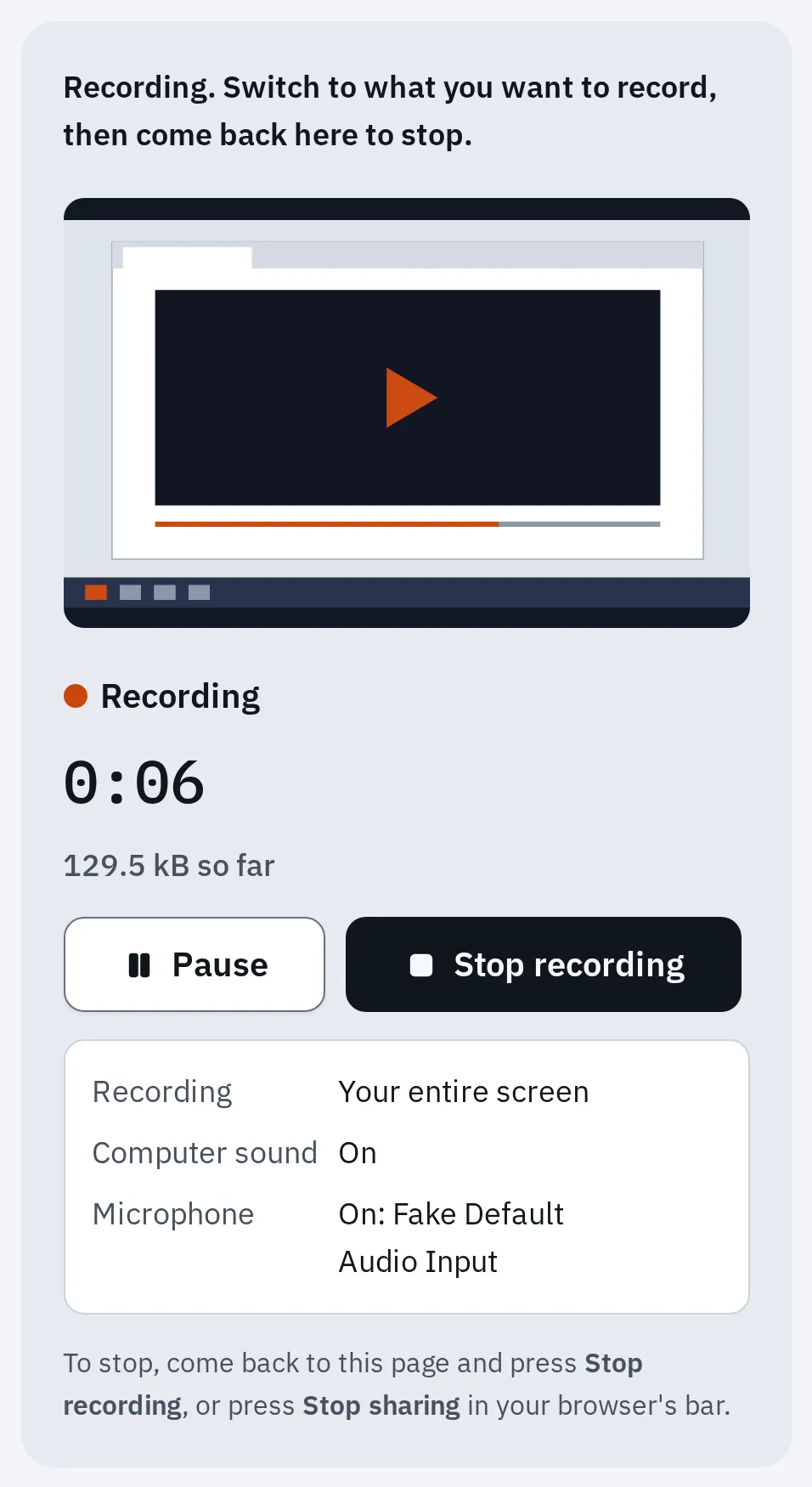
Notre enregistreur dans Chrome, en train d’enregistrer un écran de test avec un micro de test.
Vous obtenez un fichier MP4 d’une heure au maximum. L’aide de l’enregistreur traite des problèmes comme un son absent ou une fenêtre noire.
Vous voulez que d’autres entendent une vidéo pendant un appel en direct, et non dans un enregistrement ? Voyez partager le son de votre ordinateur dans Zoom, Teams et Meet.
Quelle solution choisir
| Outil Capture d’écran | Xbox Game Bar | Notre enregistreur d’écran | Une application d’enregistrement (OBS Studio) | |
|---|---|---|---|---|
| Windows | 11 | 10 et 11 | 10 et 11 | 10 et 11 |
| Enregistre | N’importe quelle partie de l’écran | Une application ou un jeu | L’écran entier, une fenêtre ou un onglet | Tout ce que vous configurez |
| Son de l’ordinateur | Oui | Oui | Oui, dans Chrome et Edge | Oui |
| Microphone | Oui | Oui | Oui | Oui |
| Durée maximale | Pas de limite indiquée par Microsoft | Vous la réglez dans Captures | 1 heure | Pas de limite indiquée |
| Installation | Intégré | Intégré | Aucune : fonctionne dans le navigateur | Téléchargement gratuit |
Clipchamp enregistre aussi l’écran, jusqu’à 30 minutes. Avec un compte personnel, il n’enregistre le son de l’ordinateur que si vous partagez un onglet du navigateur.
Retrouver votre enregistrement
| Enregistré avec | Dossier | Fichier |
|---|---|---|
| Outil Capture d’écran | Vidéos, puis Enregistrements d’écran (si l’enregistrement automatique est activé) | MP4 |
| Xbox Game Bar | Vidéos, puis Captures | MP4 |
| Notre enregistreur d’écran | Téléchargements | MP4 dans Chrome et Edge |
Lenovo, HP, Dell et autres portables
Les étapes sont les mêmes sur tous les portables Windows. Vous n’avez pas besoin d’une application de la marque : le guide de Lenovo lui-même utilise Xbox Game Bar. Votre portable est un Chromebook ? Voyez enregistrer l’écran d’un Chromebook.
Pour vous enregistrer vous-même plutôt que l’écran, utilisez notre enregistreur webcam. Pour votre voix seule, utilisez l’enregistreur vocal.
Si ça ne marche pas
Game Bar n’enregistre pas le bureau ni l’Explorateur de fichiers
C’est ainsi que fonctionne Game Bar : elle enregistre une application, pas Windows lui-même. Utilisez l’Outil Capture d’écran sous Windows 11, ou notre enregistreur d’écran.
Pas de son dans la vidéo
Activez le son avant de commencer. Dans l’Outil Capture d’écran, utilisez les boutons de sa barre. Dans notre enregistreur, activez Partager aussi l’audio du système dans la fenêtre du navigateur.
Dans Game Bar, vérifiez Paramètres, puis Jeux, puis Captures. Si le son des autres applications manque, appuyez sur Windows + G, ouvrez les Paramètres de Game Bar, puis Capture, et choisissez Tout.
Une fenêtre noire dans la vidéo
Les films et les applications protégés contre la copie bloquent l’enregistrement de leur image. Aucun réglage de Windows n’y change rien.
Aucun enregistrement sur une édition N
Les éditions N de Windows 10 et 11 sont livrées sans certains composants multimédias. Installez le Media Feature Pack de Microsoft pour enregistrer l’écran.
Questions fréquentes
Quel est le raccourci pour enregistrer l’écran sous Windows ?
Windows + Maj + R lance l’enregistreur de l’Outil Capture d’écran sous Windows 11. Windows + Alt + R démarre et arrête Xbox Game Bar sous Windows 10 et 11.
Puis-je garder les dernières minutes d’un jeu ?
Oui, avec Game Bar. Activez l’enregistrement en arrière-plan dans Paramètres, puis Jeux, puis Captures. Il est désactivé au départ. Windows 11 l’appelle Enregistrer ce qui s’est passé. Les anciennes versions de Windows 10 l’appellent Enregistrer en arrière-plan pendant que je joue. Appuyez ensuite sur Windows + Alt + G pour garder les derniers instants.
Windows 10 a-t-il un enregistreur d’écran ?
Oui : Xbox Game Bar, pour les jeux et les applications. Elle ne peut pas enregistrer le bureau ni l’Explorateur de fichiers. Pour ceux-là, utilisez notre enregistreur d’écran ou Clipchamp.
Existe-t-il un enregistreur d’écran gratuit sans filigrane ?
L’Outil Capture d’écran, Game Bar et notre enregistreur d’écran sont tous gratuits et n’ajoutent pas de filigrane.