Resposta curta
No Windows 11, pressione Windows + Shift + R, arraste sobre a tela e escolha Iniciar. Por padrão, a Ferramenta de Captura salva um MP4 em Vídeos e depois Gravações de Tela. No Windows 10, pressione Windows + Alt + R dentro de um app ou jogo para gravá-lo com a Xbox Game Bar. Para gravar a área de trabalho inteira do Windows 10 com som, use um gravador no navegador.
Grave a sua tela
Escolha a sua versão do Windows. Para ver qual é, pressione Windows, digite winver e pressione Enter.
Windows 11
Ferramenta de Captura
- A área que você arrasta: só essa parte é gravada.
- O microfone e o som do computador. Ligue antes de começar.
- Iniciar.
A barra de gravação da Ferramenta de Captura. O desenho é simplificado.
- Pressione Windows + Shift + R. Ou abra a Ferramenta de Captura, escolha Gravar e depois Novo.
- Arraste sobre a parte da tela que você quer. Para gravar tudo, arraste de canto a canto.
- Ligue o microfone ou o som do computador na barra, se quiser.
- Escolha Iniciar.
- Quando terminar, escolha Parar na barra do alto.
O vídeo abre na Ferramenta de Captura. Por padrão, ele também é salvo como MP4 em Vídeos e depois Gravações de Tela. Se o salvamento automático estiver desligado nas configurações da Ferramenta de Captura, salve o vídeo manualmente antes de fechar. As versões antigas da Ferramenta de Captura não gravam som.
Windows 10
O Windows 10 não tem gravador na Ferramenta de Captura
A Ferramenta de Captura do Windows 10 só tira fotos da tela. Você tem três formas grátis de gravar:
- Um jogo ou um app: a Xbox Game Bar. Pressione Windows + Alt + R.
- A área de trabalho, o Explorador de Arquivos ou várias janelas: nosso gravador de tela no Chrome ou no Edge, com o som do computador.
- O Clipchamp, o editor de vídeo da Microsoft, que ela indica para o Windows 10. As gravações dele param em 30 minutos.
Grave um jogo ou app com a Xbox Game Bar
A Game Bar vem com o Windows 10 e o 11. Ela é feita para jogos e também grava muitos outros apps. Pode não funcionar com todos os apps.
- O app ou jogo que você está usando: a Game Bar grava só essa janela.
- Explorador de Arquivos: não é gravado.
- A área de trabalho, o menu Iniciar e a barra de tarefas: não são gravados.
A Game Bar grava o app em que você está.
- Abra o app ou jogo e clique dentro dele.
- Pressione Windows + Alt + R para começar a gravar.
- Pressione Windows + Alt + R de novo para parar.
- Encontre o MP4 em Vídeos e depois Capturas.
Mais teclas e configurações:
- Windows + G abre a Game Bar. O widget Capturar tem o botão de gravar.
- Windows + Alt + M liga ou desliga o seu microfone durante a gravação.
Para escolher o som e a duração máxima da gravação, abra:
Configurações Jogos CapturasAli você escolhe se quer gravar o som do jogo e o seu microfone e define uma duração máxima.
A Game Bar funciona em um monitor por vez.
Grave a tela inteira com som, sem instalar nada
Nosso gravador de tela roda no seu navegador, no Windows 10 e no 11. Ele grava a tela inteira, uma janela ou uma aba. No Chrome e no Edge, ele também grava o som do computador e a sua voz, se você quiser. Nada é enviado.
Grave agora
Gravador de tela
Som do computador: Ligado quer dizer que o navegador compartilhou o som. Reproduza o vídeo para conferir se você ouve o som.
- Abra o gravador de tela no Chrome ou no Edge. O Firefox não grava o som do computador.
- Ligue Gravar o som do computador. Ligue Gravar meu microfone se quiser sua voz também.
- Escolha Iniciar gravação. Na janela do navegador, escolha Tela inteira.
- Ligue Compartilhar também o áudio do sistema e escolha Compartilhar.
- Faça o que você quer gravar. Depois volte, escolha Parar gravação e depois Baixar MP4 (ou Baixar WebM).
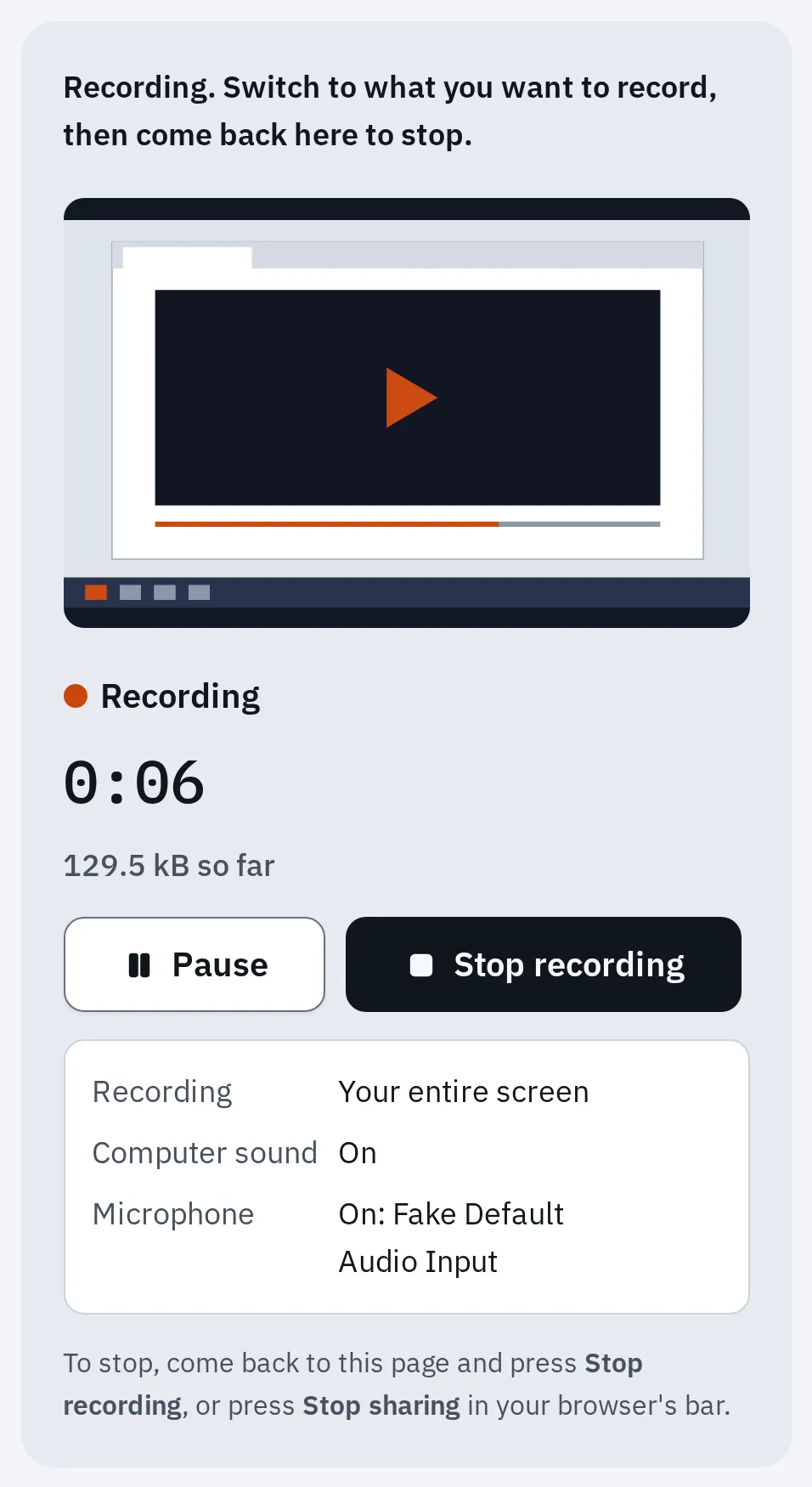
Nosso gravador no motor do Chrome, gravando uma tela de teste com um microfone de teste.
Você recebe um arquivo MP4 de até 1 hora. A ajuda do gravador explica problemas como falta de som ou janela preta.
Quer que os outros ouçam um vídeo em uma chamada ao vivo, e não em uma gravação? Veja compartilhe o som do computador no Zoom, no Teams e no Meet.
Qual forma escolher
| Ferramenta de Captura | Xbox Game Bar | Nosso gravador de tela | Um app de gravação (OBS Studio) | |
|---|---|---|---|---|
| Windows | 11 | 10 e 11 | 10 e 11 | 10 e 11 |
| Grava | Qualquer parte da tela | Um app ou jogo | Tela inteira, uma janela ou uma aba | O que você configurar |
| Som do computador | Sim | Sim | Sim, no Chrome e no Edge | Sim |
| Microfone | Sim | Sim | Sim | Sim |
| Gravação mais longa | Sem limite informado pela Microsoft | Você define em Capturas | 1 hora | Sem limite informado |
| Instalar | Já vem no Windows | Já vem no Windows | Nada: roda no navegador | Download grátis |
O Clipchamp também grava a tela, por até 30 minutos. Com uma conta pessoal, ele só grava o som do computador quando você compartilha uma aba do navegador.
Encontre sua gravação
| Gravado com | Pasta | Arquivo |
|---|---|---|
| Ferramenta de Captura | Vídeos e depois Gravações de Tela (se o salvamento automático estiver ligado) | MP4 |
| Xbox Game Bar | Vídeos e depois Capturas | MP4 |
| Nosso gravador de tela | Downloads | MP4 no Chrome e no Edge |
Notebooks Lenovo, HP, Dell e outros
Os passos são os mesmos em qualquer notebook com Windows. Você não precisa de um app da marca: o guia da própria Lenovo usa a Xbox Game Bar. Seu notebook é um Chromebook? Veja como gravar a tela do Chromebook.
Para gravar um vídeo seu, e não a tela, use nosso gravador de webcam. Para gravar só a sua voz, use o gravador de voz.
Se não funcionar
A Game Bar não grava a área de trabalho nem o Explorador de Arquivos
É assim que a Game Bar funciona: ela grava um app, não o próprio Windows. Use a Ferramenta de Captura no Windows 11 ou nosso gravador de tela.
Sem som no vídeo
Ligue o som antes de começar. Na Ferramenta de Captura, use os botões da barra. No nosso gravador, ligue Compartilhar também o áudio do sistema na janela do navegador.
Na Game Bar, confira Configurações, depois Jogos e depois Capturas. Se faltar o som de outros apps, pressione Windows + G, abra as Configurações da Game Bar, depois Capturando, e escolha Todos.
Janela preta no vídeo
Filmes e apps com proteção contra cópia bloqueiam a gravação da imagem. Nada que você mude no Windows resolve isso.
Nenhuma gravação em uma edição N
As edições N do Windows 10 e do 11 vêm sem algumas partes de mídia. Instale o Media Feature Pack da Microsoft para gravar a tela.
Perguntas frequentes
Qual é o atalho para gravar a tela no Windows?
Windows + Shift + R inicia o gravador da Ferramenta de Captura no Windows 11. Windows + Alt + R inicia e para a Xbox Game Bar no Windows 10 e no 11.
Posso salvar os últimos momentos de um jogo?
Sim, com a Game Bar. Ligue a gravação em segundo plano em Configurações, depois Jogos e depois Capturas. Ela vem desligada. O Windows 11 chama de Gravar o que aconteceu. As versões antigas do Windows 10 chamam de Gravar em segundo plano enquanto estou jogando. Depois pressione Windows + Alt + G para salvar os últimos momentos.
O Windows 10 tem gravador de tela?
Sim: a Xbox Game Bar, para jogos e apps. Ela não grava a área de trabalho nem o Explorador de Arquivos. Para isso, use nosso gravador de tela ou o Clipchamp.
Existe um gravador de tela grátis, sem marca d'água?
A Ferramenta de Captura, a Game Bar e o nosso gravador de tela são grátis e não colocam marca d’água.