Krótka odpowiedź
W Windows 11 naciśnij Windows + Shift + R, zaznacz fragment ekranu i wybierz Start. Narzędzie Wycinanie zapisuje domyślnie plik MP4 w folderze Wideo, w podfolderze Nagrania ekranu. W Windows 10 naciśnij Windows + Alt + R w aplikacji lub grze, by nagrać ją w Xbox Game Bar. Cały pulpit Windows 10 z dźwiękiem nagrasz rejestratorem w przeglądarce.
Nagraj ekran
Wybierz swoją wersję Windows. Aby ją sprawdzić, naciśnij Windows, wpisz winver i naciśnij Enter.
Windows 11
Narzędzie Wycinanie
- Obszar, który zaznaczasz: nagrywana jest tylko ta część.
- Mikrofon i dźwięk z komputera. Włącz je przed startem.
- Start.
Pasek nagrywania w Narzędziu Wycinanie. Rysunek jest uproszczony.
- Naciśnij Windows + Shift + R. Możesz też otworzyć Narzędzie Wycinanie, kliknąć ikonę kamery, a potem wybrać Nowy.
- Zaznacz myszką tę część ekranu, którą chcesz nagrać. Aby nagrać wszystko, przeciągnij od rogu do rogu.
- Jeśli chcesz, włącz na pasku mikrofon lub dźwięk z komputera.
- Wybierz Start.
- Na koniec wybierz Zatrzymaj na pasku u góry.
Wideo otworzy się w Narzędziu Wycinanie. Domyślnie zapisuje się też jako plik MP4 w folderze Wideo, w podfolderze Nagrania ekranu. Jeśli automatyczne zapisywanie jest wyłączone w ustawieniach Narzędzia Wycinanie, zapisz wideo samodzielnie przed zamknięciem okna. Starsze wersje Narzędzia Wycinanie nagrywają bez dźwięku.
Windows 10
Narzędzie Wycinanie w Windows 10 nie nagrywa ekranu
Narzędzie Wycinanie w Windows 10 robi tylko zrzuty ekranu. Masz trzy darmowe sposoby na nagranie:
- Gra lub jedna aplikacja: Xbox Game Bar. Naciśnij Windows + Alt + R.
- Pulpit, Eksplorator plików lub kilka okien: nasz rejestrator ekranu w Chrome lub Edge, razem z dźwiękiem z komputera.
- Clipchamp, edytor wideo Microsoftu, który Microsoft poleca dla Windows 10. Nagrania w nim kończą się po 30 minutach.
Nagraj grę lub aplikację w Xbox Game Bar
Game Bar jest w Windows 10 i 11. Zrobiono go do gier, ale nagrywa też wiele innych aplikacji. Może nie działać z każdą aplikacją.
- Aplikacja lub gra, której używasz: Game Bar nagrywa tylko to okno.
- Eksplorator plików: nie jest nagrywany.
- Pulpit, menu Start i pasek zadań: nie są nagrywane.
Game Bar nagrywa aplikację, w której jesteś.
- Otwórz aplikację lub grę i kliknij w jej oknie.
- Naciśnij Windows + Alt + R, by zacząć nagrywanie.
- Naciśnij Windows + Alt + R jeszcze raz, by je zatrzymać.
- Plik MP4 znajdziesz w folderze Wideo, w podfolderze Przechwycone.
Więcej skrótów i ustawień:
- Windows + G otwiera Game Bar. Przycisk nagrywania jest w widżecie Przechwytywanie.
- Windows + Alt + M włącza lub wyłącza mikrofon podczas nagrywania.
Otwórz poniższe ustawienia, żeby wybrać źródła dźwięku i ustawić maksymalny czas nagrania.
Ustawienia Gry PrzechwytywanieTam wybierzesz, czy nagrywać dźwięk z gry i z mikrofonu, oraz ustawisz maksymalną długość nagrania.
Game Bar działa na jednym monitorze naraz.
Nagraj cały ekran z dźwiękiem, bez instalowania czegokolwiek
Nasz rejestrator ekranu działa w przeglądarce, w Windows 10 i 11. Nagrywa cały ekran, okno lub kartę. W Chrome i Edge nagrywa też dźwięk z komputera i, jeśli chcesz, twój głos. Nic nie jest wysyłane.
Nagraj teraz
Nagrywanie ekranu
Dźwięk z komputera: Włączony oznacza, że przeglądarka udostępniła dźwięk. Odtwórz nagranie i sprawdź, czy go słychać.
- Otwórz nagrywanie ekranu w Chrome lub Edge. Firefox nie nagrywa dźwięku z komputera.
- Włącz Nagrywaj dźwięk z komputera. Włącz Nagrywaj mój mikrofon, jeśli chcesz nagrać też swój głos.
- Wybierz Zacznij nagrywanie. W oknie przeglądarki wybierz Cały ekran.
- Włącz Udostępnij też dźwięk z systemu, a potem wybierz Udostępnij.
- Zrób to, co chcesz nagrać. Potem wróć na tę stronę, wybierz Zatrzymaj nagrywanie, a potem Pobierz MP4 (albo Pobierz WebM).
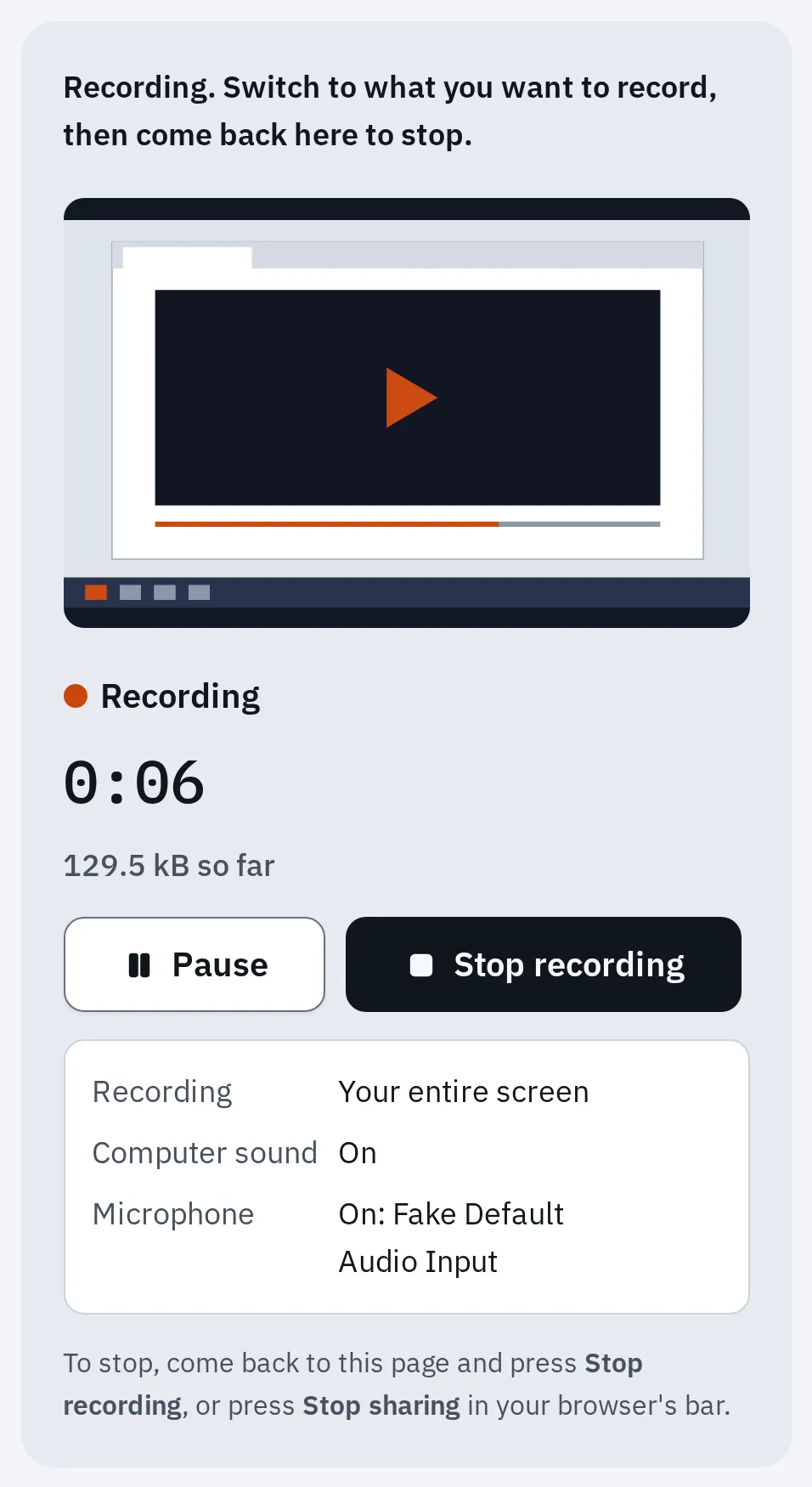
Nasz rejestrator w silniku Chrome, nagrywający ekran testowy z testowym mikrofonem.
Dostaniesz plik MP4 o długości do 1 godziny. Pomoc w rejestratorze opisuje problemy, na przykład brak dźwięku lub czarne okno.
Chcesz udostępnić dźwięk z filmu podczas rozmowy na żywo? Zobacz, jak udostępnić dźwięk z komputera w Zoom, Teams i Meet.
Który sposób wybrać
| Narzędzie Wycinanie | Xbox Game Bar | Nasz rejestrator ekranu | Aplikacja do nagrywania (OBS Studio) | |
|---|---|---|---|---|
| Windows | 11 | 10 i 11 | 10 i 11 | 10 i 11 |
| Nagrywa | Dowolny fragment ekranu | Jedną aplikację lub grę | Cały ekran, okno lub kartę | Wszystko, co ustawisz |
| Dźwięk z komputera | Tak | Tak | Tak, w Chrome i Edge | Tak |
| Mikrofon | Tak | Tak | Tak | Tak |
| Najdłuższe nagranie | Microsoft nie podaje limitu | Ustawiasz je w sekcji Przechwytywanie | 1 godzina | Brak podanego limitu |
| Instalacja | Wbudowane | Wbudowane | Brak: działa w przeglądarce | Do pobrania za darmo |
Clipchamp też nagrywa ekran, do 30 minut. Na koncie osobistym nagrywa dźwięk z komputera tylko wtedy, gdy udostępnisz kartę przeglądarki.
Gdzie jest twoje nagranie
| Nagrane w | Folder | Plik |
|---|---|---|
| Narzędziu Wycinanie | Wideo, potem Nagrania ekranu (jeśli automatyczne zapisywanie jest włączone) | MP4 |
| Xbox Game Bar | Wideo, potem Przechwycone | MP4 |
| Naszym rejestratorze ekranu | Pobrane | MP4 w Chrome i Edge |
Lenovo, HP, Dell i inne laptopy
Kroki są takie same na każdym laptopie z Windows. Nie potrzebujesz aplikacji producenta: poradnik Lenovo też używa Xbox Game Bar. Masz Chromebooka? Zobacz, jak nagrać ekran na Chromebooku.
Aby nagrać siebie zamiast ekranu, użyj naszego rejestratora z kamerki. Do samego głosu użyj dyktafonu.
Co zrobić, gdy nie działa
Game Bar nie nagrywa pulpitu ani Eksploratora plików
Tak działa Game Bar: nagrywa aplikację, a nie sam Windows. W Windows 11 użyj Narzędzia Wycinanie albo naszego rejestratora ekranu.
Brak dźwięku w wideo
Włącz dźwięk przed startem. W Narzędziu Wycinanie użyj przycisków na jego pasku. W naszym rejestratorze włącz Udostępnij też dźwięk z systemu w oknie przeglądarki.
W Game Bar sprawdź w Ustawieniach sekcje Gry, potem Przechwytywanie. Jeśli brakuje dźwięku z innych aplikacji, naciśnij Windows + G, otwórz Ustawienia w Game Bar, potem Przechwytywanie i wybierz Wszystkie.
Czarne okno w wideo
Filmy i aplikacje z ochroną przed kopiowaniem blokują nagrywanie swojego obrazu. Żadna zmiana w Windows tego nie naprawi.
Brak nagrywania w wersji N
Windows 10 i 11 w wersji N nie mają części funkcji multimedialnych. Aby nagrywać ekran, zainstaluj Media Feature Pack od Microsoftu.
Najczęstsze pytania
Jaki jest skrót do nagrywania ekranu w Windows?
Windows + Shift + R uruchamia nagrywanie w Narzędziu Wycinanie w Windows 11. Windows + Alt + R rozpoczyna lub zatrzymuje nagrywanie w Xbox Game Bar w Windows 10 i 11.
Czy mogę zapisać ostatnie chwile z gry?
Tak, w Game Bar. Włącz nagrywanie w tle w Ustawieniach, potem Gry, potem Przechwytywanie. Na początku jest wyłączone. Windows 11 nazywa je Nagrywaj, co się wydarzyło. Starsze wersje Windows 10 nazywają je Nagrywaj w tle podczas grania. Potem naciśnij Windows + Alt + G, by zapisać ostatnie chwile.
Czy Windows 10 ma rejestrator ekranu?
Tak: Xbox Game Bar, do gier i aplikacji. Nie nagra pulpitu ani Eksploratora plików. Do nich użyj naszego rejestratora ekranu lub Clipchamp.
Czy jest darmowy rejestrator ekranu bez znaku wodnego?
Narzędzie Wycinanie, Game Bar i nasz rejestrator ekranu są darmowe i nie dodają znaku wodnego.