Kısa cevap
Windows 11’de Windows + Shift + R tuşlarına basın, ekranın üzerinde sürükleyin, sonra Başlat’ı seçin. Ekran Alıntısı Aracı varsayılan olarak MP4 dosyasını Videolar içindeki Ekran Kayıtları klasörüne kaydeder. Windows 10’da bir uygulamayı veya oyunu Xbox Game Bar ile kaydetmek için o uygulamada Windows + Alt + R tuşlarına basın. Windows 10’da sesli tüm masaüstü için tarayıcıdaki bir kaydedici kullanın.
Ekranınızı kaydedin
Windows sürümünüzü seçin. Sürümü öğrenmek için Windows tuşuna basın, winver yazın ve Enter tuşuna basın.
Windows 11
Ekran Alıntısı Aracı
- Sürüklediğiniz alan: yalnızca bu bölüm kaydedilir.
- Mikrofon ve bilgisayarın sesi. Başlamadan önce açın.
- Başlat.
Ekran Alıntısı Aracı'nın kayıt çubuğu. Çizim basitleştirilmiştir.
- Windows + Shift + R tuşlarına basın. Ya da Ekran Alıntısı Aracı’nı açın, önce Kayıt düğmesini, sonra Yeni düğmesini seçin.
- İstediğiniz ekran bölümünün üzerinde sürükleyin. Her şey için köşeden köşeye sürükleyin.
- İsterseniz çubuktan mikrofonu veya bilgisayarın sesini açın.
- Başlat’ı seçin.
- İşiniz bitince üstteki çubukta Durdur’u seçin.
Video Ekran Alıntısı Aracı’nda açılır. Varsayılan olarak MP4 dosyası olarak Videolar içindeki Ekran Kayıtları klasörüne de kaydedilir. Ekran Alıntısı Aracı’nın ayarlarında otomatik kaydetme kapalıysa videoyu kapatmadan önce kendiniz kaydedin. Ekran Alıntısı Aracı’nın eski sürümleri ses kaydetmez.
Windows 10
Windows 10’daki Ekran Alıntısı Aracı kayıt yapmaz
Windows 10’daki Ekran Alıntısı Aracı yalnızca resim alır. Kayıt için üç ücretsiz yolunuz var:
- Bir oyun veya tek bir uygulama: Xbox Game Bar. Windows + Alt + R tuşlarına basın.
- Masaüstü, Dosya Gezgini veya birkaç pencere: Chrome veya Edge’de ekran kaydedicimiz, bilgisayarın sesiyle.
- Clipchamp, Microsoft’un video düzenleyicisi. Microsoft Windows 10 için bunu öneriyor. Kayıtları 30 dakikada durur.
Xbox Game Bar ile oyun veya uygulama kaydı
Game Bar Windows 10 ve 11 ile gelir. Oyunlar için yapılmıştır, ama başka birçok uygulamayı da kaydeder. Her uygulamada çalışmayabilir.
- Kullandığınız uygulama veya oyun: Game Bar yalnızca bu pencereyi kaydeder.
- Dosya Gezgini: kaydedilmez.
- Masaüstü, Başlat menüsü ve görev çubuğu: kaydedilmez.
Game Bar, içinde olduğunuz uygulamayı kaydeder.
- Uygulamayı veya oyunu açın ve içine tıklayın.
- Kaydı başlatmak için Windows + Alt + R tuşlarına basın.
- Durdurmak için Windows + Alt + R tuşlarına yeniden basın.
- MP4 dosyasını Videolar içindeki Yakalamalar klasöründe bulun.
Başka tuşlar ve ayarlar:
- Windows + G Game Bar’ı açar. Kayıt düğmesi Yakala parçacığındadır.
- Windows + Alt + M kayıt sırasında mikrofonunuzu açar veya kapatır.
Sesi ve en uzun kayıt süresini seçmek için şunu açın:
Ayarlar Oyun YakalamalarBurada oyunun sesinin ve mikrofonunuzun kaydedilip kaydedilmeyeceğini seçer, en uzun kayıt süresini belirlersiniz.
Game Bar aynı anda tek bir monitörde çalışır.
Program kurmadan sesli tüm ekranı kaydetme
Ekran kaydedicimiz tarayıcınızda, Windows 10 ve 11’de çalışır. Tüm ekranınızı, bir pencereyi veya bir sekmeyi kaydeder. Chrome ve Edge’de bilgisayarın sesini, isterseniz sesinizi de kaydeder. Video cihazınızda kalır.
Hemen kaydedin
Ekran kaydedici
Bilgisayar sesi: Açık tarayıcınızın sesi paylaştığı anlamına gelir. Sesi duyduğunuzdan emin olmak için videoyu oynatın.
- Ekran kaydediciyi Chrome’da veya Edge’de açın. Firefox bilgisayarın sesini kaydedemez.
- Bilgisayarın sesini kaydet’i açın. Sesinizi de istiyorsanız Mikrofonumu kaydet’i açın.
- Kaydı başlat’ı seçin. Tarayıcının penceresinde Tüm ekran’ı seçin.
- Sistem sesini de paylaş’ı açın, sonra Paylaş’ı seçin.
- Kaydetmek istediğinizi yapın. Sonra geri dönün, Kaydı durdur’a, sonra İndir: MP4 veya İndir: WebM düğmesine basın.
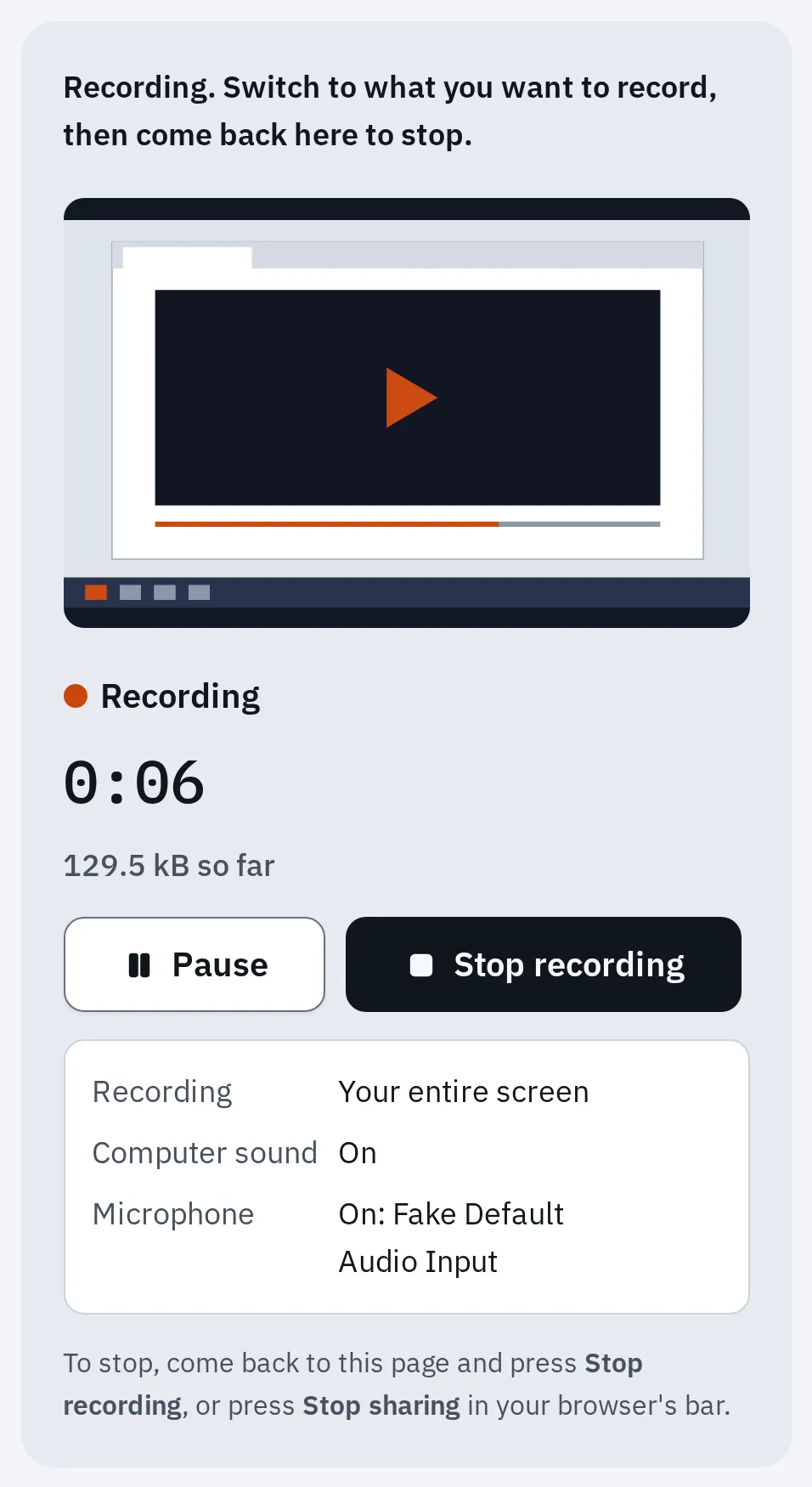
Kaydedicimiz Chrome'un motorunda, bir deneme ekranını ve deneme mikrofonunu kaydediyor.
En çok 1 saatlik bir MP4 dosyası alırsınız. Kaydedicinin yardımı ses yok veya siyah pencere gibi sorunları anlatır.
Kayıt değil de canlı bir görüşmede başkalarının bir videoyu duymasını mı istiyorsunuz? Zoom, Teams ve Meet’te bilgisayarın sesini paylaşma yazısına bakın.
Hangi yolu seçmeli
| Ekran Alıntısı Aracı | Xbox Game Bar | Ekran kaydedicimiz | Bir kayıt uygulaması (OBS Studio) | |
|---|---|---|---|---|
| Windows | 11 | 10 ve 11 | 10 ve 11 | 10 ve 11 |
| Kaydettiği | Ekranın herhangi bir bölümü | Tek bir uygulama veya oyun | Tüm ekran, bir pencere veya bir sekme | Kayıt için seçtiğiniz kaynaklar |
| Bilgisayarın sesi | Evet | Evet | Evet, Chrome ve Edge’de | Evet |
| Mikrofon | Evet | Evet | Evet | Evet |
| En uzun kayıt | Microsoft bir sınır vermiyor | Yakalamalar’da siz ayarlarsınız | 1 saat | Sınır verilmemiş |
| Kurulum gerekir mi | Hazır gelir | Hazır gelir | Gerekmez: tarayıcıda çalışır | Ücretsiz indirme |
Clipchamp de ekranı en çok 30 dakika kaydeder. Kişisel hesapla bilgisayarın sesini yalnızca bir tarayıcı sekmesini paylaşınca kaydeder.
Kaydınızı bulma
| Kayıt yöntemi | Klasör | Dosya |
|---|---|---|
| Ekran Alıntısı Aracı | Videolar içinde Ekran Kayıtları (otomatik kaydetme açıksa) | MP4 |
| Xbox Game Bar | Videolar içinde Yakalamalar | MP4 |
| Ekran kaydedicimiz | İndirilenler | Chrome ve Edge’de MP4 |
Lenovo, HP, Dell ve diğer laptoplar
Adımlar her Windows laptopta aynıdır. Marka uygulamasına gerek yok: Lenovo’nun kendi kılavuzu da Xbox Game Bar’ı kullanır. Laptopunuz bir Chromebook mu? Chromebook’ta ekran kaydı yazısına bakın.
Ekranı değil kendinizi kaydetmek için webcam kaydedicimizi kullanın. Yalnızca sesiniz için ses kaydediciyi kullanın.
Çalışmıyorsa
Game Bar masaüstünü veya Dosya Gezgini’ni kaydetmiyor
Game Bar böyle çalışır: Windows’u değil, bir uygulamayı kaydeder. Windows 11’de Ekran Alıntısı Aracı’nı veya ekran kaydedicimizi kullanın.
Videoda ses yok
Başlamadan önce sesi açın. Ekran Alıntısı Aracı’nın kayıt çubuğundaki düğmeleri kullanın. Kaydedicimizde tarayıcının penceresinde Sistem sesini de paylaş’ı açın.
Windows’ta Ayarlar uygulamasını açın, sonra Oyun ve Yakalamalar bölümlerine bakın. Diğer uygulamaların sesi yoksa Windows + G tuşlarına basın, Game Bar’ın Ayarlar’ını, sonra Yakalama’yı açın ve Tümü’nü seçin.
Videoda siyah bir pencere var
Kopya korumalı filmler ve uygulamalar görüntülerinin kaydedilmesini engeller. Windows’ta değiştireceğiniz hiçbir şey bunu çözmez.
N sürümünde hiç kayıt yapılmıyor
Windows 10 ve 11’in N sürümlerinde bazı ses ve video özellikleri eksiktir. Ekranı kaydetmek için Microsoft’un Media Feature Pack’ini yükleyin.
Sık sorulan sorular
Windows'ta ekran kaydı kısayolu nedir?
Windows + Shift + R Windows 11’de Ekran Alıntısı Aracı’nın kaydedicisini başlatır. Windows + Alt + R Windows 10 ve 11’de Xbox Game Bar ile kaydı başlatır veya durdurur.
Bir oyunun son birkaç anını kaydedebilir miyim?
Evet, Game Bar ile. Ayarlar’da Oyun’u, sonra Yakalamalar’ı açıp arka planda kaydı açın. Başta kapalıdır. Windows 11’de adı Olanları kaydet’tir. Eski Windows 10 sürümlerinde adı Oyun oynarken arka planda kaydet’tir. Sonra son anları kaydetmek için Windows + Alt + G tuşlarına basın.
Windows 10'da ekran kaydedici var mı?
Evet: oyunlar ve uygulamalar için Xbox Game Bar. Masaüstünü veya Dosya Gezgini’ni kaydedemez. Onlar için ekran kaydedicimizi veya Clipchamp’i kullanın.
Filigransız ücretsiz bir ekran kaydedici var mı?
Ekran Alıntısı Aracı, Game Bar ve ekran kaydedicimiz ücretsizdir ve filigran eklemez.