Kurze Antwort
Drücke Umschalt + Befehl + 5, klicke auf Gesamten Bildschirm aufnehmen oder Ausgewählten Bereich aufnehmen und dann auf Aufnehmen. Klicke zum Beenden in der Menüleiste auf Stopp. Das Video landet auf deinem Schreibtisch. Für Ton öffne Optionen und wähle ein Mikrofon. Wähle bei macOS 27 für den Ton des Computers außerdem Systemaudio einschließen.
Mit diesen Tasten öffnest du die Symbolleiste „Bildschirmfoto“. Die Zeichnung zeigt, wo welche Schaltfläche ist.
- Aufnahme-Schaltflächen: Gesamten Bildschirm aufnehmen, Ausgewähltes Fenster aufnehmen (ab macOS 26) und Ausgewählten Bereich aufnehmen.
- Optionen: wo gespeichert wird, ein Timer, das Mikrofon, Mausklicks und, ab macOS 27, der Ton des Computers.
- Aufnehmen startet die Aufnahme.
- Stopp in der Menüleiste beendet sie.
Die Zeichnung ist vereinfacht.
Mit Umschalt-Befehl-5 aufnehmen
Das ist in deinem Mac eingebaut und kostenlos.
- Drücke Umschalt + Befehl + 5 gleichzeitig. Die Symbolleiste „Bildschirmfoto“ öffnet sich am unteren Bildschirmrand.
- Klicke auf Gesamten Bildschirm aufnehmen, oder klicke auf Ausgewählten Bereich aufnehmen und ziehe den Rahmen über das, was du willst. Ab macOS 26 nimmt Ausgewähltes Fenster aufnehmen ein Fenster auf.
- Willst du Ton oder einen Timer? Klicke zuerst auf Optionen. Siehe Ton hinzufügen.
- Klicke auf Aufnehmen. Hast du ein Fenster gewählt, klicke stattdessen auf dieses Fenster.
- Klicke zum Beenden oben in der Menüleiste auf die Schaltfläche Stopp. Oder drücke Befehl + Control + Esc.
Um vor dem Start abzubrechen, drücke Esc.
Optionen hat noch ein paar nützliche Schalter:
- Timer: wartet nach dem Klick auf Aufnehmen ein paar Sekunden, damit du dich bereit machen kannst.
- Mausklicks anzeigen: zeichnet bei jedem Klick einen schwarzen Kreis um den Zeiger. Gut für Anleitungsvideos.
- Speichern unter: ein anderer Ort für die Datei statt des Schreibtischs.
Ton hinzufügen: deine Stimme und der Ton des Computers
Eine Aufnahme kann drei Arten von Ton enthalten. Welche davon in der Aufnahme landen, hängt von der Methode ab.
- Deine Stimme, über ein Mikrofon.
- Der Ton eines Browser-Tabs, zum Beispiel eines YouTube-Videos.
- Der Ton des ganzen Computers: jede App, jedes Spiel, jeder Anruf und jeder Hinweiston.
| So nimmst du auf | 1 Deine Stimme | 2 Ton eines Tabs | 3 Ton des ganzen Computers | Installation |
|---|---|---|---|---|
| Umschalt + Befehl + 5 oder QuickTime, macOS 27 | Ja | Ja | Ja, mit Systemaudio einschließen | Nein |
| Umschalt + Befehl + 5 oder QuickTime, macOS 26 oder älter | Ja | Nein | Nein | Nein |
| Unsere Bildschirmaufnahme in Chrome oder Edge | Ja | Ja | Ab macOS 14.2, wenn du den gesamten Bildschirm teilst | Nein |
| Unsere Bildschirmaufnahme in Safari oder Firefox | Ja | Nein | Nein | Nein |
| Eine Aufnahme-App wie OBS Studio | Ja | Ab macOS 13 | Ab macOS 13 | Ja |
Um deine Version zu prüfen, öffne das Apple-Menü und wähle Über diesen Mac.
Deine Stimme (alle Versionen): Klicke auf Optionen und wähle unter Mikrofon ein Mikrofon. Keins heißt: keine Stimme.
Der Ton des Computers ab macOS 27: Klicke auf Optionen und wähle Systemaudio einschließen. Wähle auch ein Mikrofon, wenn du darüber sprechen willst.
Der Ton des Computers bei macOS 26 oder älter: Die eingebauten Werkzeuge können ihn nicht aufnehmen. Ein Mikrofon nimmt nur den Ton im Raum auf. Nimm einen Browser-Tab mit unserer Bildschirmaufnahme auf oder installiere eine Aufnahme-App. OBS Studio ist kostenlos und braucht macOS 13 oder neuer. Bei älterem macOS braucht man laut OBS eine zusätzliche Ton-App wie Loopback oder Sound Siphon.
Andere sollen ein Video in einem Live-Anruf hören, nicht in einer Aufnahme? Siehe Computerton in Zoom, Teams und Meet teilen.
Den Ton eines Browser-Tabs aufnehmen, ohne etwas zu installieren
Unsere Bildschirmaufnahme läuft in deinem Browser. Sie nimmt einen Tab mit seinem Ton auf, auf Wunsch mit deiner Stimme, und speichert eine MP4-Datei. Nichts wird hochgeladen. Sie funktioniert wie am Chromebook.
Jetzt aufnehmen
Bildschirmaufnahme (Screen Recorder)
Ton des Computers: An heißt, dein Browser hat den Ton geteilt. Spiele das Video ab, um zu prüfen, dass du ihn hörst.
- Öffne die Seite, die du aufnehmen willst, in Chrome oder Edge. Safari und Firefox können keinen Ton teilen.
- Öffne die Bildschirmaufnahme in einem anderen Tab desselben Browsers.
- Schalte Ton des Computers aufnehmen ein. Schalte Mein Mikrofon aufnehmen ein, wenn du auch deine Stimme willst.
- Klicke auf Aufnahme starten. Wähle im Fenster des Browsers den Tab, der den Ton abspielt.
- Achte darauf, dass Audio teilen an ist (Chrome sagt Auch Audio des Tabs teilen), und klicke dann auf Teilen.
- Komm danach zurück und klicke auf Aufnahme beenden, dann auf MP4 herunterladen (oder WebM herunterladen).
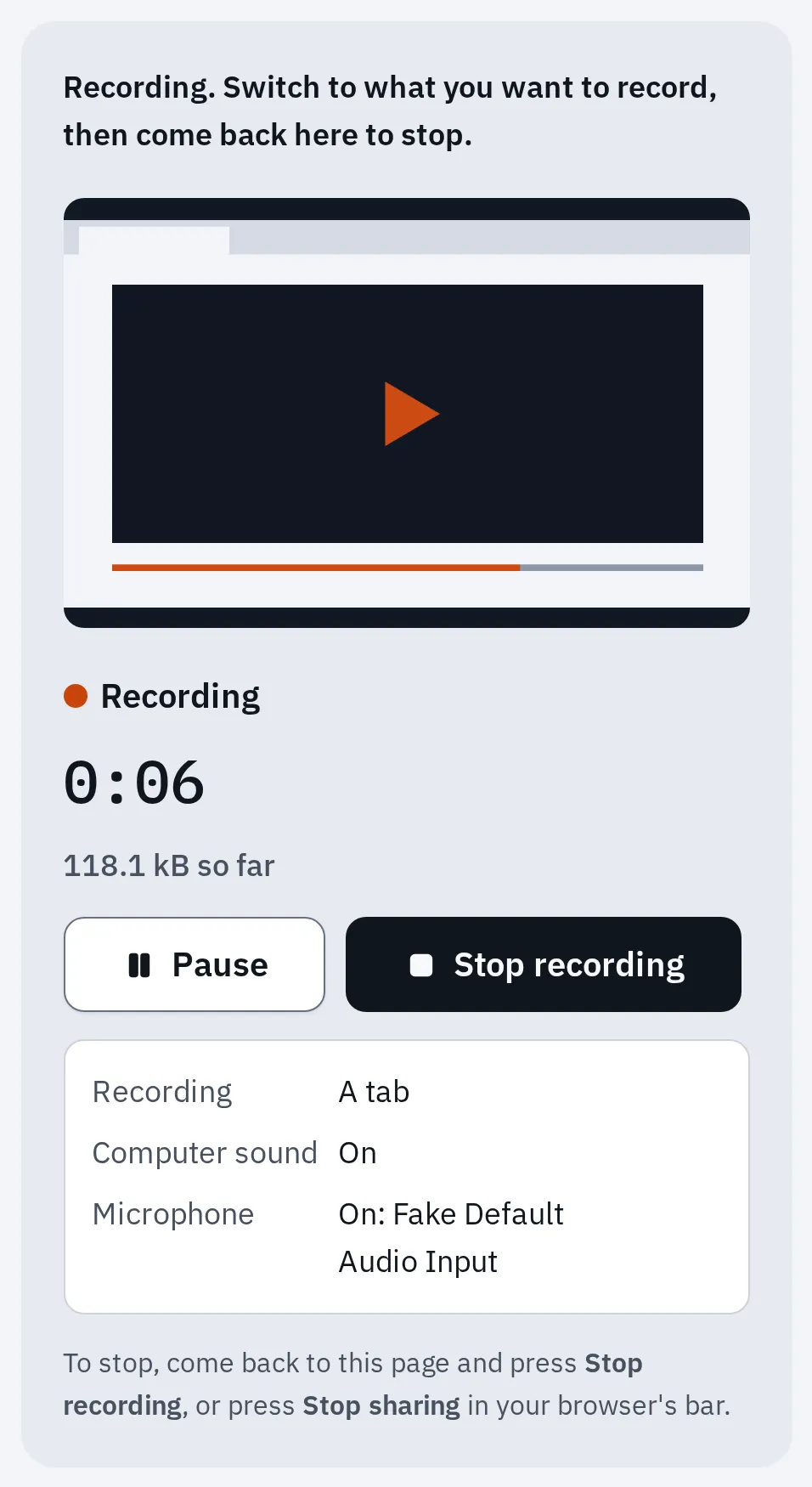
Eine Aufnahme mit Chromium, mit einem Test-Tab und einem Testmikrofon.
Ab macOS 14.2 können Chrome und Edge auch den Ton des ganzen Computers teilen. Wähle dafür in Schritt 4 deinen gesamten Bildschirm. Eine Aufnahme kann bis zu 1 Stunde dauern. Die Hilfe zur Aufnahme behandelt Probleme wie fehlenden Ton oder ein schwarzes Fenster.
Stattdessen den QuickTime Player benutzen
Der QuickTime Player öffnet dieselben Werkzeuge.
- Öffne den QuickTime Player aus deinem Ordner Programme.
- Wähle Ablage und dann Neue Bildschirmaufnahme. Oder drücke Control + Befehl + N.
- Die Symbolleiste „Bildschirmfoto“ öffnet sich. Folge den Schritten oben.
Bei sehr alten macOS-Versionen zeigt QuickTime stattdessen ein eigenes kleines Fenster. Klicke auf den Pfeil neben der Schaltfläche Aufnehmen, um ein Mikrofon und Mausklicks in der Aufnahme anzeigen zu wählen. QuickTime öffnet das Video, wenn du stoppst.
Aufnahme finden
Standardmäßig landet das Video auf deinem Schreibtisch. Es heißt Bildschirmaufnahme mit Datum und Uhrzeit und ist eine .mov-Datei.
- Ein kleines Bild davon erscheint einige Sekunden in der Ecke des Bildschirms. Klicke darauf, um das Video zu kürzen.
- Hast du unter Optionen Speichern unter geändert? Schau stattdessen dort nach.
- Eine MP4-Datei läuft an mehr Orten, wenn du sie mit einem Windows-PC oder einem Android-Handy teilen willst. Unsere Aufnahme erzeugt MP4 in Chrome, Edge und Safari.
Wenn es nicht klappt
Kein Ton im Video
Prüfe Optionen, bevor du auf Aufnehmen klickst. Mikrofon auf Keins nimmt keine Stimme auf. Bei macOS 26 oder älter nehmen Umschalt + Befehl + 5 und QuickTime den Ton des Computers nie auf: Andere Wege findest du in der Tabelle oben.
Ein schwarzes Fenster im Video
Manche Apps, etwa die App Apple TV, lassen die Aufnahme ihrer Fenster nicht zu. Kopiergeschützte Filme verhalten sich genauso.
Ein Browser oder eine App darf den Bildschirm vielleicht nicht aufnehmen
Dein Mac fragt nach, bevor andere Apps den Bildschirm aufnehmen dürfen. Öffne das Apple-Menü und dann:
Bei macOS 13 heißt der letzte Eintrag Bildschirmaufnahme. Schalte den Browser oder die App ein, beende sie und öffne sie dann wieder.
Häufige Fragen
Wie beende ich eine Bildschirmaufnahme am Mac?
Klicke oben auf dem Bildschirm in der Menüleiste auf die Schaltfläche Stopp. Oder drücke Befehl + Control + Esc.
Kann ich nur ein Fenster aufnehmen?
Ja, ab macOS 26 Tahoe. Drücke Umschalt + Befehl + 5, klicke auf Ausgewähltes Fenster aufnehmen und dann auf das Fenster. Nimm bei älteren Versionen Ausgewählten Bereich aufnehmen und ziehe den Rahmen um das Fenster.
Wie lang darf eine Bildschirmaufnahme am Mac sein?
Apple nennt keine Zeitgrenze. Ein langes Video braucht viel Platz, prüfe also, ob dein Mac genug frei hat. Unsere Browser-Aufnahme stoppt nach 1 Stunde.
Kann ich so den Bildschirm von iPhone oder iPad aufnehmen?
Nicht mit Umschalt + Befehl + 5. Ein iPhone oder iPad hat im Kontrollzentrum eine eigene Bildschirmaufnahme: Die Schritte stehen in der Hilfe zur Bildschirmaufnahme. Um es auf dem Mac aufzunehmen, schließe es per Kabel an, öffne den QuickTime Player und wähle Ablage, dann Neue Filmaufnahme. Wähle dein iPhone oder iPad im Menü neben der Aufnahme-Schaltfläche.
Warum hat meine Aufnahme nur Raumton?
Du hast ein Mikrofon gewählt, also hat der Mac aufgenommen, was das Mikrofon gehört hat. Wähle bei macOS 27 Systemaudio einschließen, um den Ton im Inneren des Computers aufzunehmen.