結論
Windows 11では、Windows + Shift + Rを押し、画面をドラッグして開始を選びます。Snipping Toolは、初期設定でビデオの画面録画フォルダーにMP4を保存します。Windows 10では、アプリやゲームの中でWindows + Alt + Rを押すと、Xbox Game Barで録画できます。Windows 10でデスクトップ全体を音つきで録画するときは、ブラウザの録画ツールを使います。
画面を録画する
お使いのWindowsのバージョンを選びます。調べるには、Windowsキーを押してwinverと入力し、Enterを押します。
Windows 11
Snipping Tool
- ドラッグした範囲:この部分だけが録画されます。
- マイクとパソコンの音。始める前にオンにします。
- 開始。
Snipping Toolの録画バーです。図は簡略化しています。
- Windows + Shift + Rを押します。またはSnipping Toolを開いて、録画を選び、新規を選びます。
- 録画したい部分をドラッグします。全体を録画するときは、画面の角から角までドラッグします。
- マイクやパソコンの音が必要なときは、バーでオンにします。
- 開始を選びます。
- 終わったら、上のバーの停止を選びます。
動画は、Snipping Toolで開きます。初期設定では、ビデオの画面録画フォルダーにMP4としても保存されます。Snipping Toolの設定で自動保存がオフのときは、閉じる前に動画を自分で保存してください。古いバージョンのSnipping Toolは、音を録音できません。
Windows 10
Windows 10のSnipping Toolには録画機能がありません
Windows 10のSnipping Toolは、画像を撮るだけです。録画には、無料の方法が3つあります。
- ゲームやアプリ1つ:Xbox Game Bar。Windows + Alt + Rを押します。
- デスクトップ、エクスプローラー、複数のウィンドウ:ChromeまたはEdgeで当サイトの画面録画を使うと、パソコンの音も録音できます。
- Clipchamp:Microsoftの動画編集アプリで、MicrosoftがWindows 10向けに案内しています。録画は30分で止まります。
Xbox Game Barでゲームやアプリを録画する
Game BarはWindows 10と11に入っています。ゲーム向けのツールですが、ほかの多くのアプリも録画できます。すべてのアプリで動くとは限りません。
- 使っているアプリやゲーム:Game Barが録画するのは、このウィンドウだけです。
- エクスプローラー:録画されません。
- デスクトップ、スタートメニュー、タスクバー:録画されません。
Game Barは、使っているアプリを録画します。
- アプリやゲームを開き、その中をクリックします。
- Windows + Alt + Rを押して、録画を始めます。
- もう一度Windows + Alt + Rを押して止めます。
- MP4は、ビデオのキャプチャフォルダーにあります。
ほかのキーと設定です。
- Windows + GでGame Barが開きます。キャプチャウィジェットに録画ボタンがあります。
- Windows + Alt + Mで、録画中にマイクをオン・オフできます。
音と最長の録画時間を選ぶには、次を開きます。
設定 ゲーム キャプチャここで、ゲームの音とマイクを録音するかどうかと、録画の最大の長さを選べます。
Game Barは、一度に1台のモニターで動きます。
インストールなしで画面全体を音つきで録画する
当サイトの画面録画は、Windows 10と11のブラウザの中で動きます。画面全体、ウィンドウ、タブを録画できます。ChromeとEdgeでは、パソコンの音と、希望すれば自分の声も録音できます。何もアップロードされません。
- ChromeかEdgeで画面録画を開きます。Firefoxはパソコンの音を録音できません。
- パソコンの音も録音するをオンにします。自分の声も入れるなら、マイクの音も録音するもオンにします。
- 録画を開始を選びます。ブラウザのウィンドウで、画面全体を選びます。
- システム音声も共有するをオンにして、共有を選びます。
- 録画したいことをします。終わったらこのページに戻り、録画を停止を選んでから、MP4をダウンロード(WebM形式のときはWebMをダウンロード)を選びます。
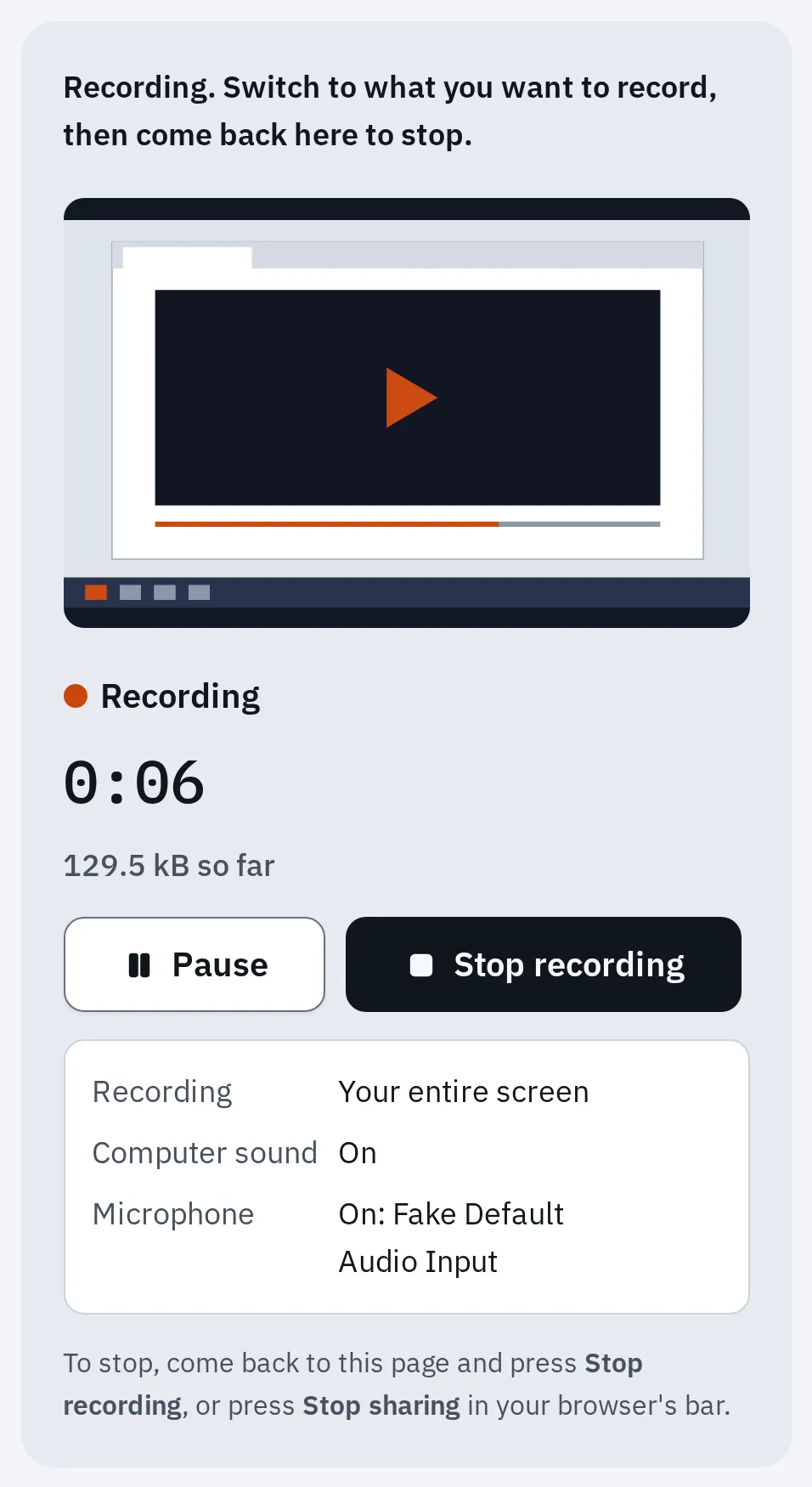
Chromeのエンジンで、テスト用の画面とテスト用のマイクを録画している当サイトの録画ツールです。
最長1時間のMP4ファイルができます。音が入らないときや黒いウィンドウが出るときなどは、録画ツールのヘルプを見てください。
録画ではなく、ライブ通話で動画の音をほかの人に聞かせたいですか? Zoom、Teams、Meetでパソコンの音を共有する方法を見てください。
どの方法を選ぶか
| Snipping Tool | Xbox Game Bar | 当サイトの画面録画 | 録画アプリ(OBS Studio) | |
|---|---|---|---|---|
| Windows | 11 | 10と11 | 10と11 | 10と11 |
| 録画できるもの | 画面のどの部分でも | アプリやゲーム1つ | 画面全体、ウィンドウ、タブ | 設定したもの何でも |
| パソコンの音 | できる | できる | ChromeとEdgeでできる | できる |
| マイク | できる | できる | できる | できる |
| 最長の録画時間 | Microsoftは制限を示していない | キャプチャで設定 | 1時間 | 制限は示されていない |
| インストール | 最初から入っている | 最初から入っている | 不要:ブラウザで動く | 無料でダウンロード |
Clipchampでも画面を録画できます。最長30分です。個人アカウントでは、ブラウザのタブを共有したときだけ、パソコンの音を録音できます。
録画を見つける
| 録画した方法 | フォルダー | ファイル |
|---|---|---|
| Snipping Tool | ビデオの画面録画(自動保存がオンのとき) | MP4 |
| Xbox Game Bar | ビデオのキャプチャ | MP4 |
| 当サイトの画面録画 | ダウンロード | ChromeとEdgeではMP4 |
Lenovo、HP、Dellなどのノートパソコン
手順は、どのWindowsノートパソコンでも同じです。メーカーのアプリは必要ありません。Lenovo自身の説明も、Xbox Game Barを使っています。お使いのパソコンはChromebookですか? Chromebookで画面録画する方法を見てください。
画面ではなく自分を録画したいときは、当サイトのWebカメラ録画を使います。声だけなら、ボイスレコーダーを使います。
うまくいかないとき
Game Barでデスクトップやエクスプローラーが録画できない
Game Barは、Windows自体ではなくアプリを録画するしくみだからです。Windows 11ならSnipping Tool、または当サイトの画面録画を使います。
動画に音が入っていない
始める前に、音をオンにします。Snipping Toolでは、バーのボタンを使います。当サイトの録画ツールでは、ブラウザのウィンドウでシステム音声も共有するをオンにします。
Game Barでは、設定、ゲーム、キャプチャの順に確かめます。ほかのアプリの音が入らないときは、Windows + Gを押し、Game Barの設定を開いて、キャプチャですべてを選びます。
動画に黒いウィンドウが出る
コピー防止のかかった映画やアプリは、画面の録画を防ぎます。Windowsの設定を変えても直りません。
Nエディションで録画がまったくできない
Windows 10と11のNエディションには、一部のメディア機能が入っていません。MicrosoftのMedia Feature Packをインストールすると、画面を録画できます。
よくある質問
Windowsで画面録画するショートカットは?
Windows 11では、Windows + Shift + RでSnipping Toolの録画が始まります。Windows 10と11では、Windows + Alt + RでXbox Game Barの録画が始まり、もう一度押すと止まります。
ゲームの直前の場面を保存できますか?
はい、Game Barでできます。設定、ゲーム、キャプチャで、バックグラウンド録画をオンにします。最初はオフです。Windows 11では起きたことを録画する、古いWindows 10ではゲームのプレイ中にバックグラウンドで記録するという名前です。そのあとWindows + Alt + Gを押すと、直前の部分が保存されます。
Windows 10に画面録画の機能はありますか?
はい。ゲームとアプリ向けのXbox Game Barがあります。デスクトップやエクスプローラーは録画できません。その場合は、当サイトの画面録画かClipchampを使います。
透かしの入らない無料の画面録画ツールはありますか?
Snipping Tool、Game Bar、当サイトの画面録画は、どれも無料で、透かしも入りません。