Kurze Antwort
Die Person, die das Echo hört, ist meistens nicht die, die es verursacht. Ein Echo entsteht dort, wo ein Anruf über Lautsprecher läuft und ein Mikrofon ihn wieder aufnimmt. Du hörst deine eigene Stimme einen Moment später? Schau auf die Lautsprecher einer anderen Person. Andere hören sich selbst? Dann liegt es meistens an deinen: Trage Kopfhörer oder stelle deine Lautsprecher leiser.
- Du sprichst. Deine Stimme geht durch den Anruf zur anderen Person.
- Ihr Laptop spielt deine Stimme über die Lautsprecher, und ihr Mikrofon hört sie.
- Ihre Anruf-App schickt deine Stimme zu dir zurück. Du hörst sie einen Moment später.
- Die andere Person hört nichts Seltsames: Ihre Anruf-App spielt ihr die eigene Stimme nie zurück.
Das Echo, das du hörst, entsteht am anderen Ende. Kopfhörer auf der anderen Seite würden es stoppen: Der Ton bliebe in ihren Ohren.
Wer hört das Echo?
Wähle, was dir auffällt. Die Antwort nennt, wessen Gerät das Echo am ehesten verursacht, und die erste Lösung.
Wessen Gerät du ändern musst
Wähle, was dir auffällt
Nimm die erste Antwort, die passt.
Dieselben Antworten als Tabelle:
| Was passiert | Am wahrscheinlichsten | Erste Lösung |
|---|---|---|
| Du hörst deine eigene Stimme einen Moment später | Die Lautsprecher von jemand anderem | Diese Person sollte Kopfhörer tragen oder die Lautsprecher leiser stellen |
| Du hörst deine Stimme im selben Moment, in dem du sprichst | Dein eigenes Headset oder dein Computer | Schalte Sidetone, Mikrofon-Monitoring oder „Dieses Gerät als Wiedergabequelle verwenden“ aus |
| Andere hören ihre eigene Stimme | Deine Lautsprecher, wenn es aufhört, sobald du das Mikrofon stummschaltest | Trage Kopfhörer und prüfe, ob der Anruf über sie läuft |
| Die meisten von euch hören sich selbst | Die Lautsprecher einer Person, meist der, die nichts Seltsames hört | Frage, wer es nicht hört, oder teste eine Person nach der anderen |
| Eine Person klingt doppelt | Zwei Geräte bei dieser Person, oder die Lautsprecher von jemand anderem | Sie lässt den Ton nur auf einem Gerät an; dann teste eine Person nach der anderen |
| Zwei Geräte im Anruf stehen in einem Raum | Genau diese Geräte | Lass Mikrofon und Lautsprecher an einem an, bei den anderen beides aus |
| Ein Pfeifen oder Heulen | Ein lauter Lautsprecher neben einem Mikrofon | Stummschalten, Lautsprecher leiser stellen, in der Nähe nach einem zweiten Gerät suchen |
Prüfe zuerst dein eigenes Gerät
Zwei schnelle Prüfungen zeigen, ob dein eigenes Gerät dir deine Stimme zurückspielt.
Im Anruf: der Stummschalt-Test
- Schalte dich stumm mit der Mikrofon-Taste der Anruf-App und sprich weiter.
- Hörst du dich noch? Dann gibt dein eigenes Headset oder dein Computer deine Stimme wieder. Lies im selben Moment.
- Hört es auf? Dann schickt der Anruf deine Stimme zurück: die Lautsprecher von jemand anderem. Lies herausfinden, wessen Lautsprecher es sind.
Ohne Anruf: der Voice Recorder
Schließe die Anruf-App, damit nichts den Anruf abspielt. Setze deine Kopfhörer auf. Wähle dasselbe Mikrofon wie im Anruf und nimm ein paar Worte auf.
Jetzt testen
Voice Recorder (Sprachaufnahme)
Er zeigt, was dein Mikrofon und dein Headset von allein tun, ohne laufenden Anruf.
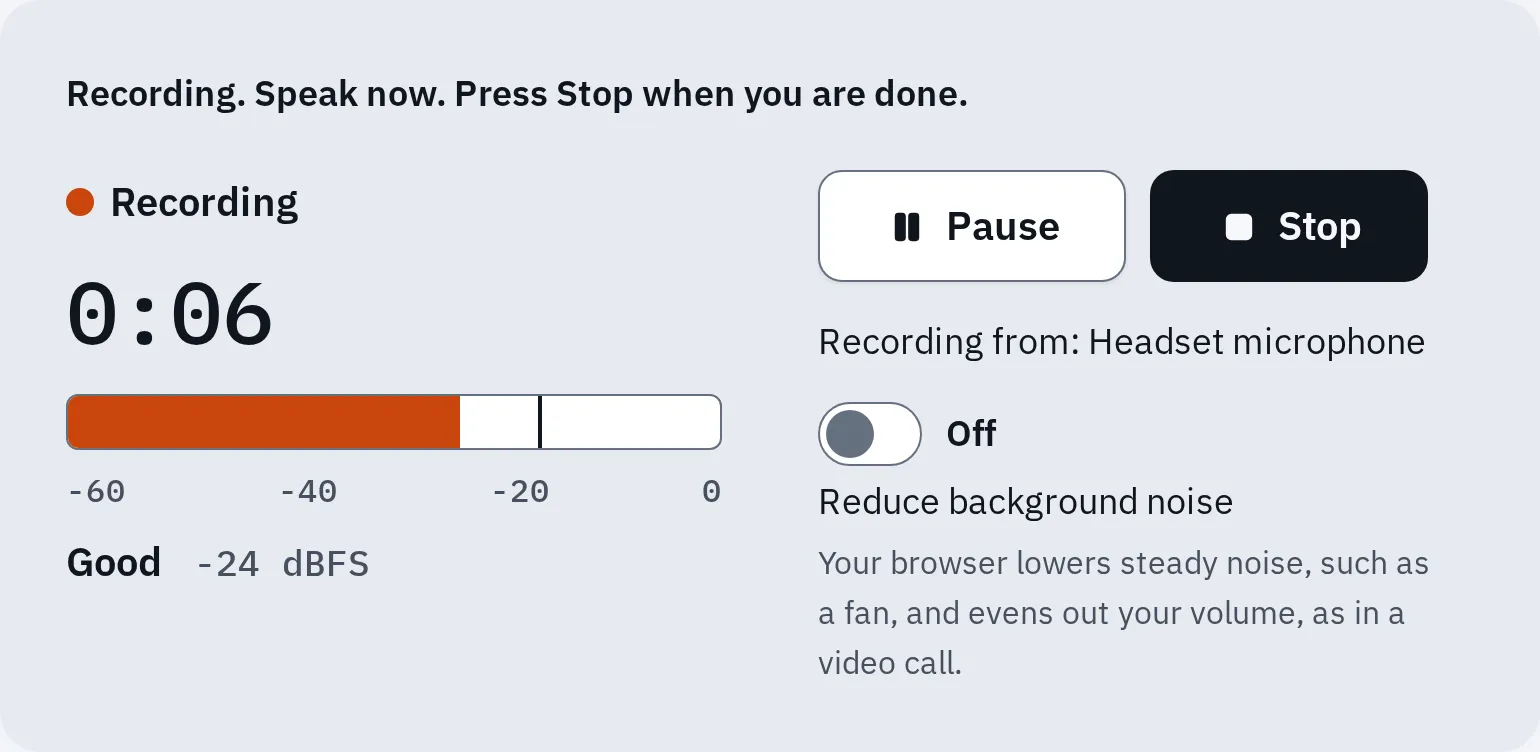
Drücke Aufnahme starten und höre in deinen Kopfhörern mit, während du aufnimmst. Drücke dann Stopp und Abspielen und höre dir die Aufnahme an.
Deine Stimme, während du aufnimmst
Dein eigenes Gerät
Es läuft kein Anruf, also kann der Anruf nicht die Ursache sein. Dein Headset oder dein Computer gibt deine Stimme wieder. Lies im selben Moment.
Eine hohle Aufnahme
Dein Raum oder Mikrofon
Ein kahler Raum oder ein Mikrofon weit weg vom Mund. Setze dich näher heran oder nimm ein Headset-Mikrofon.
Stille bei der Aufnahme, eine saubere Aufnahme
Keine Wiedergabe auf deinem Gerät
Dein Gerät spielt deine Stimme nicht zurück, und dein Raum klingt gut. Der Test zeigt aber nicht, wessen Gerät das Echo im Anruf macht: Nimm die Auswahl oben.
Du hörst deine eigene Stimme
Kommen deine Worte einen Moment nach dem Sprechen zurück, liegt die Schleife meistens am anderen Ende. Ihre Lautsprecher spielen deine Stimme, und ihr Mikrofon schickt sie zurück. Deine eigenen Kopfhörer stoppen das nicht.
Herausfinden, wessen Lautsprecher es sind
- Frage, wer kein Echo hört. Du kannst sagen: „Wer von euch hört kein Echo? Probiert bitte Kopfhörer.“ Die Person, die nichts Seltsames hört, ist meistens die Ursache.
- Nicht klar? Lass dein Mikrofon an und bitte alle anderen, sich stummzuschalten. Sprich weiter. In Zoom kann der Host alle stummschalten.
- Bitte eine Person, die Stummschaltung aufzuheben. Kommt das Echo zurück, liegt es an ihrem Gerät. Wenn nicht, schaltet sie sich wieder stumm, und die nächste hebt die Stummschaltung auf.
- Diese Person sollte Kopfhörer tragen, die Lautsprecher leiser stellen oder stumm bleiben, wenn sie nicht spricht. Noch ein Echo? Dann gibt es vielleicht eine zweite Quelle: Teste auch die anderen.
Andere hören sich selbst
Dann liegt die Schleife meistens bei dir. Deine Lautsprecher spielen ihre Stimmen, und dein Mikrofon schickt sie zurück. Schalte zur Probe dein Mikrofon stumm, während sie sprechen: Hört ihr Echo auf, lag es an dir. Anruf-Apps versuchen, dieses Echo zu entfernen, aber laute Lautsprecher oder solche nahe am Mikrofon können sie überfordern.
- Trage Kopfhörer oder In-Ear-Kopfhörer. Der Ton des Anrufs bleibt dann in deinen Ohren, wo das Mikrofon ihn nicht hört.
- Prüfe, ob der Anruf über sie läuft. Jede Anruf-App hat ihre eigene Lautsprecher-Auswahl. Lies Kamera und Mikrofon in der App wählen. Prüfe sie noch einmal, wenn sich Bluetooth-Kopfhörer neu verbunden haben.
- Keine Kopfhörer? Stelle deine Lautsprecher leiser und rücke das Mikrofon von ihnen weg.
- Schalte dich stumm, wenn du nicht sprichst.
- Doppelt beigetreten? Bist du am Computer und per Telefon im Anruf, verlasse den Anruf auf einem der beiden Geräte.
Prüfe dann die Echo-Einstellung deiner Anruf-App:
Zoom
Zoom entfernt Echo standardmäßig. Zum Prüfen in der Zoom-App am Computer klickst du auf dein Profilbild und dann auf Einstellungen Audio Erweitert. Echounterdrückung hat die Stufen Auto, Niedrig und Hoch.
In einem Meeting zeigt der Pfeil neben Audio die Mikrofonmodi. Originalton für Musiker hat ein eigenes Feld Echounterdrückung. Zoom rät, es nur abzuwählen, wenn du Kopfhörer trägst oder ein Instrument spielst. Bei Lautsprechern lass es angekreuzt oder wähle Geräuschunterdrückung. Spielst du im Unterricht Musik? Lies Musikmodus in Anruf-Apps.
Teams
Nutze Kopfhörer. Wenn du den Ton deines Computers teilst mit Ton einschließen, nennt Microsoft zwei Dinge, die zählen:
- Auf einem Mac installiere den Teams-Audiotreiber, wenn Teams ihn anbietet. Microsoft sagt, er vermeidet Echo. Starte den Mac danach neu.
- Unter Windows müssen Teams und dein Computer denselben Lautsprecher nutzen.
Google Meet
Meet versucht, Echo selbst zu entfernen. Hörst du es trotzdem, nutze Kopfhörer, stelle deine Lautsprecher leiser oder schalte dich stumm, wenn du nicht sprichst. Mehr Hilfe im Anruf bekommst du mit einem Klick auf Weitere Optionen und dann Fehlerbehebung und Hilfe.
Discord
Die Anleitung von Discord nennt Echounterdrückung in den Spracheinstellungen. Tippe am Handy unten rechts auf dein Bild, dann oben rechts auf das Zahnrad (Benutzereinstellungen) und dann auf Sprache. Achte darauf, dass Echounterdrückung an ist. Am Computer findest du die Spracheinstellungen unter dem Zahnrad unten links und dann Sprache & Video.
Du hörst dich im selben Moment
Hörst du deine Stimme genau beim Sprechen, ist es kein Echo aus dem Anruf. Etwas bei dir gibt deine Stimme an dich zurück. Andere hören es nicht. Der Stummschalt-Test bestätigt es: Du hörst dich auch stummgeschaltet.
- Was du sagst.
- Sidetone oder Monitoring: Dein eigenes Headset oder dein Computer spielt es sofort zurück.
- Ein Echo aus dem Anruf: dieselben Worte, einen Moment später.
Wann es kommt, ist ein starker Hinweis. Im selben Moment: dein eigenes Gerät. Einen Moment später: meistens die Lautsprecher von jemandem im Anruf. Der Stummschalt-Test sagt es dir sicher.
Ein Headset
Viele Headsets spielen deine eigene Stimme absichtlich zurück, damit du nicht zu laut sprichst. Logitech nennt das Mic Monitoring oder Sidetone. Suche es in der App des Headset-Herstellers oder in der Anleitung. Manche Headsets nutzen Tasten: Beim Logitech G435 drückst du zweimal die Taste Stumm, um Sidetone ein- oder auszuschalten.
Windows
Windows kann ein Mikrofon über deine Lautsprecher oder Kopfhörer abspielen:
- Drücke Win R, tippe
mmsys.cplund drücke Enter. Das Fenster Sound öffnet sich. - Wähle auf dem Reiter Aufnahme dein Mikrofon und dann Eigenschaften.
- Entferne auf dem Reiter Abhören das Häkchen bei Dieses Gerät als Wiedergabequelle verwenden. Drücke OK.
iPhone oder iPad
Live-Mithören macht dein iPhone oder iPad zu einem Mikrofon, das Ton an deine AirPods oder Beats schickt. Du hörst dann den Raum und dich selbst. Es startet mit der Taste Live-Mithören im Kontrollzentrum, schau also dort nach.
Testest du dein Mikrofon in den Einstellungen einer Anruf-App? Manche dieser Tests spielen deine Stimme absichtlich zurück. Beende den Test, wenn du fertig bist.
Zwei Geräte in einem Raum
Zwei Personen in einem Raum treten mit ihren eigenen Laptops bei. Oder du trittst mit Laptop und Handy bei. Dann spielen die Lautsprecher des einen Geräts den Anruf in das Mikrofon des anderen, und der Ton läuft im Kreis.
- Laptop A: Sein Mikrofon hört den ganzen Raum.
- Laptop B spielt den Anruf über seine Lautsprecher.
- Die Schleife: Die Lautsprecher von B gehen in das Mikrofon von A, und wieder von vorn.
- Behoben: B hat Mikrofon und Anruf-Ton aus.
- Nur Laptop A hat den Ton an, für alle im Raum.
Lass in einem Raum Mikrofon und Lautsprecher an einem Gerät an. Schalte bei jedem anderen Gerät beides aus.
Das Mikrofon stummzuschalten reicht nicht, denn die Lautsprecher spielen weiter. Beim zweiten Gerät:
Zoom
Trenne sein Audio. Am Computer klickst du auf den Pfeil neben Audio und verlässt das Computer-Audio. Am Handy oder Tablet: Mehr, dann Audio trennen. In der Nähe eines Zoom Rooms kann die Zoom-App das Computer-Audio von selbst ausschalten.
Teams
Wähle beim Beitritt Kein Audio verwenden. Am Handy wähle Weitere Beitrittsoptionen und dann Ohne Audio beitreten. Schon per Handy im Meeting? Tippe auf Audio aus, um sein Mikrofon und seinen Lautsprecher auszuschalten. In einem Raum mit einem Teams-Raumsystem wähle Raumaudio, um dessen Ton zu nutzen.
Google Meet
Tritt im Companion-Modus bei. Am Computer klickst du in der Einladung auf Teilnehmen und dann unter Weitere Beitrittsoptionen auf Companion-Modus verwenden. Oder gehe auf g.co/companion. In der Meet-App am Handy tippst du unter deiner Selbstansicht auf Companion-Modus verwenden. Dein Mikrofon und der Ton des Meetings sind dann aus, und du kannst weiter chatten und deinen Bildschirm teilen.
Discord
Verlasse auf dem zweiten Gerät den Sprachkanal. Oder wähle dort die Symbole für Mikrofon und Headset, sodass beide durchgestrichen sind: Dann sendet und spielt dieses Gerät keinen Ton.
Ein Pfeifen oder Heulen
Ein Pfeifen heißt, der Ton läuft im Kreis zwischen einem Lautsprecher und einem Mikrofon, die nah beieinander stehen. Er wird jedes Mal lauter.
- Schalte stumm und stelle die Lautsprecher sofort leiser.
- Suche nach zwei Geräten im Anruf in einem Raum. Schalte bei einem der Geräte Mikrofon und Ton aus. Lies zwei Geräte in einem Raum.
- Suche nach lauten Lautsprechern nahe an einem Mikrofon, zum Beispiel einem Fernseher oder einer Soundbar, die den Anruf spielt.
Eine Person klingt doppelt oder hohl
Doppelt
Zwei Wege
Ihre Stimme erreicht den Anruf zweimal. Meist ist die Person mit zwei Geräten im Anruf oder sitzt neben einem zweiten Gerät im selben Anruf. Sie sollte Mikrofon und Ton nur auf einem Gerät anlassen. Klingt es noch doppelt? Dann schicken vielleicht die Lautsprecher von jemand anderem es zurück: Teste eine Person nach der anderen.
Hohl, wie in einem leeren Raum
Ihr Raum
Das ist keine Schleife. Ihre Stimme prallt von kahlen Wänden in ein weit entferntes Mikrofon. Ein Headset-Mikrofon oder näher heranrücken hilft. Die Person kann es in einer Aufnahme der eigenen Stimme hören.
Häufige Fragen
Warum höre ich das Echo nicht, aber andere schon?
Eine Anruf-App spielt dir deine eigene Stimme nicht zurück. Eine Schleife bei dir schickt also ihre Stimmen an sie zurück, und du hörst nichts Seltsames.
Verhindern Kopfhörer, dass ich mich selbst höre?
Nur wenn die Schleife bei dir liegt. Kommt deine Stimme einen Moment später zurück, liegt es meistens am anderen Ende. Diese Person braucht die Kopfhörer.
Kann ein Mikrofontest das Echo finden?
Nicht allein. Ein Test zeigt, was dein Mikrofon und dein Headset ohne laufenden Anruf tun. Ein Echo braucht einen Anruf, in dem die Lautsprecher von jemandem die anderen Stimmen spielen. Nutze den Test, um Wiedergabe auf deinem eigenen Gerät auszuschließen, und finde dann die Person im Anruf.
Warum kommt und geht das Echo?
Es kommt, wenn die Lautsprecher von jemandem so laut werden, dass ihr Mikrofon sie hört, oder wenn ein zweites Gerät in der Nähe beitritt. Anruf-Apps entfernen das meiste Echo, aber laute Lautsprecher nahe an einem Mikrofon können sie überfordern.
Passiert das auch bei normalen Telefonaten?
Ja. Ein Handy auf Lautsprecher oder die Freisprechanlage eines Autos kann deine Stimme in das eigene Mikrofon spielen. Bitte die andere Person, die Freisprechfunktion auszuschalten oder die Lautstärke zu senken.