Kurze Antwort
Drei kostenlose Änderungen bringen das Meiste. Setz dich mit dem Gesicht zum Licht: Das Fenster oder die Lampe soll vor dir sein, nie hinter dir. Bring die Kamera auf Augenhöhe, etwa eine Armlänge entfernt. Bring das Mikrofon nah heran: Ein Headset oder Ohrhörer nahe am Mund sind besser als das Mikrofon eines Laptops am anderen Ende des Schreibtischs. Ein körniges oder unscharfes Bild liegt meist an zu wenig Licht, nicht an zu wenigen Megapixeln: Sorge zuerst für mehr Licht.
Was stimmt mit deinem Bild oder Ton nicht?
Probier es aus: Das sieht deine Kamera
Wähle, woher das Licht kommt und wo die Kamera steht. Das Bild zeigt, was die andere Person sieht. Schalte dann die Lampe an.
Das sieht die andere Person
Braucht Abhilfe
- Dein Gesicht ist dunkel und das Fenster hell. Die Kamera stellt sich auf das helle Fenster ein. Dreh dich um oder zieh den Vorhang zu.
- Die anderen schauen zu dir hoch: auf dein Kinn, deine Nasenlöcher und die Decke. Bring die Kamera auf Augenhöhe.
| Wo das Licht ist | Das zeigt die Kamera | Die Lösung |
|---|---|---|
| Fenster hinter dir | Ein dunkles Gesicht vor einem hellen Fenster | Dreh dich um oder zieh den Vorhang zu |
| Fenster oder Lampe vor dir | Ein gleichmäßig hell beleuchtetes Gesicht | Nichts zu beheben |
| Licht von einer Seite | Die Hälfte deines Gesichts im Schatten | Eine Lampe oder ein weißer Bildschirm vor dir |
| Nur ein Deckenlicht | Schatten unter Augen und Nase | Eine Lampe vor dir; das Deckenlicht aus |
| Dunkler Raum | Ein körniges, weiches Bild | Mehr Licht, bevor du eine neue Kamera kaufst |
Stelle das Licht vor dich
- Ein Fenster hinter dir: Die Kamera schaut direkt ins helle Fenster.
- Die Kamera stellt eine Helligkeit für das ganze Bild ein. Sie stellt sie auf das Fenster ein, also wird dein Gesicht dunkel.
- Ein Fenster vor dir, hinter dem Bildschirm oder seitlich davon.
- Das Licht fällt auf dein Gesicht, und die Kamera sieht dich klar.
Derselbe Raum, derselbe Laptop. Nur das Fenster hat die Seite gewechselt.
Deine Kamera stellt eine Helligkeit für das ganze Bild ein. Ist hinter dir ein helles Fenster, macht die Kamera das ganze Bild dunkler. Dein Gesicht wird dann zu einer dunklen Form. Kamerahersteller nennen das eine Silhouette. Logitech, Zoom und Microsoft geben denselben Rat: Das Licht soll vor dir sein, nicht hinter dir.
- Setz dich mit dem Gesicht zum Fenster. Dreh deinen Schreibtisch oder Stuhl so, dass das Fenster hinter deinem Bildschirm oder seitlich davon ist. Muss ein Fenster hinter dir bleiben, schließe Vorhänge oder Jalousien.
- Kein Fenster? Stelle eine Schreibtischlampe hinter oder neben deinen Bildschirm, etwas über deine Augen, auf dich gerichtet. Ein Lampenschirm macht das Licht weicher. Auch Licht, das von einer hellen Wand zurückgeworfen wird, ist weicher als das Licht einer Glühbirne ohne Schirm.
- Schalte das Licht direkt über dir aus, wenn es Schatten unter deinen Augen wirft. Behalte stattdessen eine Lampe vor dir.
- Nimm einen freien Bildschirm als weiches Licht. Öffne den weißen Bildschirm auf einem Tablet, Handy oder zweiten Monitor neben deiner Kamera. Dreh die Helligkeit hoch und wähle Warmweiß, das aussieht wie eine Lampe.
- Prüfe es zur Zeit des Anrufs. Das Tageslicht ändert sich im Lauf des Tages. Ein Fenster, das morgens passt, kann nachmittags blenden.
Körnig oder unscharf? Sorge zuerst für mehr Licht
Ein körniges, weiches Bild ist meist ein Lichtproblem, und eine neue Kamera behebt es selten. Bei wenig Licht tut eine Kamera bis zu drei Dinge, damit das Bild hell genug wird:
- Sie dreht die Verstärkung hoch. Die Verstärkung macht das Bild heller, ähnlich wie ein Regler den Ton lauter macht. Dabei werden auch zufällige Bildpunkte stärker sichtbar. So entsteht Bildrauschen (Axis).
- Sie belichtet jedes Bild länger. Ein langsamer Verschluss sammelt mehr Licht, aber alles, was sich bewegt, wird unscharf. Viele Webcams senden auch weniger Bilder pro Sekunde, deshalb wirkt Bewegung ruckelig.
- Sie glättet das Korn weg. Rauschunterdrückung funktioniert, aber eine starke löscht auch feine Details (Panasonic). Haare und Haut sehen verschmiert aus.
Mehr Megapixel helfen dabei nicht: Eine 4K-Kamera in einem dunklen Raum hat immer noch zu wenig Licht. Anruf-Apps senden außerdem viel kleinere Bilder, als eine 4K-Kamera macht. Zooms HD-Einstellung sendet zum Beispiel je nach Tarif 720p oder 1080p. Ein scharfes 720p-Bild bei gutem Licht sieht besser aus als ein dunkles 1080p-Bild.
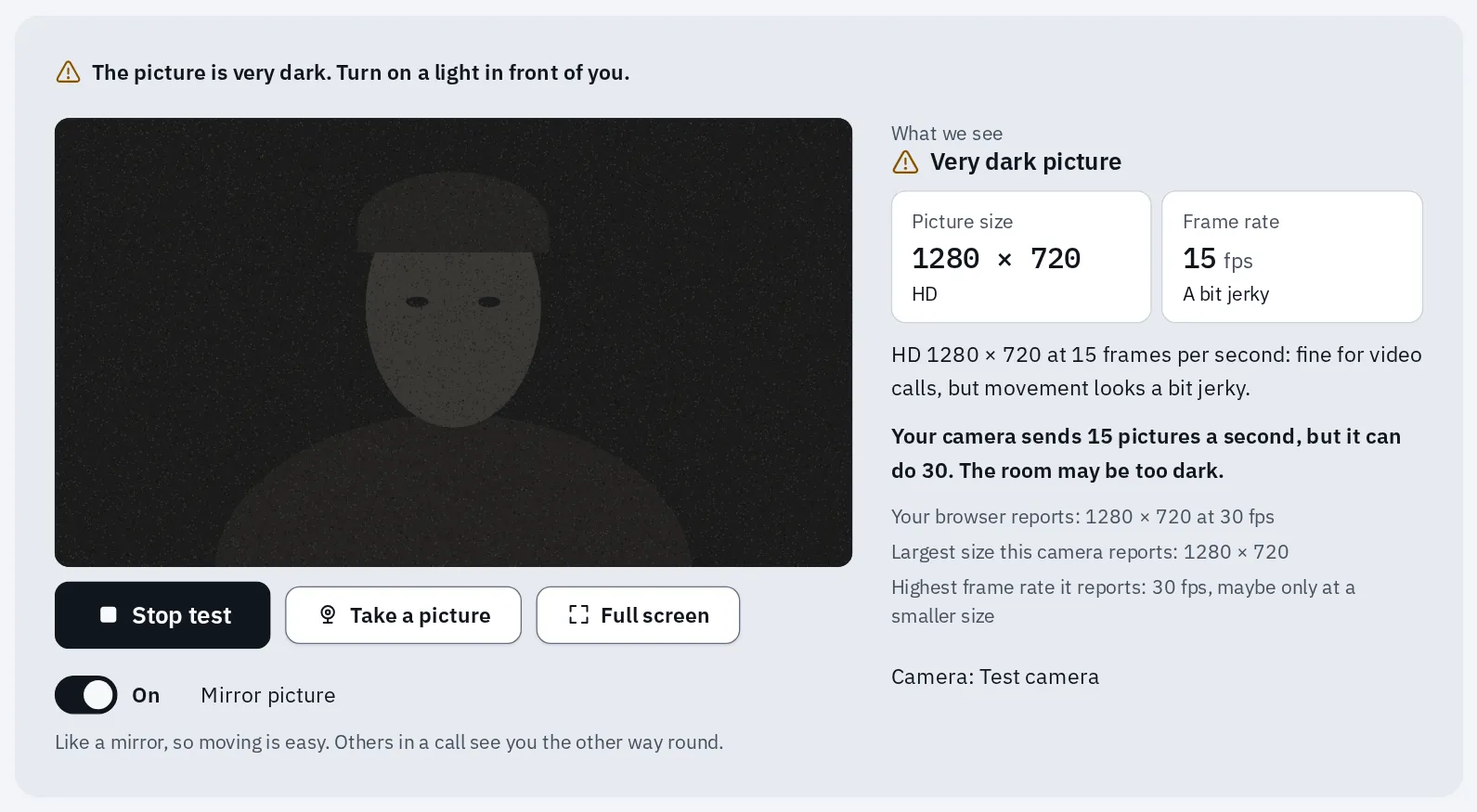
Unser Webcam-Test mit einem dunklen Testbild: Er warnt vor dem dunklen Bild und der niedrigen Bildrate.
Jetzt testen
Webcam-Test
Schalte ein Licht vor dir ein, während der Test läuft. Steigt die Bildrate und verschwindet die Warnung, war das Licht das Problem, nicht deine Kamera.
Immer noch weich bei gutem Licht? Dann sieh dir das hier an, das Wahrscheinlichste zuerst:
- Eine schmutzige Linse. Wische sie vorsichtig mit einem weichen, trockenen Tuch ab. Laptop-Linsen sammeln Fingerabdrücke.
- Zu nah. Viele Webcams können auf sehr nahe Dinge nicht scharfstellen. Setz dich ein Stück zurück.
- Eine langsame Verbindung. Anruf-Apps senken die Bildqualität, wenn das Internet langsam ist. Der Videokonferenz-Test zeigt, ob das der Grund ist.
- Die Kamera selbst. Mit Webcam-Auflösung testen siehst du das größte Bild, das deine Kamera wirklich sendet. Manche Webcams senden ein kleineres Bild, als auf der Packung steht.
Bring die Kamera auf Augenhöhe
- Steht der Laptop auf dem Schreibtisch, sitzt die Kamera unterhalb deiner Augen.
- Sie schaut hoch: Die anderen sehen dein Kinn, deine Nasenlöcher und die Decke.
- Ein paar Bücher oder ein Karton unter dem Laptop bringen die Kamera auf Augenhöhe.
- Sitz etwa eine Armlänge von der Kamera entfernt. Dein Kopf und deine Schultern passen ins Bild.
Ein Laptop auf dem Schreibtisch schaut zu dir hoch. Ein paar Bücher beheben das.
Ist die Kamera auf Augenhöhe, sehen die anderen dich, als säßet ihr euch an einem Tisch gegenüber. Zoom, Microsoft und Logitech geben alle denselben Rat. Logitech fügt „etwa eine Armlänge entfernt“ hinzu, damit Kopf und Schultern passen.
Laptop
- Stelle den Laptop auf einen Stapel Bücher, einen Karton oder einen Laptopständer. Hör auf, wenn die Kamera oben am Bildschirm auf Höhe deiner Augen ist.
- Neige den Bildschirm, bis dein Kopf und deine Schultern in der Mitte des Bildes sind.
- Setz dich etwa eine Armlänge vom Bildschirm zurück.
Auf einem erhöhten Laptop zu tippen ist unbequem. Für lange Anrufe helfen eine separate Tastatur und Maus.
Computer mit Monitor
- Klemme die Webcam oben in der Mitte auf den Monitor.
- Hebe den Monitor, bis die Kamera auf Höhe deiner Augen ist. Nutze seinen Ständer oder lege Bücher darunter.
- Setz dich etwa eine Armlänge von der Kamera zurück.
Zwei Monitore? Stelle die Kamera auf den, den du beim Anruf ansiehst, sonst sehen die anderen, wie du wegschaust.
Handy oder Tablet
- Stelle das Handy oder Tablet auf. Nimm einen Ständer oder lehne es an Bücher, damit es nicht wackelt.
- Dreh es auf die Seite (Querformat), damit die anderen mehr als nur dein Gesicht sehen.
- Hebe es, bis die Frontkamera auf Höhe deiner Augen ist, etwa eine Armlänge entfernt.
Ein Handy, das du tief in der Hand hältst, ist der schlechteste Fall. Es schaut zu dir hoch und wackelt, wenn du dich bewegst.
Schau beim Sprechen ab und zu in die Kamera, nicht nur auf die Gesichter am Bildschirm. Dort sehen die anderen deine Augen.
Bring das Mikrofon näher heran
- Ein Headset-Mikrofon, etwa 2 cm vom Mund.
- Ein Tischmikrofon, etwa 15 bis 30 cm entfernt und auf deinen Mund gerichtet.
- Ein Laptop-Mikrofon, so weit weg wie der Bildschirm.
- Deine Stimme an jedem Mikrofon (orange) und das Echo und Brummen des Raums (grau). Je näher das Mikrofon, desto mehr von dir und desto weniger vom Raum.
Deine Stimme wird mit jedem Schritt Abstand leiser. Das Echo und das Brummen des Raums nicht.
dB (Dezibel) misst die Lautstärke, und 6 dB weniger ist deutlich leiser. Jedes Mal, wenn sich der Abstand zwischen deinem Mund und dem Mikrofon verdoppelt, kommt deine Stimme etwa 6 dB leiser an. Das Echo des Raums und sein allgemeines Hintergrundgeräusch bleiben etwa gleich, egal wo das Mikrofon steht (Shure). Dasselbe Mikrofon näher heranzubringen macht dich also klarer, ohne etwas lauter zu drehen.
Headset mit Mikrofonbügel
Etwa 2 cm vom Mund, wie es Jabras Handbuch sagt
Die beste Wahl in einem lauten oder hallenden Raum.
Ohrhörer oder AirPods
Ihr Mikrofon sitzt im Stiel oder im Kabel
Bluetooth-Modelle können bei Anrufen dünn klingen.
Tisch- oder USB-Mikrofon
15 bis 30 cm, auf deinen Mund gerichtet (Shure, RØDE)
Steht das Mikrofon viel näher, kann der Ton dröhnen. Steht es weiter weg, nimmt es mehr Geräusche aus dem Raum auf.
Laptop, Tablet oder Handy
So weit weg wie der Bildschirm
In Ordnung in einem ruhigen, möblierten Raum. Kannst du kein Headset tragen? Ein Tischmikrofon ist die zweitbeste Wahl.
- Trage ein Headset oder Ohrhörer mit Mikrofon, wenn der Raum laut ist oder hallt. Sie verhindern auch, dass die Stimmen der anderen über deine Lautsprecher zurückkommen.
- Wähle es in der Anruf-App. Wähle in den Audioeinstellungen der App das Headset als Mikrofon. Sonst nutzt die App vielleicht weiter das eigene des Laptops.
- Richte ein Tischmikrofon auf deinen Mund, etwa eine Handspanne entfernt (15 bis 30 cm).
- Such dir einen Raum, der wenig hallt. Teppiche, Vorhänge, ein Sofa und Bücherregale schlucken Echo. Eine kahle Küche oder ein Flur hallt (RØDE).
- Schalte aus, was brummt: einen Ventilator, den Fernseher, Musik. Schließe das Fenster, wenn der Verkehr laut ist.
Jetzt testen
Mikrofon-Aufnahmetest (Qualität prüfen)
Mach eine Aufnahme dort, wo du jetzt sitzt. Bring dann das Mikrofon näher heran und nimm unter Zwei Aufnahmen vergleichen noch einmal auf. Stimme über Geräusch sollte steigen.
Nimmst du statt eines Anrufs die Geschichte eines Familienmitglieds auf? Dieselben Regeln gelten: Lies Raum und Handy vorbereiten.
Einstellungen in Anruf-Apps, die helfen
Anruf-Apps können ein dunkles Bild aufhellen und Hintergrundgeräusche senken. Aufhellen per Software hellt auch das Korn auf, echtes Licht funktioniert also immer noch am besten. Nutze sie als zusätzliche Hilfe. Die Geräuschentfernung filtert auch Musik heraus: Für ein Instrument nutze stattdessen den Musikmodus.
Zoom
Klicke am Computer auf dein Profilbild und dann auf Einstellungen.
- Video & Effekte Kamera: Schalte Anpassen bei wenig Licht ein. Es startet auf Auto; wähle Manuell, um den Regler zu nutzen. Porträtbeleuchtung dunkelt den Hintergrund ab und hellt dich auf.
- Audio Mikrofonmodi Geräuschentfernung: Setze Hintergrundgeräuschunterdrückung auf Auto, oder in einem lauten Raum auf Hoch.
Auf einem Handy nennt Zooms Hilfe Porträtbeleuchtung, aber nicht Anpassen bei wenig Licht. Zoom wählt die Geräuschstufe für dich.
Microsoft Teams
- Wähle vor einem Meeting auf dem Beitrittsbildschirm Geräteeinstellungen öffnen. Schalte unter Videoeinstellungen Helligkeit anpassen ein. Weichzeichner glättet dein Gesicht.
- Einstellungen und mehr Einstellungen Geräte: Schalte Rauschunterdrückung ein. Sie ist an, solange sie niemand ausgeschaltet hat. Während eines Meetings findest du sie unter Weitere Aktionen Einstellungen Audioeinstellungen.
Google Meet
- Am Computer: Weitere Optionen Hintergründe und Effekte Erscheinungsbild, dann schalte Videobeleuchtung anpassen ein. Auf iPhone und iPad: Mehr Einstellungen Videobeleuchtung anpassen. Manche kostenpflichtigen Tarife zeigen stattdessen Studiobeleuchtung.
- Weitere Optionen Einstellungen Audio: Schalte Geräuschunterdrückung ein. Nur bei manchen Tarifen: Kostenlose persönliche Konten haben sie vielleicht nicht.
Mac
Öffne während eines Anrufs das Menü Video in der Menüleiste (macOS Sonoma oder neuer).
- Studiolicht dunkelt den Hintergrund ab und beleuchtet dein Gesicht. Es braucht einen Mac-Laptop mit Apple Silicon und eigener Kamera. Ein iPhone 12 oder neuer, das als Kamera des Macs dient, funktioniert auch.
- Randbeleuchtung beleuchtet dein Gesicht vom Rand deines Bildschirms aus. Sie braucht einen Mac mit Apple Silicon und macOS Tahoe 26.2 oder neuer.
- Mikrofonmodus, dann Stimmisolation, filtert Hintergrundgeräusche heraus. Nicht jede App bietet es an.
Windows
- Öffne Start Einstellungen Bluetooth & Geräte Kameras, wähle deine Kamera und erhöhe die Helligkeit unter Grundeinstellungen. Manche Kameras zeigen sie nicht.
- Die Windows Studio-Effekte bieten Hintergrundunschärfe, Blickkontakt und Stimmfokus. Dafür brauchst du einen PC mit einer NPU, einem Chip für KI. Porträtlicht gibt es nur auf Snapdragon-Copilot+-PCs. Öffne die Effekte über die Kachel Studio-Effekte in den Schnelleinstellungen.
iPhone und iPad
Wische während eines Anrufs von der oberen rechten Ecke nach unten, um das Kontrollzentrum zu öffnen. Wische bei einem iPhone mit Home-Taste von unten nach oben. Tippe auf die Steuerung deiner Anruf-App und wähle dann unter Audio & Video einen Mikrofonmodus. Stimmisolation hebt deine Stimme hervor und blendet Umgebungsgeräusche aus.
Prüfe alles vor dem Anruf
- Setz dich dorthin, wo du den Anruf führst, zur selben Tageszeit.
- Öffne den Webcam-Test und schalte Bild spiegeln aus, um zu sehen, was die anderen sehen. Prüfe das Licht und die Kamerahöhe.
- Mach im Mikrofon-Aufnahmetest eine Aufnahme und spiel sie ab.
Jetzt testen
Videokonferenz vorbereiten
Der Check prüft Kamera, Mikrofon, Lautsprecher und Internet nacheinander. Am Ende sagt dir ein Bericht, was du beheben solltest.
Du bereitest dich auf eine Online-Prüfung mit Webcam vor? Dafür gelten strengere Regeln: Lies den technischen Check für Online-Prüfungen.
Häufige Fragen
Brauche ich ein Ringlicht?
Meist nicht. Ein Fenster vor dir oder eine Schreibtischlampe nahe an deinem Bildschirm macht dieselbe Arbeit. Kaufst du eins, stelle es hinter die Kamera, etwa auf Augenhöhe, und richte es auf dich.
Behebt eine bessere Webcam ein körniges Bild?
Nicht, wenn der Raum dunkel ist. Das Korn kommt davon, dass die Kamera bei wenig Licht ihre Helligkeit hochdreht. Sorge zuerst für mehr Licht und teste dann noch einmal. Eine bessere Webcam hilft, wenn das Licht gut ist und das Bild trotzdem weich bleibt.
Wie weit sollte ich von der Kamera sitzen?
Etwa eine Armlänge. Dann passen Kopf und Schultern ins Bild, mit etwas Platz über dem Kopf.
Wie weit sollte das Mikrofon von meinem Mund entfernt sein?
Ein Headset-Mikrofon etwa 2 cm. Ein Tischmikrofon etwa 15 bis 30 cm, auf deinen Mund gerichtet. Das eigene Mikrofon des Laptops ist so weit weg wie der Bildschirm und hört deshalb mehr vom Raum.
Warum sehe ich seitenverkehrt aus?
Dein eigenes Bild wird wie ein Spiegel gezeigt, damit du dich leicht ausrichten kannst. Die anderen sehen dich andersherum. Um zu sehen, was sie sehen, schalte im Webcam-Test Bild spiegeln aus. Oder nutze Echter Spiegel in unserem Online-Spiegel.
Sollte ich mein Handy statt meines Laptops nutzen?
Das kann gehen, wenn du es auf Augenhöhe aufstellst. In der Hand schaut es zu dir hoch und wackelt. Vergleiche beide Geräte im Webcam-Test bei gleichem Licht. Nimm das Gerät mit dem schärferen Bild.