Resposta curta
Quem ouve o eco geralmente não é quem o causa. O eco começa quando as caixas de som tocam a chamada e um microfone a capta de novo. Você ouve a própria voz um instante depois? Verifique as caixas de som de outra pessoa. Os outros ouvem a própria voz? Provavelmente são as suas caixas de som: use fones de ouvido ou abaixe o volume delas.
- Você fala. Sua voz vai pela chamada até a outra pessoa.
- O notebook dela toca a sua voz nas caixas de som, e o microfone do notebook capta a voz.
- O app de chamada dela envia a sua voz de volta para você. Você a ouve um instante depois.
- Ela não ouve nada estranho: o app de chamada nunca toca a voz dela de volta para ela.
O eco que você ouve é criado do outro lado. Fones de ouvido lá resolveriam: o som ficaria só no ouvido da pessoa.
Quem ouve o eco?
Escolha o que você percebe. A resposta diz de quem é a configuração que provavelmente causa o eco e qual é a primeira solução.
De quem é a configuração a mudar
Escolha o que você percebe
Escolha a primeira resposta que combina.
As mesmas respostas, em uma tabela:
| O que está acontecendo | Causa mais provável | Primeira solução |
|---|---|---|
| Você ouve a sua voz um instante depois | As caixas de som de outra pessoa | Essa pessoa usa fones de ouvido ou abaixa o volume das caixas |
| Você ouve a sua voz no mesmo instante em que fala | Seu próprio headset ou computador | Desligue o sidetone, o monitoramento do microfone ou o Escutar este dispositivo |
| Os outros ouvem a própria voz | As suas caixas de som, se silenciar o microfone parar o eco | Use fones de ouvido e confira se a chamada toca neles |
| A maioria de vocês se ouve | As caixas de som de uma pessoa, em geral a que não ouve nada estranho | Pergunte quem não ouve, ou teste uma pessoa de cada vez |
| A voz de alguém sai dobrada | Dois dispositivos perto dela, ou as caixas de som de outra pessoa | Ela deixa o som em um dispositivo só; depois teste uma pessoa de cada vez |
| Dois dispositivos da chamada estão na mesma sala | Esses dispositivos | Deixe o microfone e as caixas de som em um, desligue os dois nos outros |
| Um apito ou uivo | Uma caixa de som com volume alto perto de um microfone | Silencie, abaixe o volume, procure um segundo dispositivo por perto |
Confira primeiro o seu dispositivo
Duas verificações rápidas mostram se o seu dispositivo toca a sua voz de volta para você.
Na chamada: o teste de silenciar
- Silencie o microfone com o botão do app de chamada e continue falando.
- Ainda se ouve? O seu headset ou computador toca o microfone de volta. Veja no mesmo instante.
- Parou? A chamada envia a sua voz de volta: são as caixas de som de outra pessoa. Veja descobrir de quem são as caixas de som.
Sem chamada: o gravador de voz
Feche o app de chamada, para que nada toque a chamada. Coloque os fones de ouvido. Escolha o mesmo microfone que você usa na chamada e grave algumas palavras.
Teste agora
Gravador de voz
Ele mostra o que o seu microfone e o seu headset fazem sozinhos, sem chamada nenhuma.
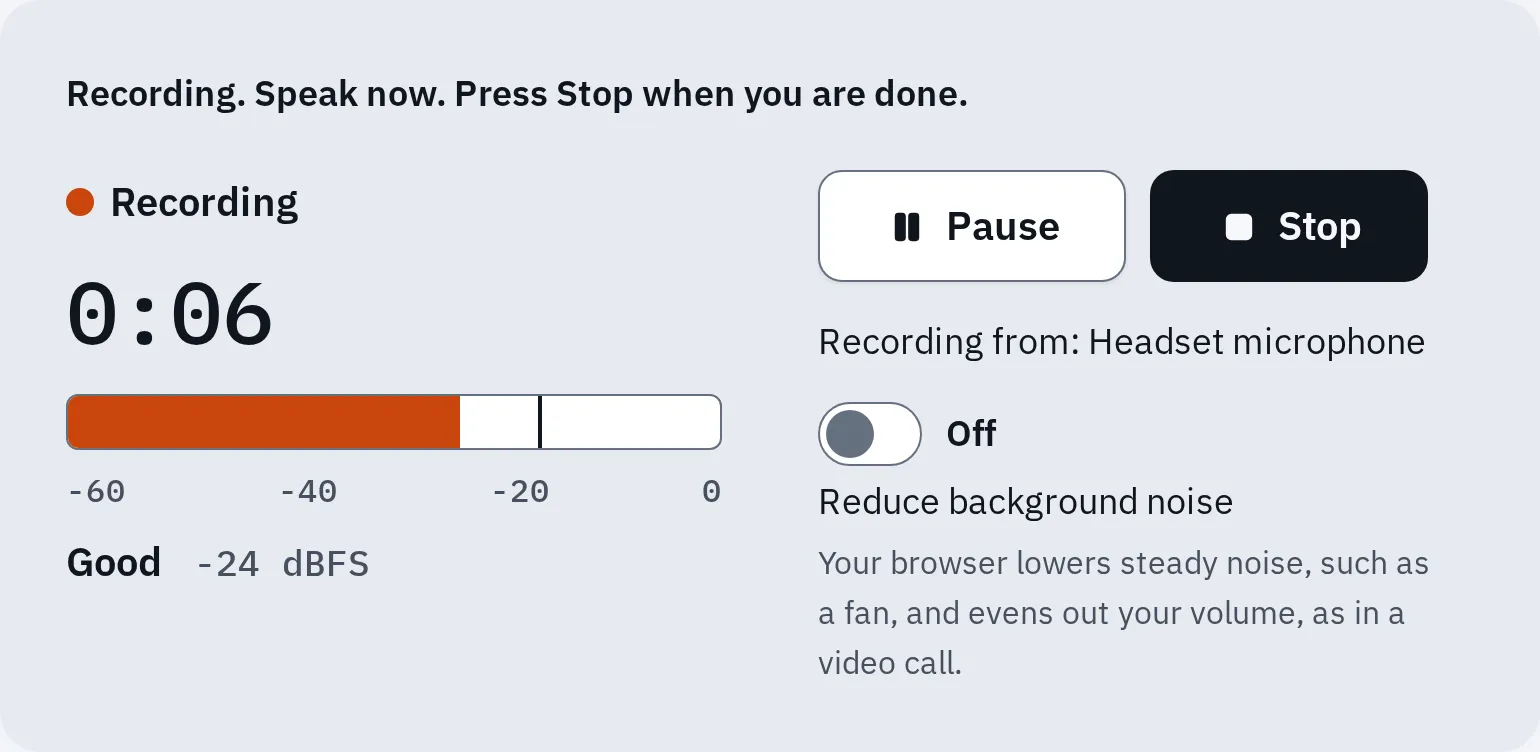
Clique em Iniciar gravação e escute nos fones de ouvido enquanto grava. Depois clique em Parar e em Ouvir e escute a gravação.
Sua voz, enquanto você grava
Seu próprio dispositivo
Não há chamada, então a chamada não é a causa. O seu headset ou computador toca o microfone de volta para você. Veja no mesmo instante.
Uma gravação oca
Sua sala ou o microfone
Uma sala vazia, ou um microfone longe da boca. Sente-se mais perto ou use o microfone de um headset.
Silêncio durante a gravação e uma gravação limpa
Sem retorno no seu dispositivo
O seu dispositivo não toca a sua voz de volta, e a sua sala soa bem. Isso não diz de quem é a configuração que causa o eco na chamada: use o seletor acima.
Você ouve a sua própria voz
Se as suas palavras voltam um instante depois de você falar, o ciclo provavelmente está no lado de outra pessoa. As caixas de som dela tocam a sua voz, e o microfone dela a envia de volta. Os seus fones de ouvido não impedem isso.
Descubra de quem são as caixas de som
- Pergunte quem não ouve eco. Você pode dizer: “Alguém não ouve a própria voz? Por favor, tentem com fones de ouvido.” Quem não ouve nada estranho provavelmente é a causa.
- Sem resposta clara? Deixe o seu microfone ligado e peça a todos os outros que silenciem. Continue falando. No Zoom, o anfitrião pode silenciar todos.
- Peça a uma pessoa que ligue o microfone. Se o eco voltar, a causa é a configuração dela. Se não voltar, ela desliga o microfone de novo e a próxima pessoa liga o dela.
- Essa pessoa usa fones de ouvido, abaixa o volume das caixas ou fica no mudo quando não está falando. Ainda tem eco? Pode haver uma segunda causa: teste as outras pessoas também.
Os outros ouvem a própria voz
Então o ciclo provavelmente está no seu lado. As suas caixas de som tocam a voz deles, e o seu microfone a envia de volta. Para ter certeza, silencie o microfone enquanto eles falam: se o eco deles parar, o eco vinha do seu lado. Os apps de chamada tentam tirar esse eco, mas caixas de som altas ou perto do microfone podem vencê-los.
- Use fones de ouvido. O som da chamada fica no seu ouvido, onde o microfone não o capta.
- Confira se a chamada toca neles. Cada app de chamada tem a sua própria escolha de alto-falante. Veja escolher a câmera e o microfone no app. Confira de novo depois que os fones Bluetooth se reconectarem.
- Sem fones de ouvido? Abaixe o volume das caixas de som e afaste o microfone delas.
- Silencie o microfone quando não estiver falando.
- Entrou duas vezes? Se você está na chamada pelo computador e pelo celular, saia de uma delas.
Depois confira a configuração de eco do seu app de chamada:
Zoom
O Zoom remove o eco por padrão. Para conferir no app do Zoom no computador, clique na sua foto de perfil e depois em Configurações Áudio Avançado. O Cancelamento de eco tem os níveis Automático, Baixo e Alto.
Em uma reunião, a seta ao lado de Áudio mostra os Modos de microfone. O Som original para músicos tem a sua própria caixa de Cancelamento de eco. O Zoom recomenda desmarcá-la só quando você usa fones de ouvido ou toca um instrumento. Com caixas de som, deixe marcada, ou escolha Remoção de ruído. Vai tocar música em uma aula? Veja modo música nos apps de chamada.
Teams
Use fones de ouvido. Quando você compartilha o som do computador com Incluir som, a Microsoft cita duas coisas importantes:
- No Mac, instale o driver de áudio do Teams quando ele for oferecido. A Microsoft diz que ele evita o eco. Reinicie o Mac depois.
- No Windows, o Teams e o computador precisam usar o mesmo alto-falante.
Google Meet
O Meet tenta remover o eco sozinho. Se você ainda o ouve, use fones de ouvido, abaixe o volume das caixas de som ou silencie o microfone quando não estiver falando. Para mais ajuda durante a chamada, clique em Mais opções e depois em Solução de problemas e ajuda.
Discord
O guia do Discord cita o Cancelamento de eco nas configurações de voz. No celular, toque na sua foto no canto inferior direito, depois na engrenagem no canto superior direito (Configurações de usuário) e em Voz. Confira se o Cancelamento de eco está ligado. No computador, as configurações de voz ficam na engrenagem no canto inferior esquerdo, em Voz e vídeo.
Você se ouve no mesmo instante
Se você ouve a sua voz exatamente quando fala, não é um eco da chamada. Algo do seu lado toca o seu microfone de volta para você. Os outros não ouvem. O teste de silenciar confirma: você ainda se ouve com o microfone silenciado.
- O que você diz.
- Sidetone ou monitoramento: o seu headset ou computador toca de volta na hora.
- Um eco da chamada: as mesmas palavras, um instante depois.
Quando o som chega é uma boa pista. No mesmo instante: o seu dispositivo. Um instante depois: em geral as caixas de som de alguém na chamada. O teste de silenciar confirma.
Um headset
Muitos headsets tocam a sua própria voz de propósito, para você não falar alto demais. A Logitech chama isso de monitoramento do microfone ou sidetone. Procure no app do fabricante do headset ou no manual. Alguns headsets usam botões: no Logitech G435, pressione duas vezes Mudo para ligar ou desligar o sidetone.
Windows
O Windows pode tocar um microfone nas caixas de som ou nos fones de ouvido:
- Pressione Win R, digite
mmsys.cple pressione Enter. A janela Som abre. - Na guia Gravação, selecione o seu microfone e depois Propriedades.
- Na guia Escutar, desmarque Escutar este dispositivo. Clique em OK.
iPhone ou iPad
A Escuta ao Vivo transforma o seu iPhone ou iPad em um microfone que envia o som para os seus AirPods ou Beats. Você ouve a sala e também a sua própria voz. Ela é ligada pelo botão Escuta ao Vivo na Central de Controle, então procure lá.
Está testando o microfone nas configurações de um app de chamada? Alguns desses testes tocam a sua voz de volta de propósito. Pare o teste quando terminar.
Dois dispositivos na mesma sala
Duas pessoas na mesma sala entram com os próprios notebooks. Ou você entra com um notebook e um celular. Aí as caixas de som de um dispositivo tocam a chamada no microfone do outro, e o som dá voltas.
- Notebook A: o microfone dele capta a sala inteira.
- O notebook B toca a chamada nas caixas de som dele.
- O ciclo: as caixas de som de B vão para o microfone de A, e voltam de novo.
- Resolvido: B está com o microfone e o som da chamada desligados.
- Só o notebook A está com o som ligado, para todos na sala.
Deixe o microfone e as caixas de som em um dispositivo só em cada sala. Em todos os outros, desligue os dois.
Silenciar o microfone não basta, porque as caixas de som continuam tocando. No segundo dispositivo:
Zoom
Desconecte o áudio dele. No computador, clique na seta ao lado de Áudio e saia do áudio do computador. No celular ou tablet: Mais e depois Desconectar áudio. Perto de uma Zoom Room, o app do Zoom pode desligar o áudio do computador sozinho.
Teams
Ao entrar, escolha Não usar áudio. No celular, escolha Mais opções para participar e depois Participar sem áudio. Já está na reunião pelo celular? Toque em Áudio desligado para desligar o microfone e o alto-falante dele. Em uma sala com um sistema de reunião do Teams, escolha Áudio da sala para usar o som dele.
Google Meet
Entre pelo modo Companion. No computador, clique em Participar no convite e depois em Usar o modo Companion, em Outras opções de participação. Ou acesse g.co/companion. No app Meet do celular, toque em Usar o modo Companion, abaixo da sua imagem. O seu microfone e o som da reunião ficam desligados, e você ainda pode usar o chat e compartilhar a tela.
Discord
Saia do canal de voz no segundo dispositivo. Ou selecione os ícones de microfone e de headset nele, para os dois ficarem riscados: assim o dispositivo não envia nem toca som.
Um apito ou uivo
Um apito significa que o som dá voltas entre uma caixa de som e um microfone próximos. A cada volta ele fica mais alto.
- Silencie o microfone e abaixe o volume das caixas de som na hora.
- Procure dois dispositivos da chamada na mesma sala. Desligue o microfone e o som de um deles. Veja dois dispositivos na mesma sala.
- Procure aparelhos com o volume alto perto de um microfone, como uma TV ou uma soundbar tocando a chamada.
A voz de alguém sai dobrada ou oca
Dobrada
Dois caminhos
A voz dela chega duas vezes na chamada. Quase sempre ela entrou com dois dispositivos, ou está perto de outro dispositivo da chamada: ela deixa só um. Ainda dobrada? As caixas de som de outra pessoa podem devolver a voz: teste uma pessoa de cada vez.
Oca, como em uma sala vazia
A sala dela
Isso não é um ciclo. A voz dela bate em paredes vazias e chega a um microfone distante. Um microfone de headset, ou sentar mais perto, ajuda. Ela pode ouvir isso em uma gravação da própria voz.
Perguntas frequentes
Por que eu não ouço o eco quando os outros ouvem?
Um app de chamada não toca a sua própria voz de volta para você. Então um ciclo do seu lado envia a voz dos outros de volta para eles, e você não ouve nada estranho.
Fones de ouvido vão impedir que eu me ouça?
Só se o ciclo estiver do seu lado. Se a sua voz volta um instante depois, provavelmente o ciclo está no lado de outra pessoa. É ela quem precisa dos fones de ouvido.
Um teste de microfone encontra o eco?
Sozinho, não. Um teste mostra o que o seu microfone e o seu headset fazem sem chamada. Um eco precisa de uma chamada em que as caixas de som de alguém tocam as outras vozes. Use o teste para descartar retorno no seu dispositivo e depois procure a pessoa na chamada.
Por que o eco vai e volta?
Ele aparece quando as caixas de som de alguém ficam altas o bastante para o microfone dessa pessoa, ou quando um segundo dispositivo entra por perto. Os apps de chamada removem a maior parte do eco, mas caixas de som altas e perto de um microfone podem vencê-los.
Isso acontece em ligações de celular normais?
Sim. Um celular no viva-voz, ou o sistema mãos-livres de um carro, pode tocar a sua voz no próprio microfone. Peça à outra pessoa que tire o celular do viva-voz ou abaixe o volume.