結論
エコーが聞こえている人が、原因をつくっているとは限りません。むしろ、そうでないことが多いです。エコーは、通話の音がスピーカーから出て、それをマイクがもう一度拾うところで始まります。少し遅れて自分の声が聞こえるときは、ほかの人のスピーカーを疑います。ほかの人に、その人自身の声が返っているときは、こちらが原因の可能性が高いです。ヘッドホンを使うか、スピーカーの音量を下げます。
- 自分が話す。声が通話を通って相手に届く。
- 相手のパソコンが、スピーカーから自分の声を流し、相手のマイクがそれを拾う。
- 相手の通話アプリが、その声を自分に送り返す。少し遅れて聞こえる。
- 相手には、おかしな音は聞こえない。通話アプリは、本人の声を本人に返さないため。
聞こえるエコーは、相手側でできています。相手がヘッドホンを使えば、音が耳の中にとどまるので止まります。
エコーが聞こえるのは誰?
気づいたことを選んでください。誰の環境が原因になっていそうか、最初の直し方とあわせて表示します。
変えるべき環境
気づいたことを選んでください
当てはまる最初の答えを選びます。
同じ答えを、表にまとめました。
| 状況 | 可能性が高い原因 | 最初の直し方 |
|---|---|---|
| 少し遅れて自分の声が聞こえる | ほかの人のスピーカー | その人がヘッドホンを使うか、スピーカーの音量を下げる |
| 話すのと同じタイミングで自分の声が聞こえる | 自分のヘッドセットかパソコン | サイドトーン、マイクモニタリング、「このデバイスを聴く」をオフにする |
| ほかの人に、その人自身の声が返っている | マイクをミュートして止まるなら、こちらのスピーカー | ヘッドホンを使い、通話の音がヘッドホンから出ているか確かめる |
| ほとんどの人に、それぞれ自分の声が返っている | 誰か1人のスピーカー。おかしな音が聞こえていない人の可能性が高い | エコーが聞こえていない人を探すか、1人ずつ確かめる |
| 1人の声だけが二重に聞こえる | その人の近くにある2台の機器、またはほかの人のスピーカー | その人が、使う機器を1台だけにする。そのあと1人ずつ確かめる |
| 通話に入っている2台が同じ部屋にある | その2台 | 1台だけマイクとスピーカーを使い、ほかは両方オフにする |
| キーンという音(ハウリング)が出る | マイクのそばにある大きな音のスピーカー | ミュートして、スピーカーの音量を下げ、近くにもう1台ないか探す |
まず自分の機器を確かめる
簡単な確認が2つあります。自分の機器が、自分の声を返していないかを調べられます。
通話中:ミュートテスト
- 通話アプリのマイクのボタンで自分をミュートして、そのまま話し続けます。
- まだ自分の声が聞こえる? 自分のヘッドセットかパソコンが、マイクの音を返しています。同じタイミングで聞こえるときをご覧ください。
- 聞こえなくなった? 通話が自分の声を送り返しています。原因は、ほかの人のスピーカーです。誰のスピーカーか見つけるをご覧ください。
通話なし:ボイスレコーダー
通話アプリを閉じて、通話の音が出ないようにします。ヘッドホンを付けます。通話で使うのと同じマイクを選んで、少し話して録音します。
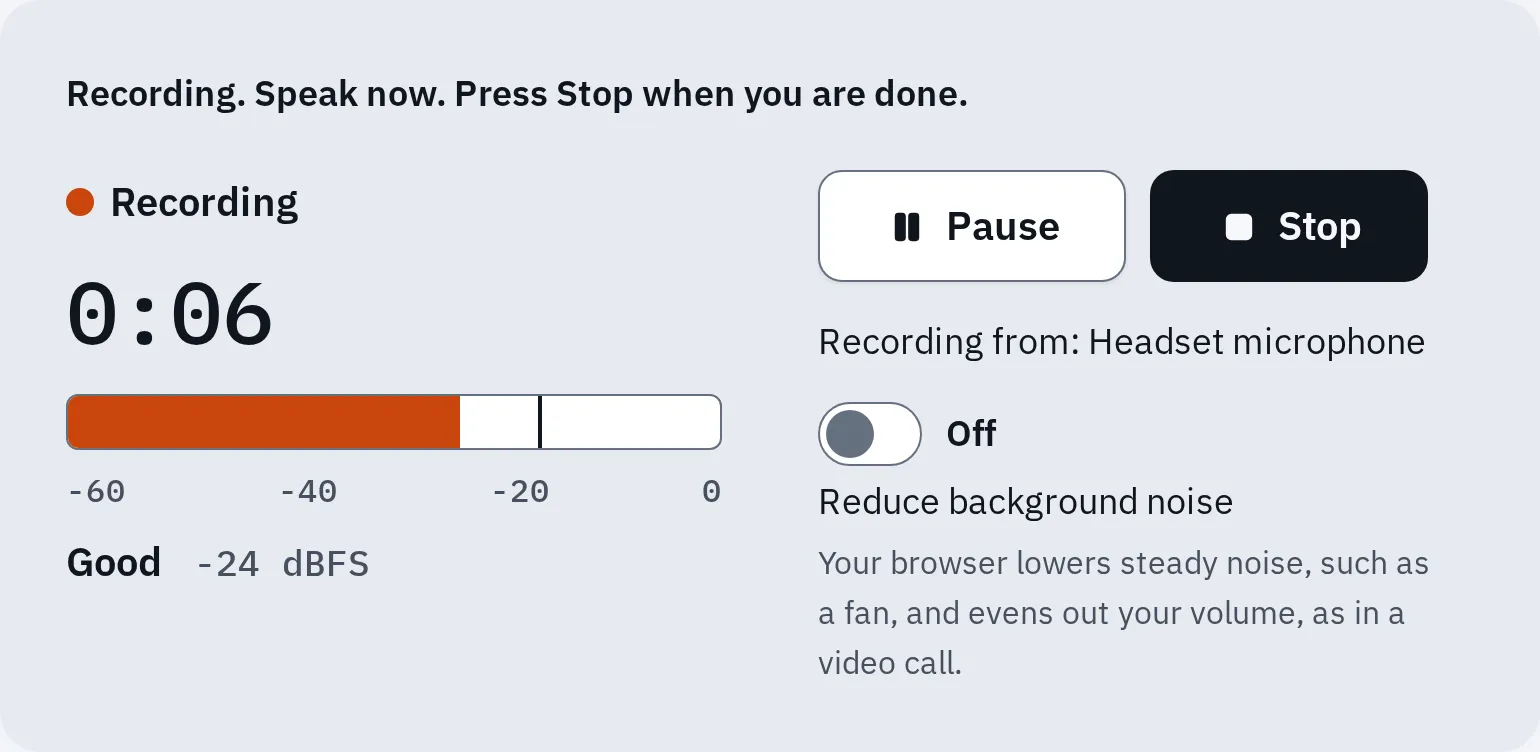
「録音を開始」を押して、録音中にヘッドホンで聞いてみます。そのあと「停止」「再生」の順に押して、録音を聞きます。
録音中に自分の声が聞こえる
自分の機器
通話をしていないので、原因は通話ではありません。ヘッドセットかパソコンが、マイクの音を返しています。同じタイミングで聞こえるときをご覧ください。
こもった録音
部屋かマイク
物が少なく音が響く部屋か、口から遠いマイクが原因です。マイクに近づくか、ヘッドセットのマイクを使います。
録音中は無音で、録音はきれい
機器からの再生なし
自分の機器は声を返しておらず、部屋の響きも問題ありません。ただし、通話のエコーが誰の環境から出ているかは、これではわかりません。上の選択ツールを使ってください。
自分の声が聞こえる
自分の言葉が少し遅れて返ってくるときは、ほかの人の側で音が回っている可能性が高いです。その人のスピーカーが自分の声を流し、その人のマイクが送り返しています。自分のヘッドホンでは止まりません。
誰のスピーカーか見つける
- エコーが聞こえていない人は誰か、聞きます。「自分の声が返ってこない人はいますか? ヘッドホンを試してください」と呼びかけます。おかしな音が聞こえていない人が、原因である可能性が高いです。
- わからないときは、自分のマイクはオンのまま、ほかの全員にミュートしてもらいます。話し続けてください。Zoomでは、ホストが全員をミュートできます。
- 1人だけミュートを解除してもらいます。エコーが戻れば、その人の環境が原因です。戻らなければ、その人がまたミュートして、次の人が解除します。
- その人がヘッドホンを使うか、スピーカーの音量を下げるか、話さないときはミュートにしておきます。それでもエコーが残るときは、原因がほかにもあるかもしれません。ほかの人も確かめます。
ほかの人に、その人自身の声が返っている
その場合は、こちら側で音が回っている可能性が高いです。こちらのスピーカーが相手の声を流し、こちらのマイクが送り返しています。確かめるには、相手が話している間、自分のマイクをミュートします。相手のエコーが止まれば、原因はこちらです。通話アプリはこのエコーを消そうとしますが、スピーカーの音が大きいときや、マイクに近いときは消しきれません。
- ヘッドホンかイヤホンを使います。通話の音が耳の中にとどまり、マイクには入りません。
- 通話の音がヘッドホンから出ているか確かめます。スピーカーの選択は、通話アプリごとに別です。アプリでカメラとマイクを選ぶをご覧ください。Bluetoothヘッドホンをつなぎ直したあとも、もう一度確かめます。
- ヘッドホンがないときは、スピーカーの音量を下げて、マイクをスピーカーから離します。
- 話さないときは、ミュートにします。
- 2回参加していませんか? パソコンと電話の両方で通話に入っているときは、どちらかを抜けます。
次に、通話アプリのエコーの設定を確かめます。
Zoom
Zoomは、初期設定でエコーを消します。パソコンのZoomアプリで確かめるには、プロフィール画像をクリックして、設定 オーディオ 詳細設定を開きます。エコー除去には、自動、低、高があります。
ミーティング中は、オーディオの横にある矢印からマイクモードが開きます。ミュージシャン用のオリジナルサウンドには、専用のエコー除去のチェックボックスがあります。Zoomは、ヘッドホンを使っているときか、楽器を演奏するときだけ、チェックを外すよう案内しています。スピーカーで聞くときは、チェックを入れたままにするか、ノイズ除去を選びます。レッスンで音楽を演奏するときは、通話アプリの音楽モードをご覧ください。
Teams
ヘッドホンを使います。サウンドを含めるでパソコンの音を共有するときは、Microsoftが次の2点を挙げています。
- Macでは、Teamsが案内したら、Teamsのオーディオドライバーをインストールします。Microsoftによると、エコーを防げます。そのあと、Macを再起動します。
- Windowsでは、Teamsとパソコンが同じスピーカーを使うようにします。
Google Meet
Meetは、自動でエコーを消そうとします。それでも聞こえるときは、ヘッドホンを使うか、スピーカーの音量を下げるか、話さないときはミュートにします。通話中にさらにヘルプが必要なときは、その他のオプション、トラブルシューティングとヘルプの順にクリックします。
Discord
Discordの公式ガイドでは、音声設定にエコー除去があります。スマホでは、右下の自分の画像をタップして、右上の歯車(ユーザー設定)、音声の順にタップします。エコー除去がオンになっているか確かめます。パソコンでは、左下の歯車を開き、音声・ビデオに音声設定があります。
同じタイミングで自分の声が聞こえる
話すのとまったく同時に自分の声が聞こえるときは、通話のエコーではありません。こちら側の何かが、マイクの音を自分に返しています。ほかの人には聞こえません。ミュートテストで確かめられます。ミュート中も自分の声が聞こえます。
- 自分が話した言葉。
- サイドトーンやモニタリング:自分のヘッドセットかパソコンが、すぐに返している。
- 通話からのエコー:同じ言葉が、少し遅れて聞こえる。
聞こえるタイミングは、大きな手がかりです。同時なら、自分の機器です。少し遅れるなら、たいてい通話のほかの人のスピーカーです。確実に知るには、ミュートテストを使います。
ヘッドセット
大きな声で話しすぎないように、自分の声をわざと返すヘッドセットは多くあります。ロジクール(Logitech)では、マイクモニタリングやサイドトーンと呼びます。ヘッドセットのメーカーのアプリか、説明書で探します。ボタンで切り替えるヘッドセットもあります。Logicool G435では、ミュートを2回押すと、サイドトーンのオンとオフが切り替わります。
Windows
Windowsは、マイクの音をスピーカーやヘッドホンから流すことができます。
- Win Rを押し、
mmsys.cplと入力して、Enterを押します。サウンドの画面が開きます。 - 録音タブで、使っているマイクを選び、プロパティを押します。
- 聴くタブで、このデバイスを聴くのチェックを外します。OKを押します。
iPhone・iPad
ライブリスニングを使うと、iPhoneやiPadがマイクになり、音をAirPodsやBeatsに送ります。そのため、周りの音と自分の声が聞こえます。コントロールセンターのライブリスニングボタンで始まるので、そこを見てください。
通話アプリの設定でマイクをテストしていますか? そのテストには、自分の声をわざと返すものがあります。終わったら、テストを止めてください。
同じ部屋に2台あるとき
同じ部屋の2人が、それぞれのノートパソコンで参加している場合です。または、ノートパソコンとスマホの両方で参加している場合です。1台のスピーカーから出た通話の音を、もう1台のマイクが拾い、音が回り続けます。
- パソコンA:マイクが部屋全体の音を拾う。
- パソコンBは、スピーカーから通話の音を流す。
- ループになる:Bのスピーカーの音がAのマイクに入り、また回る。
- 直った状態:Bはマイクも通話の音もオフ。
- 部屋にいる全員のために、パソコンAだけが音をオンにしている。
部屋ごとに、マイクとスピーカーは1台だけにします。ほかの機器は、両方オフにします。
マイクをミュートするだけでは、スピーカーから音が出続けるので足りません。2台目では、次のようにします。
Zoom
オーディオを切断します。パソコンでは、オーディオの横の矢印をクリックして、パソコンのオーディオから退出します。スマホやタブレットでは、詳細、オーディオの切断の順にタップします。Zoom Roomの近くでは、Zoomアプリが自動でパソコンのオーディオをオフにすることがあります。
Teams
参加するときに、オーディオを使用しないを選びます。スマホでは、その他の参加オプション、オーディオなしで参加の順に選びます。すでにスマホで会議に入っているときは、オーディオオフをタップして、マイクとスピーカーをオフにします。Teamsの会議室システムがある部屋では、ルームのオーディオを選ぶと、その音が使われます。
Google Meet
コンパニオンモードで参加します。パソコンでは、招待の参加をクリックして、その他の参加オプションのコンパニオン モードを使用を選びます。または、g.co/companion を開きます。スマホのMeetアプリでは、自分の映像の下にあるコンパニオン モードを使用をタップします。マイクと会議の音がオフになり、チャットと画面共有は使えます。
Discord
2台目では、ボイスチャンネルから退出します。または、そこでマイクとヘッドセットのアイコンを選んで、どちらにも斜線を入れます。そうすると、その機器からは音が送られず、通話の音も流れません。
キーンという音(ハウリング)が出る
キーンという音は、近くにあるスピーカーとマイクの間を音が回り続けているサインです。回るたびに大きくなります。
- ミュートして、すぐにスピーカーの音量を下げます。
- 同じ部屋に通話の機器が2台ないか探します。1台のマイクと音をオフにします。同じ部屋に2台あるときをご覧ください。
- マイクの近くに大きな音のスピーカーがないか探します。通話の音を流しているテレビやサウンドバーなどです。
1人の声だけが二重に聞こえる、またはこもる
よくある質問
ほかの人には聞こえるエコーが、自分に聞こえないのはなぜですか?
通話アプリは、自分の声を自分には返しません。そのため、こちら側のループは相手の声を相手に送り返しますが、自分にはおかしな音が聞こえません。
ヘッドホンを使えば、自分の声は聞こえなくなりますか?
ループがこちら側にあるときだけです。少し遅れて自分の声が返ってくるなら、ほかの人の側にある可能性が高いです。ヘッドホンが必要なのは、その人です。
マイクテストでエコーは見つかりますか?
それだけでは見つかりません。テストでわかるのは、通話をしていないときのマイクとヘッドセットの動きです。エコーは、ほかの人のスピーカーが別の人の声を流している通話で起こります。テストは、自分の機器から音が返っていないことを確かめるために使い、そのあと、通話の中で人を探します。
エコーが出たり消えたりするのはなぜですか?
誰かのスピーカーの音が大きくなってマイクに入るときや、近くで2台目の機器が参加したときに出ます。通話アプリはエコーの大半を消しますが、マイクのそばの大きな音のスピーカーには負けることがあります。
ふつうの電話でも起こりますか?
はい。スピーカーフォンにした電話や、車のハンズフリー通話で、自分の声がそのマイクに入ることがあります。相手に、スピーカーフォンをやめるか、音量を下げてもらいます。