Respuesta corta
La persona que oye el eco normalmente no es la que lo causa. Un eco empieza donde una llamada suena por unos altavoces y un micrófono la capta de nuevo. ¿Oyes tu propia voz un momento después? Mira los altavoces de otra persona. ¿Los demás se oyen a sí mismos? Lo más probable es que sean los tuyos: ponte auriculares o baja el volumen de los altavoces.
- Hablas. Tu voz viaja por la llamada hasta la otra persona.
- Su portátil reproduce tu voz por los altavoces, y su micrófono la oye.
- Su app de llamadas te devuelve tu voz. La oyes un momento después.
- Esa persona no oye nada raro: su app de llamadas nunca le devuelve su propia voz.
El eco que oyes se produce en el otro extremo. Con auriculares en ese lado se acabaría: el sonido se quedaría en sus oídos.
¿Quién oye el eco?
Elige lo que notas. La respuesta dice de quién es la configuración que más probablemente causa el eco, y la primera solución.
Qué configuración hay que cambiar
Elige lo que notas
Elige la primera respuesta que encaje.
Las mismas respuestas, en una tabla:
| Qué pasa | Lo más probable | Primera solución |
|---|---|---|
| Oyes tu propia voz un momento después | Los altavoces de otra persona | Esa persona se pone auriculares o baja el volumen de los altavoces |
| Oyes tu voz en el mismo momento en que hablas | Tus propios auriculares o tu ordenador | Desactiva el sidetone, la monitorización del micrófono o Escuchar este dispositivo |
| Los demás oyen su propia voz | Tus altavoces, si silenciar tu micrófono lo para | Ponte auriculares y comprueba que la llamada suena por ellos |
| Casi todo el mundo oye su propia voz | Los altavoces de una persona, probablemente la que no oye nada raro | Pregunta quién no lo oye, o prueba con una persona cada vez |
| Una persona suena duplicada | Dos dispositivos cerca de esa persona, o los altavoces de otra persona | Que deje el sonido en un solo dispositivo; después prueba con una persona cada vez |
| Dos dispositivos de la llamada están en la misma sala | Esos dispositivos | Deja el micrófono y los altavoces en uno y apaga ambos en los demás |
| Un pitido o un aullido | Un altavoz con el volumen alto junto a un micrófono | Silencia, baja el volumen de los altavoces y busca un segundo dispositivo cerca |
Comprueba primero tu propio dispositivo
Dos comprobaciones rápidas te dicen si tu propio dispositivo te devuelve tu voz.
En la llamada: la prueba del silencio
- Silénciate con el botón de micrófono de la app de llamadas y sigue hablando.
- ¿Sigues oyéndote? Tus propios auriculares o tu ordenador reproducen tu micrófono. Mira en el mismo momento.
- ¿Se para? La llamada te devuelve tu voz: son los altavoces de otra persona. Mira averigua de quién son los altavoces.
Sin llamada: la grabadora de voz
Cierra la app de llamadas, para que nada reproduzca la llamada. Ponte los auriculares. Elige el mismo micrófono que usas en la llamada y graba unas palabras.
Pruébalo ahora
Grabadora de voz
Muestra lo que hacen tu micrófono y tus auriculares por sí solos, sin ninguna llamada en marcha.
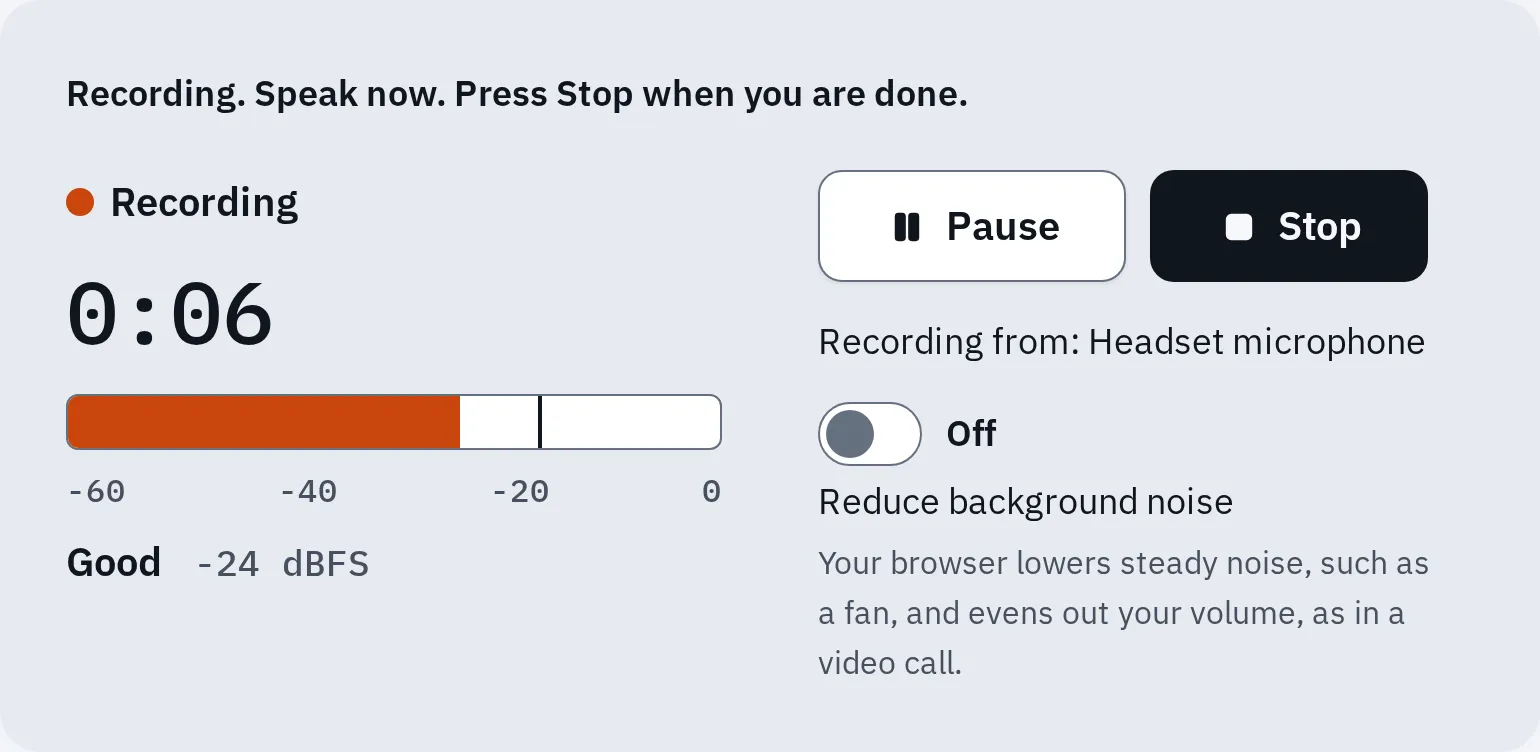
Pulsa Iniciar grabación y escucha por los auriculares mientras graba. Después pulsa Detener y Reproducir, y escucha la grabación.
Tu voz, mientras grabas
Tu propio dispositivo
No hay ninguna llamada en marcha, así que la llamada no puede ser la causa. Tus auriculares o tu ordenador te devuelven el sonido de tu micrófono. Mira en el mismo momento.
Una grabación hueca
Tu sala o tu micrófono
Una sala vacía, o un micrófono lejos de tu boca. Siéntate más cerca o usa un micrófono de diadema.
Silencio mientras grabas, una grabación limpia
Sin reproducción en tu dispositivo
Tu dispositivo no te devuelve la voz y tu sala suena bien. Esto no puede decirte de quién es la configuración que causa el eco en la llamada: usa el selector de arriba.
Oyes tu propia voz
Si tus palabras vuelven un momento después de decirlas, lo más probable es que el bucle esté en el extremo de otra persona. Sus altavoces reproducen tu voz y su micrófono la devuelve. Tus propios auriculares no lo pararán.
Averigua de quién son los altavoces
- Pregunta quién no oye un eco. Puedes decir: “¿Alguien no oye su propia voz? Si es así, que se ponga unos auriculares, por favor”. La persona que no oye nada raro es, con más probabilidad, la causa.
- ¿No está claro? Deja tu micrófono activado y pide a todos los demás que se silencien. Sigue hablando. En Zoom, el anfitrión puede silenciar a todos.
- Pide a una persona que active su micrófono. Si vuelve el eco, es su configuración. Si no, que vuelva a silenciarse y que active el micrófono la siguiente persona.
- Esa persona se pone auriculares, baja el volumen de los altavoces o silencia el micrófono mientras no habla. ¿Sigue habiendo eco? Puede haber una segunda fuente: prueba también con los demás.
Los demás se oyen a sí mismos
Entonces el bucle está probablemente en tu extremo. Tus altavoces reproducen sus voces y tu micrófono las devuelve. Para comprobarlo, silencia tu micrófono mientras hablan: si su eco se para, era el tuyo. Las apps de llamadas intentan quitar este eco, pero unos altavoces con el volumen muy alto o muy cerca del micrófono pueden con ellas.
- Ponte auriculares. Así el sonido de la llamada se queda en tus oídos, donde el micrófono no lo oye.
- Comprueba que la llamada suena por ellos. Cada app de llamadas tiene su propia selección de altavoz. Mira elige la cámara y el micrófono en la app. Vuelve a comprobarlo cuando se reconecten unos auriculares Bluetooth.
- ¿Sin auriculares? Baja el volumen de los altavoces y aleja el micrófono de ellos.
- Silénciate cuando no hables.
- ¿Te has conectado dos veces? Si estás en la llamada con el ordenador y por teléfono, sal de una de las dos.
Después, revisa el ajuste de eco de tu app de llamadas:
Zoom
Zoom elimina el eco de forma predeterminada. Para comprobarlo en la app de Zoom en un ordenador, haz clic en tu foto de perfil y luego en Configuración Audio Avanzado. Cancelación de eco tiene los niveles Automática, Baja y Alta.
En una reunión, la flecha junto a Audio muestra los Modos de micrófono. Sonido original para músicos tiene su propia casilla de Cancelación de eco. Zoom aconseja desmarcarla solo si llevas auriculares o tocas un instrumento. Con altavoces, déjala marcada o elige Eliminación de ruido. ¿Vas a poner música en una clase? Mira el modo música en las apps de llamadas.
Teams
Usa auriculares. Cuando compartes el sonido de tu ordenador con Incluir sonido, Microsoft destaca dos cosas importantes:
- En un Mac, instala el controlador de audio de Teams cuando Teams lo ofrezca. Microsoft dice que evita el eco. Después, reinicia el Mac.
- En Windows, Teams y tu ordenador deben usar el mismo altavoz.
Google Meet
Meet intenta quitar el eco por sí mismo. Si aún lo oyes, usa auriculares, baja el volumen de los altavoces o silénciate mientras no hablas. Para más ayuda durante una llamada, haz clic en Más opciones y luego en Solución de problemas y ayuda.
Discord
La guía de Discord incluye la Cancelación de eco en sus ajustes de voz. En un móvil, toca tu foto abajo a la derecha y luego el engranaje de arriba a la derecha (Ajustes de usuario), y después Voz. Comprueba que Cancelación de eco esté activada. En un ordenador, los ajustes de voz están bajo el engranaje de abajo a la izquierda, en Voz y vídeo.
Te oyes en el mismo momento
Si oyes tu voz justo cuando hablas, no es un eco de la llamada. Algo de tu lado te devuelve el sonido de tu micrófono. Los demás no lo oyen. La prueba del silencio lo confirma: sigues oyéndote aunque te hayas silenciado.
- Lo que dices.
- Sidetone o monitorización: tus propios auriculares o tu ordenador lo devuelven al instante.
- Un eco de la llamada: las mismas palabras, un momento después.
El momento en que llega es una pista importante. En el mismo momento: tu propio dispositivo. Un momento después: normalmente los altavoces de alguien de la llamada. La prueba del silencio te lo dice con seguridad.
Unos auriculares
Muchos auriculares con micrófono te devuelven tu propia voz a propósito, para que no hables demasiado alto. Logitech lo llama monitorización del micrófono o sidetone. Búscalo en la app del fabricante de los auriculares o en el manual. Algunos usan botones: en un Logitech G435, pulsa dos veces Silenciar para activar o desactivar el sidetone.
Windows
Windows puede reproducir un micrófono por tus altavoces o auriculares:
- Pulsa Win R, escribe
mmsys.cply pulsa Intro. Se abre la ventana Sonido. - En la pestaña Grabación, selecciona tu micrófono y luego Propiedades.
- En la pestaña Escuchar, desmarca Escuchar este dispositivo. Pulsa Aceptar.
iPhone o iPad
Escucha en directo convierte tu iPhone o iPad en un micrófono que envía el sonido a tus AirPods o Beats. Así oyes la sala y también tu propia voz. Se inicia con el botón Escucha en directo del Centro de control, así que búscalo ahí.
¿Pruebas tu micrófono en los ajustes de una app de llamadas? Algunas de esas pruebas reproducen tu voz a propósito. Detén la prueba cuando termines.
Dos dispositivos en una sala
Dos personas en una sala se conectan con sus propios portátiles. O te conectas con un portátil y un móvil. Entonces los altavoces de un dispositivo reproducen la llamada en el micrófono del otro, y el sonido da vueltas.
- Portátil A: su micrófono oye toda la sala.
- El portátil B reproduce la llamada por sus altavoces.
- El bucle: los altavoces de B entran en el micrófono de A, y vuelta a empezar.
- Arreglado: B tiene su micrófono y el sonido de la llamada desactivados.
- Solo el portátil A tiene el sonido activado, para toda la sala.
Deja el micrófono y los altavoces en un solo dispositivo de la sala. En todos los demás, apaga ambos.
Silenciar el micrófono no basta, porque los altavoces siguen sonando. En el segundo dispositivo:
Zoom
Desconecta su audio. En un ordenador, haz clic en la flecha junto a Audio y sal del audio del ordenador. En un móvil o una tableta: Más y luego Desconectar audio. Cerca de una Zoom Room, la app de Zoom puede desactivar el audio del ordenador por sí sola.
Teams
Al unirte, elige No usar audio. En un móvil, elige Más opciones para unirse y luego Unirse sin audio. ¿Ya estás en la reunión desde un móvil? Toca Audio desactivado para apagar su micrófono y su altavoz. En una sala con un sistema de sala de reuniones de Teams, elige Audio de la sala para usar su sonido.
Google Meet
Únete con el modo Complemento. En un ordenador, haz clic en Unirse en la invitación y luego en Usar el modo Complemento, en Otras opciones para unirse. O entra en g.co/companion. En la app de Meet en un móvil, toca Usar el modo Complemento bajo tu imagen. Tu micrófono y el sonido de la reunión quedan desactivados, y aun así puedes chatear y compartir pantalla.
Discord
Sal del canal de voz en el segundo dispositivo. O selecciona allí los iconos del micrófono y de los auriculares, para que los dos aparezcan tachados: así ese dispositivo ni envía ni reproduce sonido.
Un pitido o un aullido
Un pitido significa que el sonido da vueltas y vueltas entre un altavoz y un micrófono muy juntos. Cada vez suena más fuerte.
- Silencia y baja el volumen de los altavoces enseguida.
- Busca dos dispositivos de la llamada en una misma sala. Apaga el micrófono y el sonido de uno. Mira dos dispositivos en una sala.
- Busca altavoces con el volumen alto cerca de un micrófono, como una tele o una barra de sonido que reproduzcan la llamada.
Una persona suena duplicada o hueca
Duplicada
Dos caminos
Su voz llega dos veces a la llamada. Lo más habitual es que se hayan conectado con dos dispositivos o que estén cerca de otro dispositivo de la llamada: que dejen uno. ¿Sigue duplicada? Pueden estar devolviéndola los altavoces de otra persona: prueba con una persona cada vez.
Hueca, como en una sala vacía
Su sala
Eso no es un bucle. Su voz rebota en paredes desnudas hasta un micrófono lejano. Un micrófono de diadema o sentarse más cerca ayuda. Pueden oírlo en una grabación de su propia voz.
Preguntas frecuentes
¿Por qué no oigo el eco cuando los demás sí?
Una app de llamadas no te devuelve tu propia voz. Por eso, un bucle en tu extremo devuelve a los demás sus voces y tú no oyes nada raro.
¿Mis auriculares evitarán que me oiga en la llamada?
Solo si el bucle está en tu extremo. Si tu voz vuelve un momento después, lo más probable es que esté en el extremo de otra persona. Esa persona es quien necesita los auriculares.
¿Un test de micrófono puede encontrar el eco?
No por sí solo. Un test muestra lo que hacen tu micrófono y tus auriculares sin ninguna llamada en marcha. Un eco necesita una llamada en la que los altavoces de alguien reproduzcan las otras voces. Usa el test para descartar la reproducción en tu propio dispositivo y luego busca a la persona de la llamada.
¿Por qué el eco va y viene?
Aparece cuando los altavoces de alguien suenan lo bastante alto para su micrófono, o cuando se conecta un segundo dispositivo cerca. Las apps de llamadas quitan casi todo el eco, pero unos altavoces con el volumen alto y cerca de un micrófono pueden con ellas.
¿Pasa esto en las llamadas de teléfono normales?
Sí. Un móvil con el altavoz puesto, o el manos libres de un coche, puede reproducir tu voz en su propio micrófono. Pide a la otra persona que quite el altavoz o baje el volumen.