Kurze Antwort
Anruf-Apps sind auf Sprache getrimmt. Die App kann lange und ausklingende Töne als Störgeräusche herausfiltern. Die automatische Lautstärkeregelung gleicht lautes und leises Spiel an. Die Echounterdrückung kann deinen Ton dämpfen, wenn die andere Person auch spielt.
Schalte die Musikeinstellung ein: Originalton für Musiker in Zoom, Musikmodus mit hoher Wiedergabetreue in Teams. Google Meet hat keine: Schalte dort die Geräuschunterdrückung aus. Trage Kopfhörer und mach dann einen kurzen Testanruf mit deiner Lehrkraft.
Hör, wie Sprachfilter Musik verändern
Wähle ein Instrument und eine Einstellung, um das Klangbeispiel zu hören. Wähle während der Wiedergabe eine andere Einstellung. Du hörst den Unterschied an derselben Stelle im Beispiel. Jede Zeichnung zeigt, wie laut der Klang vom Anfang bis zum Ende ist. Die Klänge sind Simulationen, die auf dieser Seite entstehen.
Das sind Simulationen, die auf dieser Seite entstehen, keine Aufnahmen von Zoom, Teams oder Meet. Echte Apps sind schlauer, aber bei Musik machen sie genau diese Fehler. Die kleinen Striche sind das Metronom der Lehrkraft, das auch die Echo-Beispiele abspielen.
| Einstellung | Was die Lehrkraft hört, und warum |
|---|---|
| Rauschunterdrückung | Töne enden zu früh, und ein gehaltener Ton verklingt nach kurzer Zeit. Die App lässt Sprache durch. Gleichmäßige oder leiser werdende Klänge stuft sie als Störgeräusche ein und filtert sie heraus. |
| Automatische Lautstärke | Leise Stellen werden lauter, laute werden leiser. Raumgeräusche schwellen in den Pausen an. Sie bringt jeden Klang auf einen Pegel. |
| Echounterdrückung | Dein Klang wird leiser oder fällt aus, solange die Lehrkraft spielt oder spricht. Die App hält deinen Ton für ein Echo vom Ton der Lehrkraft. |
Die Hersteller sagen das auch. Google: Meet „unterdrückt Geräusche, die keine Sprache sind“, und „wenn du andere Klänge im Meeting brauchst, etwa Musik, schalte die Rauschunterdrückung aus.“ Microsoft sagt, die Stufe Hoch in Teams auf dem iPhone „unterdrückt alle Hintergrundgeräusche, die keine Sprache sind.“
Warum Anrufe Musik abschneiden
- So, wie du spielst: ein kräftiger Anfang, dann ein langes Verklingen.
- Rauschunterdrückung: Der Anfang bleibt, das Verklingen ist abgeschnitten.
- Automatische Lautstärke: Der Anfang wird leiser und der Ausklang bleibt laut. Der Ton klingt dadurch nicht allmählich aus.
- Echounterdrückung: eine Lücke, jedes Mal wenn die Seite der Lehrkraft einen Ton macht (die Striche).
Ein Klavierton und was jede Spracheinstellung von ihm übrig lässt. Gestrichelt: was verloren geht.
Sprache beginnt und endet ständig. Lüfter, Verkehr und Brummen gehen immer weiter. Darum behalten Anruf-Apps kurze, wechselnde Klänge und entfernen gleichmäßige. Ein gehaltener Geigenton, ein gesungener Vokal oder ein nachklingender Klavierakkord ist auch gleichmäßig. Ausklingende Töne werden leise, und leise Klänge werden als Hintergrund abgeschnitten.
Ein Musikmodus schaltet alle oder fast alle dieser Funktionen aus. Er kann den Klang auch in besserer Qualität senden. Trage Kopfhörer, wenn die Echounterdrückung aus ist: Sonst hält nichts den Klang der anderen Person davon ab, als Echo zurückzukommen.
Schalte den Musikmodus in deiner App ein
- Der Pfeil neben der Mikrofontaste (Audio in Zoom, Mikro in Teams).
- Die Musikeinstellung: Originalton für Musiker in Zoom, Musikmodus mit hoher Wiedergabetreue in Teams.
- Ihre zusätzlichen Optionen, zum Beispiel die Echounterdrückung. Zoom zeigt drei.
- Zoom zeigt die aktuelle Einstellung oben rechts im Meeting-Fenster.
Wo die Musikeinstellung im Meeting sitzt. Zoom und Teams haben sie beide hinter dem Pfeil neben dem Mikrofon.
Zoom
Zoom auf dem Computer
- Klicke auf dein Profilbild und dann auf Einstellungen Audio.
- Wähle unter Mikrofonmodi den Eintrag Originalton für Musiker. Zoom schaltet dann seine Rauschunterdrückung aus.
- Wähle die Optionen:
- Echounterdrückung: Mit Kopfhörern nimmst du das Häkchen weg. Mit Lautsprechern lässt du es gesetzt und High-Fidelity-Musikmodus aus.
- High-Fidelity-Musikmodus: sendet mehr Details (48 kHz) und braucht mehr Daten. Er schaltet auch die Echounterdrückung aus. Zoom sagt, dass er ein professionelles Audio-Interface, Mikrofon und Kopfhörer braucht.
- Stereo-Audio (getrennter Ton links und rechts): braucht ein Stereo-Mikrofon oder ein Audio-Interface. Du brauchst auch einen Pro-, Business-, Education- oder Enterprise-Tarif. Zoom-Aufnahmen bleiben Mono.
- Schalte im Bereich Mikrofon die Option Mikrofonlautstärke automatisch anpassen aus. Stelle dann die Eingangslautstärke von Hand ein: Spiele deine lauteste Stelle und bleib unter dem oberen Ende der Anzeige.
In einem Meeting: Klicke auf den Pfeil nach oben neben Audio. Wähle unter Mikrofonmodi den Eintrag Originalton für Musiker. Ein Häkchen zeigt, welcher Modus an ist, und Zoom merkt ihn sich für künftige Meetings. Die aktuelle Einstellung steht auch oben rechts im Meeting-Fenster.
Auf dem Handy oder Tablet: Tippe zuerst auf dein Profilbild, dann auf Einstellungen Audio Mikrofonmodi und auf Originalton für Musiker. Zoom sagt, dass du das tun musst, bevor du es in einem Meeting einschalten kannst. Tippe dann im Meeting auf Mehr und auf Audioeinstellungen. Tippe unter Mikrofonmodi auf Originalton für Musiker und dann auf Fertig. Die Zoom-Hilfe nennt auf dem Handy keine zusätzlichen Optionen und kein Stereo.
Kein Originalton? Stelle unter Rauschentfernung (Standard) die Hintergrundgeräuschunterdrückung auf Niedrig. Zoom nennt „Niedrig“ „ideal, um nebenbei Musik zu spielen“. In der Zoom-Web-App, die sich öffnet, wenn du über einen Link im Browser beitrittst, beschreibt die Zoom-Hilfe nur die Rauschunterdrückung. Installiere für Unterricht die Zoom-App.
Microsoft Teams
Teams-Desktop-App (Arbeit oder Schule)
- Wähle in einem Meeting den Pfeil neben Mikro und dann Weitere Audioeinstellungen.
- Schalte Musikmodus mit hoher Wiedergabetreue ein.
- Vor einem Meeting findest du denselben Schalter unter Einstellungen und mehr Einstellungen Geräte. Dort kannst du auch Rauschunterdrückung und Mikrofonempfindlichkeit automatisch anpassen ausschalten.
Du siehst den Schalter nicht? Vielleicht bist du in Teams im Browser, wo laut Microsoft der Musikmodus fehlt. Nimm die Desktop-App. Frag bei einem Arbeits- oder Schulkonto die Person, die es verwaltet.
Microsoft sagt, der Musikmodus sendet 32 kHz mit 128 kbit/s, bei langsamer Verbindung bis hinunter auf 48 kbit/s. Microsoft empfiehlt gute externe Audiogeräte und rät von Bluetooth ab. Du kannst auch Rauschunterdrückung und Echounterdrückung ausschalten. Der Musikmodus funktioniert nicht in Live-Events oder mit räumlichem Audio. Schalte ihn für normale Meetings aus: Wähle die Musiknote noch einmal oder beende das Meeting. Er braucht mehr Daten und lässt Hintergrundgeräusche durch. Um die Rauschunterdrückung während eines Meetings auszuschalten, wähle Weitere Aktionen Einstellungen Audioeinstellungen.
Teams (kostenlos): Wähle in einem Meeting Mehr Audioeinstellungen Musikmodus mit hoher Wiedergabetreue. Du kannst auch Im Dropdownmenü des Mikrofons anzeigen ankreuzen und Echounterdrückung wählen.
Teams auf dem iPhone: Tippe auf dein Profilbild und dann auf Einstellungen Anrufe Rauschunterdrückung. Microsoft empfiehlt Niedrig, um Musik zu spielen.
Google Meet
Google Meet
Die Google-Hilfe nennt für Meet keinen Musikmodus. Schalte stattdessen die Geräuschunterdrückung aus. Das empfiehlt Google für Musik.
- Auf dem Computer, in einem Meeting: Weitere Optionen Einstellungen Audio. Schalte Geräuschunterdrückung aus.
- Vor dem Beitritt findest du denselben Schalter ebenfalls unter Weitere Optionen Einstellungen Audio.
- Auf dem Handy nur während des Meetings: Tippe auf den Bildschirm und dann auf Mehr Einstellungen Geräuschunterdrückung. Schalte sie aus.
Nicht jedes Konto hat den Schalter. Google nennt einige kostenpflichtige Workspace-Tarife, Google One ab 2 TB und die meisten Android-Handys. Bei Schulkonten (Education) ist die Geräuschunterdrückung anfangs ausgeschaltet, also prüfe es, statt es anzunehmen. In manchen Tarifen ersetzt der Studioklang die Geräuschunterdrückung: Derselbe Schalter Geräuschunterdrückung schaltet ihn auch aus. Die Google-Hilfe nennt keinen Schalter für Meets Echoentfernung oder die automatische Lautstärke. Für Unterricht, bei dem es auf den Klang ankommt, geben dir Zoom oder Teams mehr Kontrolle.
Discord
Discord
- Klicke auf dem Computer auf Benutzereinstellungen (das Zahnrad) und dann auf Sprache & Video.
- Suche Rauschunterdrückung und schalte Krisp aus. Discord selbst sagt, dass ein ruhiger Raum und ein gutes Mikrofon sie nicht brauchen.
- Wenn Tonenden abgeschnitten werden, schalte Eingangsempfindlichkeit automatisch bestimmen aus. Discord gibt diesen Rat, wenn Wörter am Ende abgeschnitten werden. Spiele dann leise und bewege den Empfindlichkeitsregler, bis leise Töne und ihre Enden durchkommen.
Tippe auf dem Handy auf dein Bild, das Zahnrad und dann auf Sprache. In der Liste stehen Rauschunterdrückung, Echounterdrückung, Rauschminderung und Automatische Verstärkungsregelung. Schalte die Rauschoptionen und die automatische Verstärkung aus. Lass die Echounterdrückung an, außer du trägst Kopfhörer.
Schalte die Stimmeffekte deines Computers aus
Dein Computer oder Handy kann das Mikrofonsignal bearbeiten, bevor es die Anruf-App erreicht. Dann kann Musik trotz Musikmodus abgeschnitten werden.
Windows
- Soundsoftware des PC-Herstellers, etwa MaxxAudio (Dell), Bang & Olufsen (HP) oder LG Smart Assistant. Zoom sagt, dass sie unter Windows 11 verhindern können, dass Instrumente zu hören sind. Schalte ihre Stimmeffekte aus oder deinstalliere sie und starte neu.
- Audioverbesserungen: Auch die soll man laut Zoom ausschalten. Öffne Einstellungen System Sound. Wähle unter Eingabe dein Mikrofon, dann Geräteeigenschaften und Zusätzliche Geräteeigenschaften. Setze auf dem Register Verbesserungen ein Häkchen bei Alle Verbesserungen deaktivieren (oder Alle Soundeffekte deaktivieren). Gibt es das Register nicht, nimm auf dem Register Erweitert das Häkchen bei Audioverbesserungen aktivieren weg. Wähle OK.
- Sprachklarheit: Auf vielen PCs bereitet Windows 11 Stimmen in Anruf-Apps auf, die das unterstützen. Sie ist standardmäßig an, und auf Microsofts Seite steht kein Schalter dafür.
- Windows Studio-Effekte (PCs mit KI-Chip, einer NPU): Wähle in der Taskleiste das Netzwerk-, Sound- oder Akkusymbol. Wähle die Kachel Studio-Effekte und schalte Stimmfokus aus.
Auf einem Schul- oder Arbeitscomputer können diese Optionen gesperrt sein. Frag die Person, die ihn betreut.
Mac
Klicke während eines Anrufs in der Menüleiste auf das Video- oder Audiosymbol und dann auf Mikrofonmodus. Wähle Breites Spektrum. Apple sagt, es „nimmt deine Stimme und den Klang um dich herum auf, etwa Musik“. Stimmisolation macht das Gegenteil: Sie stellt deine Stimme in den Vordergrund und dämpft die Geräusche um dich herum.
Mikrofonmodi funktionieren in FaceTime und anderen Anruf-Apps, die sie unterstützen, auf Mac-Modellen ab 2018. In macOS Monterey oder Ventura ist der Mikrofonmodus im Kontrollzentrum.
iPhone und iPad
Streiche während eines Anrufs von der oberen rechten Ecke nach unten, um das Kontrollzentrum zu öffnen. Streiche bei einem iPhone mit Home-Taste von unten nach oben. Tippe auf die Steuerung deiner App, etwa FaceTime-Steuerung. Wähle unter Audio & Video den Eintrag Breites Spektrum.
Apple sagt, Breites Spektrum „lässt Umgebungsgeräusche ungefiltert“. Bei normalen Handy-Anrufen gibt es das nicht. Deine Wahl gilt nur für diese App, und die App merkt sie sich. Du brauchst iOS 15 oder neuer, ein iPhone XR, XS oder neuer oder ein aktuelles iPad (Apple listet die Modelle auf).
Prüfe es mit deiner Lehrkraft
Deine Einstellungen ändern nur den Klang, den du sendest. Die Einstellungen der Lehrkraft ändern den Klang, den sie sendet. Die Lehrkraft hört das Ergebnis und kann dir helfen, die Einstellungen zu prüfen. Für eine Unterrichtsstunde schaltet ihr beide die Musikeinstellungen ein.
- Die App-Einstellungen der lernenden Person bestimmen, wie ihr Spiel bei der Lehrkraft ankommt.
- Die App-Einstellungen der Lehrkraft bestimmen, wie ihre Beispiele bei der lernenden Person ankommen.
Deine Einstellungen verändern deinen Ton, bevor er bei der anderen Person ankommt. Umgekehrt gilt das genauso.
Ein Testanruf von zwei Minuten
Mach das vor der ersten Stunde und nach jeder Änderung an App oder Computer. Ihr tragt beide Kopfhörer.
- Halte einen langen Ton 5 Sekunden lang. Lass auf Klavier oder Gitarre einen Akkord klingen. Die Lehrkraft hört zu: Verklingt er oder verschwindet er?
- Spiele einen Ton und lass ihn ausklingen, bis zum Ende. Hört er plötzlich auf?
- Spiele sehr leise, dann sehr laut. Schlagzeug: erst leise Schläge, dann laute. Ist der laute Teil deutlich lauter? Wenn laute Töne knistern, geh weiter vom Mikrofon weg oder senke dessen Pegel.
- Hör auf und bleib 5 Sekunden still. Schwillt ein Rauschen oder Raumgeräusch an?
- Die Lehrkraft klatscht oder zählt, während du spielst. Setzt dein Ton aus?
- Tauscht die Rollen und wiederholt es, damit die lernende Person das Spiel der Lehrkraft hört.
- Vergleiche: Spiele dieselbe Stelle zuerst ohne und dann mit Musikmodus. Behalte die Einstellung, bei der die Lehrkraft dein Spiel klarer hört.
Hör den Unterschied auf deinem eigenen Gerät
Du kannst den Effekt vor einem Anruf hören. Der Voice Recorder kann mit der eigenen Aufbereitung deines Browsers aus oder an aufnehmen. Browser nutzen dieselbe Art von Aufbereitung wie Anruf-Apps.
Jetzt testen
Voice Recorder (Sprachaufnahme)
Spiele 15 Sekunden lang und nimm dich dabei auf. Lass die Option Hintergrundgeräusche mindern dabei aus. Nimm dann noch einmal mit eingeschalteter Option auf und hör dir beide an. Vergleiche, was die Sprachaufbereitung deines Browsers verändert.
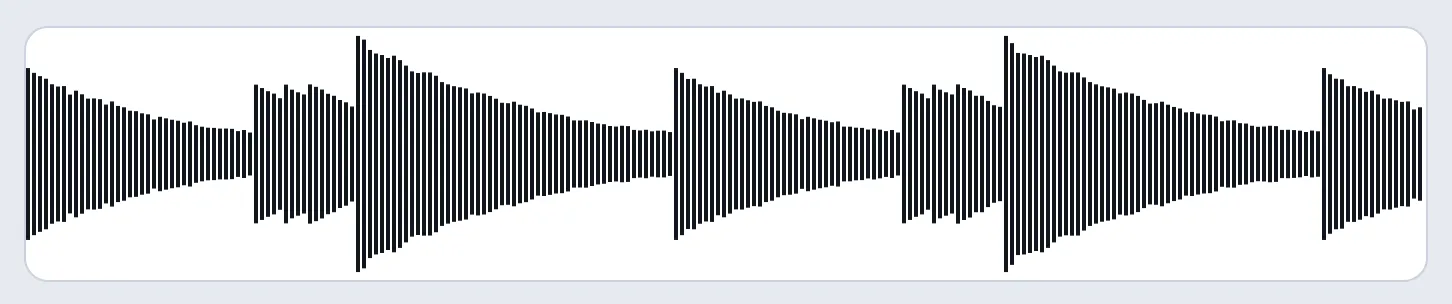
Unser Voice Recorder in Chrome, aufgenommen mit ausgeschalteter Option Hintergrundgeräusche mindern. Statt eines Mikrofons haben wir ihm die Klavierstelle von dieser Seite zugespielt. Jeder Ton verklingt gleichmäßig.
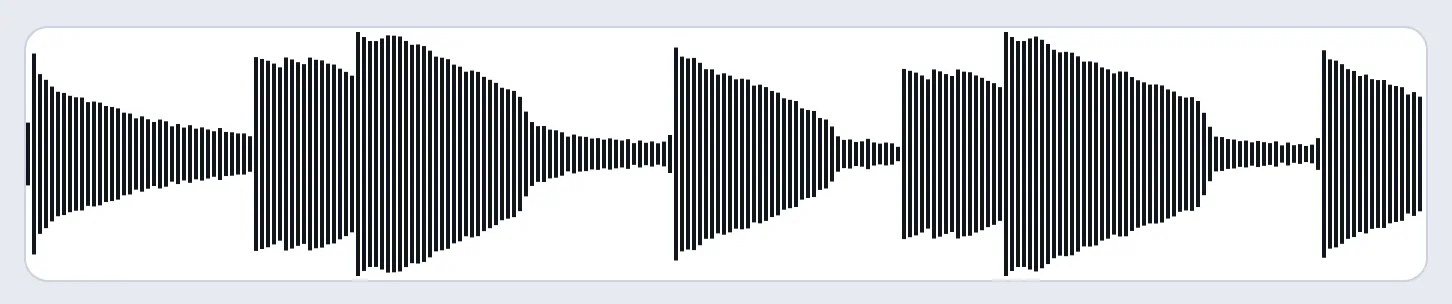
Dieselbe Stelle mit eingeschalteter Option. Die leisen Töne werden so laut wie der laute Akkord, und jedes Verklingen wird in einer flachen Linie abgeschnitten. Ein echtes Mikrofon und andere Browser können sich anders verhalten.
Das zeigt, was dein Browser macht, nicht deine Anruf-App. Er sieht die Einstellungen von Zoom oder Teams nicht: Die zeigt nur ein Testanruf. Um das Mikrofon selbst zu prüfen, etwa auf Rauschen, Brummen oder Knistern bei lauten Tönen, nimm den Mikrofon-Aufnahmetest (Qualität prüfen).
Häufige Fragen
Warum hört meine Lehrkraft mich sprechen, aber nicht mein Instrument?
Die App lässt Sprache durch und filtert Störgeräusche heraus. Dabei kann sie lange und ausklingende Töne für Störgeräusche halten. Schalte in Zoom Originalton für Musiker oder in Teams Musikmodus mit hoher Wiedergabetreue ein. Schalte in Meet die Geräuschunterdrückung aus.
Müssen wir beide den Musikmodus einschalten?
Ja, für eine Unterrichtsstunde: Ihr schaltet beide die Musikeinstellungen ein. Jede Einstellung wirkt auf den Klang, den diese Person sendet. Die Einstellung der lernenden Person bestimmt, wie ihr Spiel bei der Lehrkraft klingt. Die der Lehrkraft bestimmt, wie ihre Beispiele bei der lernenden Person klingen.
Der Musikmodus ist an, aber Töne brechen trotzdem ab. Warum?
Prüfe, ob er im Meeting an ist: In Zoom zeigt es das Label oben rechts. Schalte dann die eigenen Stimmeffekte deines Geräts aus. Das ist die Soundsoftware des PC-Herstellers oder der Stimmfokus unter Windows, oder die Stimmisolation auf einem Mac oder iPhone. Auch ein Bluetooth-Headset-Mikrofon klingt bei Anrufen dünn: siehe Bluetooth-Kopfhörer bei Anrufen.
Brauche ich Kopfhörer?
Ja, sobald die Echounterdrückung aus ist. Ohne sie geht der Klang der Lehrkraft aus deinen Lautsprechern zurück in dein Mikrofon, und sie hört ein Echo. Microsoft rät beim Musikmodus auch von Bluetooth ab. Kopfhörer mit Kabel sind die sichere Wahl.
Können wir gleichzeitig zusammen spielen?
In einem normalen Anruf nicht gut: Jede Seite hört die andere ein wenig später. Zoom hat dafür die eigene Einstellung Audio für Live-Auftritte, für bis zu 5 Personen unter Windows oder Mac. Alle müssen sie einschalten, mit einem 48-kHz-Mikrofon oder Audio-Interface. Zoom empfiehlt eine Kabelverbindung. Spiele sonst zu einem Metronom auf deiner eigenen Seite, nicht zu einem, das über den Anruf gesendet wird.
Wie teile ich ein Playback im Unterricht?
Teile den Ton deines Computers mit der Bildschirmfreigabe, nicht über dein Mikrofon. Wähle in Zoom Stereo (High Fidelity) für Musik. Siehe Computerton in Zoom, Teams und Meet teilen.
Soll ich vor der Stunde stimmen?
Ja, auf deiner eigenen Seite. Nimm das Gitarren-Stimmgerät oder das Stimmgerät für andere Instrumente. Es hört dein Instrument direkt, ohne den Anruf dazwischen. Siehe Gitarre stimmen.