Kısa cevap
Yankıyı duyan kişi genellikle yankıya yol açan kişi değildir. Yankı, görüşmenin hoparlörden çalınıp mikrofonun onu tekrar yakaladığı yerde başlar. Kendi sesinizi kısa bir an sonra mı duyuyorsunuz? Başka birinin hoparlörüne bakın. Başkaları mı kendi seslerini duyuyor? Büyük olasılıkla sizin hoparlörünüz: kulaklık takın veya hoparlörün sesini kısın.
- Konuşursunuz. Sesiniz görüşme üzerinden karşıdaki kişiye gider.
- Onun laptopu sesinizi hoparlöründen çalar ve mikrofonu onu duyar.
- Görüşme uygulaması sesinizi size geri gönderir. Onu kısa bir an sonra duyarsınız.
- Karşıdaki kişi garip bir şey duymaz: görüşme uygulaması kişinin kendi sesini ona geri çalmaz.
Duyduğunuz yankı karşı tarafta oluşur. O tarafta kulaklık takılsa yankı biterdi: ses yalnızca kulaklarında kalırdı.
Yankıyı kim duyuyor?
Fark ettiğiniz şeyi seçin. Yanıt, yankının büyük olasılıkla kimin tarafında oluştuğunu ve ilk çözümü söyler.
Kimin ayarı değişmeli
Fark ettiğiniz şeyi seçin
Uyan ilk yanıtı seçin.
Aynı yanıtlar, tablo olarak:
| Ne oluyor | Büyük olasılıkla | İlk çözüm |
|---|---|---|
| Kendi sesinizi kısa bir an sonra duyuyorsunuz | Başka birinin hoparlörü | O kişi kulaklık takar veya hoparlörün sesini kısar |
| Kendi sesinizi konuştuğunuz anda duyuyorsunuz | Kendi kulaklığınız veya bilgisayarınız | Sidetone, mic monitoring veya Bu aygıtı dinle özelliğini kapatın |
| Başkaları kendi seslerini duyuyor | Mikrofonunuzu kapatınca duruyorsa sizin hoparlörünüz | Kulaklık takın ve görüşmenin kulaklıktan çaldığını kontrol edin |
| Çoğunuz kendinizi duyuyorsunuz | Bir kişinin hoparlörü, büyük olasılıkla garip bir şey duymayan kişi | Kimin duymadığını sorun veya kişileri tek tek deneyin |
| Bir kişinin sesi çift geliyor | O kişinin yanındaki iki cihaz veya başka birinin hoparlörü | Sesi tek cihazda tutsun; sonra kişileri tek tek deneyin |
| Görüşmedeki iki cihaz aynı odada | O cihazlar | Birinde mikrofon ve hoparlörü tutun, diğerlerinde ikisini de kapatın |
| Ötme veya ıslık | Mikrofonun yanında yüksek sesli hoparlör | Sessize alın, hoparlörün sesini kısın, yakında ikinci bir cihaz arayın |
Önce kendi cihazınızı kontrol edin
İki hızlı kontrol, kendi cihazınızın sesinizi size geri çalıp çalmadığını gösterir.
Görüşmede: sessize alma testi
- Görüşme uygulamasının mikrofon düğmesiyle kendinizi sessize alın ve konuşmaya devam edin.
- Hâlâ kendinizi duyuyor musunuz? Kendi kulaklığınız veya bilgisayarınız mikrofonunuzun aldığı sesi geri çalıyor. Aynı anda duyuyorsanız bölümüne bakın.
- Ses kesildi mi? Görüşme sesinizi geri gönderiyor: başka birinin hoparlörü. Hangi hoparlör olduğunu bulma bölümüne bakın.
Görüşme olmadan: ses kaydedici
Görüşme uygulamasını kapatın, böylece hiçbir şey görüşmeyi çalmaz. Kulaklığınızı takın. Görüşmede kullandığınız mikrofonu seçin, sonra birkaç kelime kaydedin.
Hemen deneyin
Ses kaydedici
Görüşme olmadan mikrofonunuzun ve kulaklığınızın tek başına ne yaptığını gösterir.
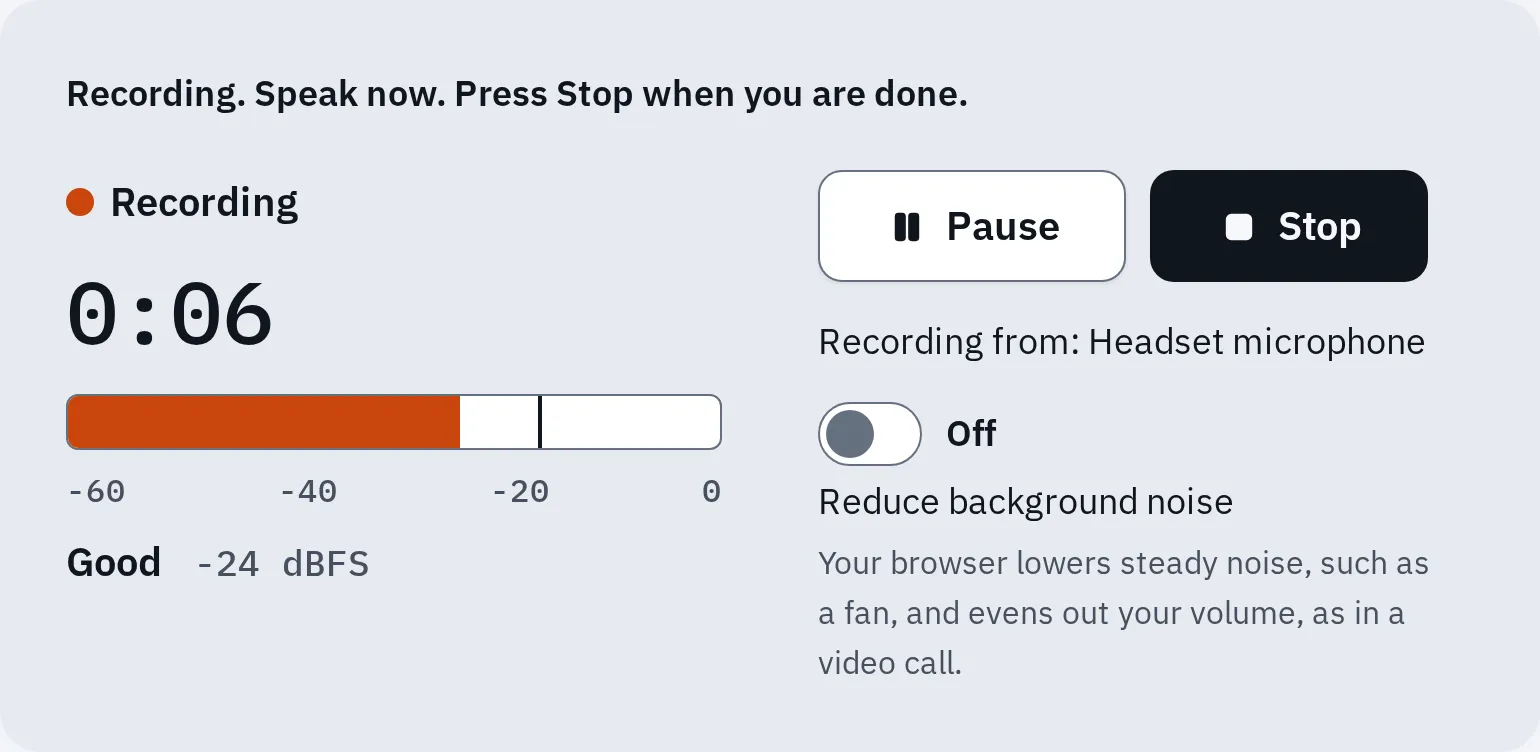
Kaydı başlat düğmesine basın ve kayıt sürerken kulaklığınızdan dinleyin. Sonra Durdur ve Oynat düğmelerine basın ve kaydı dinleyin.
Kayıt sırasında kendi sesiniz
Kendi cihazınız
Görüşme açık olmadığı için neden görüşme olamaz. Kulaklığınız veya bilgisayarınız mikrofonunuzun aldığı sesi size geri çalıyor. Aynı anda duyuyorsanız bölümüne bakın.
Boş, içi çınlayan bir kayıt
Odanız veya mikrofonunuz
Boş bir oda ya da ağzınızdan uzak bir mikrofon. Yaklaşın veya kulaklık mikrofonu kullanın.
Kayıt sırasında sessizlik, temiz bir kayıt
Cihazınızda geri çalma yok
Cihazınız sesinizi geri çalmıyor ve odanız iyi. Görüşmedeki yankının kimin tarafında oluştuğunu bu söyleyemez: yukarıdaki seçiciyi kullanın.
Kendi sesinizi duyuyorsunuz
Konuştuktan kısa bir süre sonra kendi sesinizi duyuyorsanız döngü büyük olasılıkla başka birinin tarafındadır. Onun hoparlörü sesinizi çalar ve mikrofonu geri gönderir. Kendi kulaklığınız bunu durdurmaz.
Hangi hoparlör olduğunu bulun
- Yankıyı kimin duymadığını sorun. Şöyle diyebilirsiniz: “Kendi sesini duymayan var mı? Lütfen kulaklık deneyin.” Garip bir şey duymayan kişi büyük olasılıkla nedendir.
- Belli değil mi? Mikrofonunuzu açık tutun ve diğer herkesten sessize almasını isteyin. Konuşmaya devam edin. Zoom’da toplantı sahibi herkesi sessize alabilir.
- Bir kişiden mikrofonunu açmasını isteyin. Yankı geri gelirse sorun onun ayarındadır. Gelmezse o kişi tekrar sessize alır ve sıradaki kişi mikrofonunu açar.
- O kişi kulaklık takar, hoparlörün sesini kısar veya konuşmadığı zaman sessizde kalır. Hâlâ yankı var mı? İkinci bir kaynak olabilir: diğerlerini de deneyin.
Başkaları kendilerini duyuyor
O zaman döngü büyük olasılıkla sizin tarafınızdadır. Hoparlörünüz onların seslerini çalar ve mikrofonunuz onları geri gönderir. Emin olmak için onlar konuşurken mikrofonunuzu kapatın: yankıları biterse sizdendi. Görüşme uygulamaları bu yankıyı gidermeye çalışır, ama yüksek sesli veya mikrofona yakın hoparlörler onları yenebilir.
- Kulaklık veya kulakiçi takın. Görüşmenin sesi o zaman kulaklarınızda kalır, mikrofon onu duyamaz.
- Görüşmenin kulaklıktan çaldığını kontrol edin. Her görüşme uygulamasının kendi hoparlör seçimi vardır. Uygulamada kamerayı ve mikrofonu seçme bölümüne bakın. Bluetooth kulaklık yeniden bağlanınca tekrar kontrol edin.
- Kulaklık yok mu? Hoparlörün sesini kısın ve mikrofonu hoparlörden uzaklaştırın.
- Konuşmadığınız zaman sessize alın.
- İki kez mi katıldınız? Görüşmede hem bilgisayarınızla hem telefonla varsanız, birinden çıkın.
Sonra görüşme uygulamanızın kendi yankı ayarını kontrol edin:
Zoom
Zoom yankıyı varsayılan olarak giderir. Bilgisayardaki Zoom uygulamasında kontrol etmek için profil resminize tıklayın, sonra Settings Audio Advanced yolunu izleyin. Echo cancellation ayarının Auto, Low ve High düzeyleri vardır.
Toplantıda Audio yanındaki ok Microphone modes seçeneklerini gösterir. Original sound for musicians seçeneğinin kendi Echo cancellation kutusu vardır. Zoom, bunu yalnızca kulaklık takarken veya enstrüman çalarken kaldırmanızı önerir. Hoparlörde kutuyu işaretli tutun veya Noise removal seçin. Derste müzik mi çalıyorsunuz? Görüşme uygulamalarında müzik modu yazısına bakın. (Zoom menü adları Zoom uygulamanızın diline göre değişebilir.)
Teams
Kulaklık kullanın. Bilgisayarınızın sesini paylaşırken Ses ekle seçeneğini kullanırsanız, Microsoft önemli iki şey belirtir:
- Mac’te Teams ses sürücüsünü Teams önerince kurun. Microsoft, yankıyı önlediğini söylüyor. Sonra Mac’i yeniden başlatın.
- Windows’ta Teams ve bilgisayarınız aynı hoparlörü kullanmalıdır.
Google Meet
Meet yankıyı kendiliğinden gidermeye çalışır. Yine de duyuyorsanız kulaklık kullanın, hoparlörün sesini kısın veya konuşmadığınız zaman sessize alın. Görüşme sırasında daha fazla yardım için Diğer seçenekler (More options), sonra Sorun giderme ve yardım (Troubleshooting & help) seçeneğine tıklayın.
Discord
Discord’un kendi kılavuzunda ses ayarlarında Yankı Engelleme (Echo Cancellation) seçeneği geçer. Telefonda sağ alttaki resminize, sonra sağ üstteki dişliye (Kullanıcı Ayarları, User Settings), sonra Ses (Voice) seçeneğine dokunun. Yankı Engelleme (Echo Cancellation) seçeneğinin açık olduğundan emin olun. Bilgisayarda ses ayarları sol alttaki dişlinin altında, Ses ve Görüntü (Voice & Video) bölümündedir.
Kendi sesinizi aynı anda duyuyorsunuz
Sesinizi tam konuştuğunuz anda duyuyorsanız, bu görüşmeden gelen bir yankı değildir. Sizin tarafınızda bir şey mikrofonunuzun aldığı sesi size geri çalıyor. Başkaları bunu duymaz. Sessize alma testi bunu doğrular: sessizdeyken de kendinizi duyarsınız.
- Sizin söyledikleriniz.
- Sidetone veya monitoring: kendi kulaklığınız veya bilgisayarınız hemen geri çalar.
- Görüşmeden gelen yankı: aynı sözler, kısa bir an sonra.
Ne zaman geldiği güçlü bir ipucudur. Aynı anda: kendi cihazınız. Kısa bir an sonra: genellikle görüşmedeki birinin hoparlörü. Sessize alma testi kesin sonucu verir.
Kulaklık
Birçok kulaklık, çok yüksek sesle konuşmayasınız diye kendi sesinizi bilerek geri çalar. Logitech buna mic monitoring veya sidetone diyor. Kulaklık üreticisinin uygulamasında veya kılavuzunda arayın. Bazı kulaklıklarda düğme vardır: Logitech G435’te sidetone’u açmak veya kapatmak için Mute düğmesine iki kez basın.
Windows
Windows bir mikrofonu hoparlörlerinizden veya kulaklığınızdan çalabilir:
- Win R tuşlarına basın,
mmsys.cplyazın ve Enter tuşuna basın. Ses penceresi açılır. - Kayıt sekmesinde mikrofonunuzu seçin, sonra Özellikler düğmesine basın.
- Dinle sekmesinde Bu aygıtı dinle kutusunun işaretini kaldırın. Tamam düğmesine basın.
iPhone veya iPad
Canlı Dinleme iPhone veya iPad’inizi, sesi AirPods veya Beats kulaklığınıza gönderen bir mikrofona çevirir. Sonra odayı ve kendinizi duyarsınız. Canlı Dinleme, Denetim Merkezi’ndeki Canlı Dinleme düğmesiyle açılır. Oraya bakın.
Mikrofonunuzu bir görüşme uygulamasının ayarlarında mı deniyorsunuz? Bu testlerin bazıları sesinizi bilerek geri çalar. İşiniz bitince testi durdurun.
Bir odada iki cihaz
Aynı odadaki iki kişi kendi laptoplarıyla katılır. Ya da laptop ve telefonla katılırsınız. O zaman bir cihazın hoparlörü görüşmeyi diğerinin mikrofonuna çalar ve ses döner durur.
- A laptopu: mikrofonu tüm odayı duyar.
- B laptopu görüşmeyi hoparlöründen çalar.
- Döngü: B’nin hoparlöründen çıkan sesi A’nın mikrofonu alır ve görüşmeye geri gönderir.
- Çözüldü: B’nin mikrofonu ve görüşme sesi kapalı.
- Yalnızca A laptopunun sesi açık, odadaki herkes için.
Bir odada mikrofonu ve hoparlörü tek cihazda tutun. Diğer her cihazda ikisini de kapatın.
Mikrofonu kapatmak yetmez, çünkü hoparlör çalmaya devam eder. İkinci cihazda şunu yapın:
Zoom
Bu cihazın sesini görüşmeden ayırın. Bilgisayarda Audio yanındaki oka tıklayın ve bilgisayar sesinden ayrılın. Telefon veya tablette: More, sonra Disconnect Audio. Zoom Room yakınında Zoom uygulaması bilgisayar sesini kendiliğinden kapatabilir.
Teams
Katılırken Don’t use audio seçeneğini seçin. Telefonda More join options, sonra Join without audio seçeneğini seçin. Toplantıya telefonla zaten girdiniz mi? Mikrofonunu ve hoparlörünü kapatmak için Audio off düğmesine dokunun. Teams toplantı odası sistemi olan bir odada, onun sesini kullanmak için Room audio seçeneğini seçin.
Google Meet
Companion modu (Türkçe arayüzde “Tamamlayıcı Mod”) ile katılın. Bilgisayarda davetteki Katıl (Join) düğmesine tıklayın, sonra Diğer katılma seçenekleri (Other joining options) altındaki Tamamlayıcı Mod’u kullan (Use Companion mode) seçeneğine tıklayın. Ya da g.co/companion adresine gidin. Telefondaki Meet uygulamasında kendi görüntünüzün altındaki Tamamlayıcı Mod’u kullan (Use Companion mode) seçeneğine dokunun. Mikrofonunuz ve toplantının sesi kapalı olur; yine de sohbet edebilir ve ekranınızı paylaşabilirsiniz.
Discord
İkinci cihazda ses kanalından ayrılın. Ya da orada mikrofon ve kulaklık simgelerini seçin, böylece ikisinde de çizgi görünür: o cihaz ses ne gönderir ne çalar.
Ötme veya ıslık sesi
Ötme, sesin birbirine yakın bir hoparlör ile mikrofon arasında dönüp durduğu anlamına gelir. Her turda daha yüksek olur.
- Sessize alın ve hoparlörün sesini hemen kısın.
- Görüşmede aynı odada iki cihaz var mı bakın. Birinin mikrofonunu ve sesini kapatın. Bir odada iki cihaz bölümüne bakın.
- Mikrofonun yanında yüksek sesli hoparlör var mı bakın, örneğin görüşmeyi çalan bir TV veya soundbar.
Bir kişinin sesi çift veya boş geliyor
Çift
İki yol
Sesi görüşmeye iki kez ulaşıyor. Çoğunlukla iki cihazla katılmıştır ya da görüşmedeki başka bir cihazın yanındadır: bu cihazlardan yalnızca birinde ses ve mikrofon açık kalsın. Hâlâ çift mi? Başka birinin hoparlörü geri gönderiyor olabilir: kişileri tek tek deneyin.
Boş odada konuşur gibi
Onun odası
Bu bir döngü değil. Sesi boş duvarlardan sıçrayıp uzaktaki bir mikrofona giriyor. Kulaklık mikrofonu veya mikrofona yaklaşmak yardımcı olur. Bunu kendi sesinin bir kaydında duyabilir.
Sık sorulan sorular
Başkaları yankıyı duyarken ben neden duymuyorum?
Görüşme uygulaması kendi sesinizi size geri çalmaz. Bu yüzden sizin tarafınızdaki bir döngü onların seslerini kendilerine geri gönderir ve siz garip bir şey duymazsınız.
Kulaklık kendimi duymamı engeller mi?
Yalnızca döngü sizin tarafınızdaysa. Sesiniz kısa bir an sonra geri geliyorsa, büyük olasılıkla başka birinin tarafındadır. Kulaklığa o kişinin ihtiyacı var.
Mikrofon testi yankıyı bulabilir mi?
Tek başına bulamaz. Test, görüşme yokken mikrofonunuzun ve kulaklığınızın ne yaptığını gösterir. Yankı için birinin hoparlörünün diğer sesleri çaldığı bir görüşme gerekir. Testi kendi cihazınızdaki geri çalmayı elemek için kullanın, sonra görüşmedeki kişiyi bulun.
Yankı neden gelip gidiyor?
Birinin hoparlörü mikrofonuna ulaşacak kadar yükselince veya yakında ikinci bir cihaz katılınca gelir. Görüşme uygulamaları yankının çoğunu giderir, ama mikrofona yakın yüksek sesli hoparlörler onları yenebilir.
Bu normal telefon görüşmelerinde de olur mu?
Evet. Hoparlördeki bir telefon veya arabanın eller serbest sistemi sesinizi kendi mikrofonuna çalabilir. Karşınızdakinden telefonu hoparlörden çıkarmasını veya sesi kısmasını isteyin.