Kurze Antwort
Wenn Kamera und Mikrofon im Test unten funktionieren, wähle sie in den Einstellungen der Anruf-App aus. Prüfe dann die Berechtigung der App und ob du stummgeschaltet bist.
Schritt 1: Kamera und Mikrofon prüfen
Jetzt testen
Videokonferenz-Test
Siehst du dich selbst und zeigt die Mikrofon-Zeile „Funktioniert“, empfängt der Browser Bild und Ton. Die Anruf-App hat aber eigene Einstellungen.
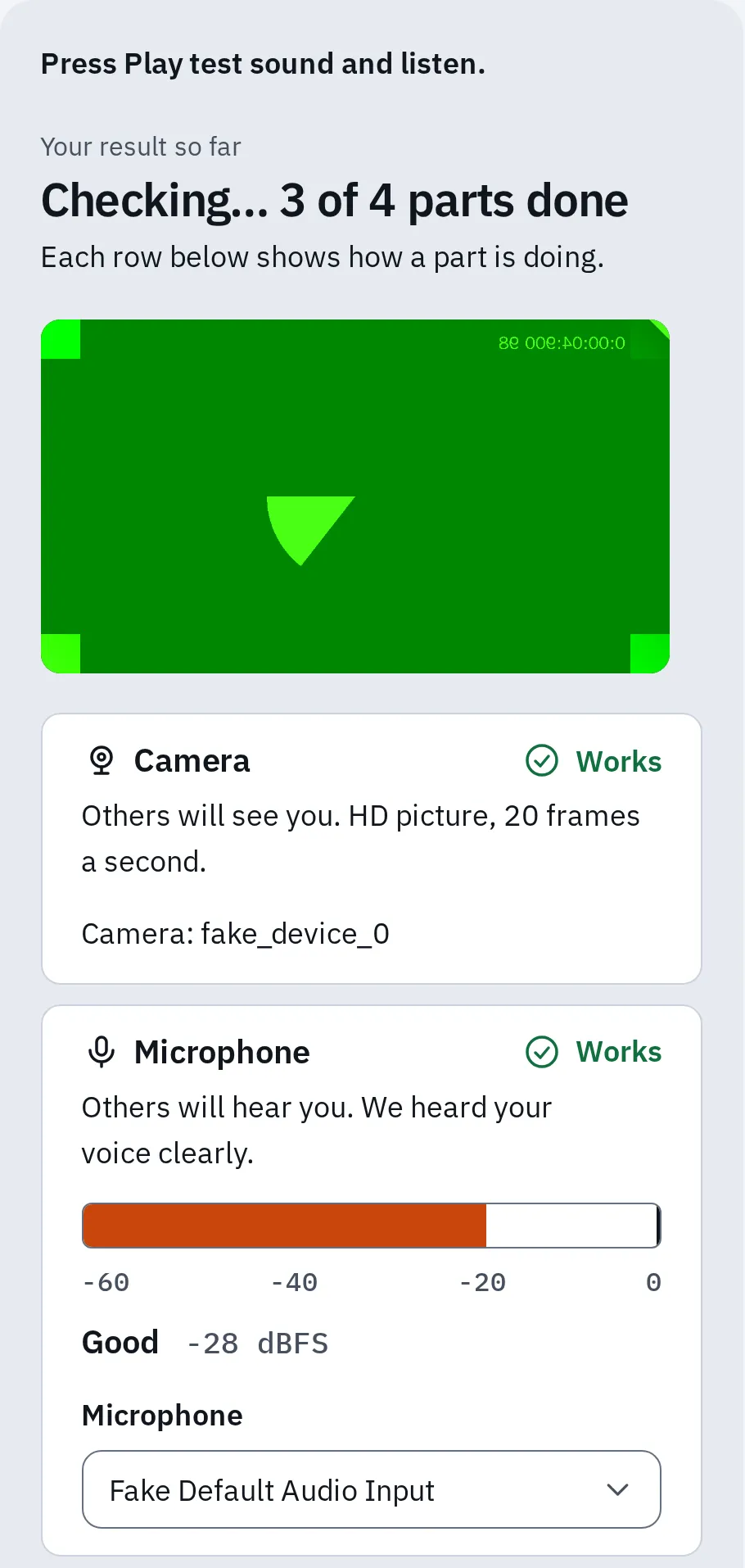
Kamera und Mikrofon funktionieren im Test. Bei unserer Prüfung standen die eingebaute Testkamera und das Testmikrofon von Chrome für echte Geräte.
Brauchst du nur eins von beiden? Nutze den Webcam-Test oder den Mikrofon-Test. Du hilfst jemand anderem? Lies, wie du jemanden am Telefon anleitest.
Kamera und Mikrofon in der App auswählen
Jede App wählt ihre Kamera und ihr Mikrofon selbst. Vielleicht nutzt sie noch ein Headset, das du nicht trägst, oder eine Kamera, die nicht angeschlossen ist.
- Der Pfeil neben der Mikrofon- oder Kamera-Taste.
- Das Gerät, das die App gerade benutzt. Wähle das Gerät, das du getestet hast.
In einem Anruf öffnet der kleine Pfeil neben der Mikrofon- oder Kamera-Taste die Liste der Geräte.
Zoom
- Klicke in der Zoom-App auf dein Profilbild, dann auf Einstellungen.
- Klicke auf Audio. Wähle unter Mikrofon dein Mikrofon und klicke auf Mikrofon testen.
- Klicke auf Video & Effekte und wähle unter Kamera deine Kamera.
In einem Meeting wechselst du mit dem Pfeil neben Stummschalten oder Video beenden. Gar kein Ton? Klicke in der Leiste auf Audio beitreten und tritt mit dem Computer-Audio bei. Im Browser öffnest du im Meeting Einstellungen und dann Audio.
Teams
- Wähle neben deinem Profilbild Einstellungen und mehr (…), dann Einstellungen.
- Wähle Geräte.
- Wähle unter Audioeinstellungen dein Mikrofon und deinen Lautsprecher. In der Desktop-App wählst du Testanruf tätigen.
- Wähle unter Videoeinstellungen deine Kamera.
In einem Meeting wählst du den Pfeil neben Mikrofon und dann Weitere Audioeinstellungen. Teams im Browser läuft in Chrome, Edge, Firefox und Safari und braucht die Erlaubnis des Browsers.
Google Meet
Meet läuft in deinem Browser. Deshalb muss der Browser Kamera und Mikrofon benutzen dürfen.
- Nutze vor dem Beitritt die Listen unten in deiner Vorschau: Mikrofon, Lautsprecher und Kamera.
- Klicke in einem Anruf auf den Pfeil neben der Mikrofon- oder Kamera-Taste. Oder klicke auf Weitere Optionen, dann auf Einstellungen, dann auf Audio oder Video.
- Schließe andere Apps, die die Kamera benutzen, und lade Meet neu.
Discord
- Klicke unten links auf das Zahnrad (Benutzereinstellungen), dann auf Sprache & Video.
- Wähle auf dem Tab Sprache unter Eingabegerät dein Mikrofon und unter Ausgabegerät deine Kopfhörer.
- Klicke auf Testen wir’s und sprich. Klicke danach auf Test beenden.
- Wähle deine Kamera in der Kameraliste und klicke auf Video testen. Siehst du sie nicht, öffne den Tab Video.
- Immer noch nichts? Klicke auf dem Tab Fehlerbehebung auf Sprach- und Videoeinstellungen zurücksetzen.
In einem Anruf wechselst du mit dem Pfeil neben jeder Anruf-Taste Kamera, Mikrofon oder Lautsprecher.
Desktop-App oder Browser?
Dieselbe App braucht je nachdem, wo sie läuft, eine andere Erlaubnis.
Desktop-App
App erlauben
Die Apps von Zoom, Teams und Discord, auf deinem Computer installiert. Dein System muss dieser App die Kamera und das Mikrofon erlauben. Siehe den nächsten Abschnitt.
Im Browser
Website erlauben
Google Meet sowie Zoom, Teams oder Discord im Browser. Die Website braucht die Erlaubnis im Browser, der Browser die im System. Siehe so erlaubst du es.
Der App in den Systemeinstellungen erlauben
Findet die App keine Kamera oder kein Mikrofon oder zeigt nur Schwarz und Stille, blockiert dein System sie vielleicht.
Windows
- Öffne Start Einstellungen Datenschutz & Sicherheit Kamera. Unter Windows 10 heißt der Weg Einstellungen Datenschutz Kamera.
- Schalte Kamerazugriff ein (Windows 10: wähle Ändern und schalte Kamerazugriff für dieses Gerät ein).
- Schalte Apps den Zugriff auf Ihre Kamera erlauben ein. Steht Microsoft Teams in der Liste darunter, schalte es ein.
- Schalte Desktop-Apps den Zugriff auf Ihre Kamera erlauben ein (Windows 10: Zulassen, dass Desktop-Apps auf Ihre Kamera zugreifen). Die Apps von Zoom, Teams und Discord brauchen das.
- Mach dasselbe unter Mikrofon.
Mac
- Klicke auf das Apple-Logo, dann auf Systemeinstellungen, dann auf Datenschutz & Sicherheit.
- Klicke auf Kamera und schalte deine App ein, zum Beispiel Zoom, Microsoft Teams oder Discord.
- Mach dasselbe unter Mikrofon.
- Bittet dich der Mac, die App zu beenden und neu zu öffnen, tu das.
iPhone und iPad
- Öffne Einstellungen Datenschutz & Sicherheit.
- Tippe auf Kamera und schalte deine Anruf-App ein.
- Gehe zurück, tippe auf Mikrofon und schalte sie auch dort ein.
Android
- Öffne die App Einstellungen, tippe auf Apps und auf deine Anruf-App. Vielleicht musst du zuerst auf Alle Apps anzeigen tippen.
- Tippe auf Berechtigungen.
- Stelle Kamera und Mikrofon auf Nur während der Nutzung der App zulassen.
- Prüfe die Schalter für das ganze Handy: Öffne Einstellungen Sicherheit & Datenschutz Datenschutz Datenschutzeinstellungen und schalte Kamerazugriff und Mikrofonzugriff ein. Die Namen können je nach Handy abweichen.
Kamera belegt oder in Benutzung
Solange eine App die Kamera benutzt, zeigt eine andere App vielleicht ein schwarzes Bild oder meldet, dass die Kamera in Benutzung ist. Zoom, Microsoft und Google raten alle, zuerst die anderen Apps zu schließen.
- Schließe Apps, die die Kamera benutzen könnten, etwa Zoom, Teams, FaceTime, Skype oder die Kamera-App.
- Schließe Browser-Tabs mit einem anderen Anruf oder einem Kameratest.
- Ziehe eine USB-Webcam ab und steck sie wieder an.
- Starte den Computer neu und öffne dann nur deine Anruf-App.
Sollen sich zwei Apps die Kamera teilen? Öffne unter Windows 11 (Version 24H2 oder neuer) Einstellungen Bluetooth & Geräte Kameras, wähle deine Kamera und unter Erweiterte Kameraoptionen die Schaltfläche Bearbeiten. Schalte Mehreren Apps die gleichzeitige Nutzung der Kamera erlauben ein.
Andere hören dich nicht
Die App zeigt dich als verbunden an, aber niemand hört dich.
- Stummgeschaltet: Ein durchgestrichenes Mikrofon heißt, du bist stummgeschaltet. Klicke darauf. In Meet heißt die Taste Mikrofon einschalten. In Zoom hat dich vielleicht der Host stummgeschaltet. In Discord kann dich ein Server-Admin stummschalten, oder der Kanal erlaubt dir kein Sprechen oder Video: Frag die Person, der der Server gehört, oder einen Admin.
- Stummschalter: Prüfe den Schalter oder die Taste an deinem Headset oder dessen Kabel.
- Mikrofon verdeckt: Eine Hülle, ein Aufkleber oder deine Hand kann das Laptop-Mikrofon blockieren. Lies, wo es an deinem Laptop sitzt.
- Zoom ohne Audio: Siehst du Audio beitreten, klicke darauf und tritt mit dem Computer-Audio bei.
- Google Meet im Companion-Modus: Er benutzt dein Mikrofon nicht. Verlasse das Meeting und tritt neu bei.
- Discord mit Push-to-Talk: Man hört dich nur, solange du die Taste hältst. Stelle unter Sprache & Video den Eingabemodus auf Sprachaktivierung. Im Browser funktioniert Push-to-Talk nur, wenn das Discord-Fenster vorn ist.
- Stimme zu leise für Discord: Schalte Eingabeempfindlichkeit automatisch bestimmen ein.
- Sie hören dich, aber nicht das Video, das du teilst: Schalte die Ton-Option der App ein. Siehe Computer-Ton teilen.
Hört dich der Mikrofon-Test, aber die App nicht, wähle in der App dasselbe Mikrofon aus, wie in den Schritten oben.
Sie hören dich, aber es klingt falsch? Dumpfer Klang bei Bluetooth-Kopfhörern ist der Headset-Modus. Hören die anderen ihre eigene Stimme als Echo, ist das eine Rückkopplung.
Häufige Fragen
Warum funktioniert meine Kamera in Zoom, aber nicht in Teams?
Die Kamera ist in Ordnung. Vielleicht ist in Teams eine andere Kamera gewählt, oder Zoom benutzt die Kamera noch. Beende Zoom ganz und wähle dann in Teams unter Einstellungen, Geräte die Kamera.
Warum ist meine Kamera in der Anruf-App schwarz?
Vielleicht hält eine andere App sie fest, oder eine Abdeckung oder Kamerataste schaltet sie aus. Bleibt das Bild auch im Webcam-Test schwarz, folge dort den Schritten, bevor du die Einstellungen der App änderst.
Warum klappt es im Browser, aber nicht in der Desktop-App?
Browser und App haben getrennte Berechtigungen. Erlaube der App den Zugriff in deinen Systemeinstellungen.
Kann ich vor einem Anruf testen, ohne dass mich jemand sieht?
Ja. Der Videokonferenz-Test prüft Kamera, Mikrofon und Lautsprecher auf deinem eigenen Gerät: Bild und Stimme bleiben dort. Die Internetprüfung misst deine Verbindung zu unserem Testserver, nicht zur Anruf-App. Teams hat außerdem Testanruf tätigen. Für besseres Bild und besseren Ton lies, wie du in Anrufen besser aussiehst und klingst.