Réponse courte
La personne qui entend l’écho n’est généralement pas celle qui le cause. Un écho naît quand un appel sort par des enceintes et qu’un micro le capte de nouveau. Vous entendez votre voix un instant plus tard ? Regardez du côté des enceintes de quelqu’un d’autre. Les autres s’entendent eux-mêmes ? C’est probablement chez vous : mettez un casque ou baissez le son de vos enceintes.
- Vous parlez. Votre voix part dans l’appel vers l’autre personne.
- Son ordinateur diffuse votre voix par ses enceintes, et son micro l’entend.
- Son application d’appel vous renvoie votre voix. Vous l’entendez un instant plus tard.
- Elle n’entend rien d’anormal : son application d’appel ne lui rejoue jamais sa propre voix.
L’écho que vous entendez se fabrique à l’autre bout. Un casque de ce côté l’arrêterait : le son resterait dans ses oreilles.
Qui entend l’écho ?
Choisissez ce que vous remarquez. La réponse indique chez qui l’écho naît le plus probablement, et la première solution.
Quelle installation changer
Choisissez ce que vous remarquez
Prenez la première réponse qui convient.
Les mêmes réponses, sous forme de tableau :
| Ce qui se passe | Cause la plus probable | Première solution |
|---|---|---|
| Vous entendez votre voix un instant plus tard | Les enceintes de quelqu’un d’autre | Cette personne met un casque ou baisse les enceintes |
| Vous entendez votre voix au moment où vous parlez | Votre propre casque ou ordinateur | Désactivez l’effet local, le retour micro ou Écouter ce périphérique |
| Les autres entendent leur propre voix | Vos enceintes, si couper votre micro arrête l’écho | Mettez un casque et vérifiez que l’appel passe par lui |
| Presque tout le monde s’entend | Les enceintes d’une personne, souvent celle qui n’entend rien d’anormal | Demandez qui ne l’entend pas, ou testez une personne à la fois |
| Une personne a une voix en double | Deux appareils près d’elle, ou les enceintes de quelqu’un d’autre | Elle garde le son sur un seul appareil, puis testez une personne à la fois |
| Deux appareils de l’appel sont dans la même pièce | Ces appareils | Gardez le micro et les enceintes sur un seul, coupez les deux sur les autres |
| Un sifflement ou un hurlement | Une enceinte forte à côté d’un micro | Coupez le micro, baissez les enceintes, cherchez un second appareil tout près |
Vérifiez d’abord votre propre appareil
Deux vérifications rapides montrent si votre appareil vous rejoue votre voix.
Dans l’appel : le test du micro coupé
- Coupez votre micro avec le bouton micro de l’application d’appel, et continuez à parler.
- Vous vous entendez encore ? Votre casque ou votre ordinateur vous rejoue votre micro. Voir au même moment.
- Cela s’arrête ? L’appel vous renvoie votre voix : ce sont les enceintes de quelqu’un d’autre. Voir trouver à qui sont les enceintes.
Sans appel : l’enregistreur vocal
Fermez l’application d’appel, pour que plus rien ne diffuse l’appel. Mettez votre casque. Choisissez le micro que vous utilisez dans l’appel, puis enregistrez quelques mots.
Testez maintenant
Enregistreur vocal
Il montre ce que font votre micro et votre casque tout seuls, sans appel en cours.
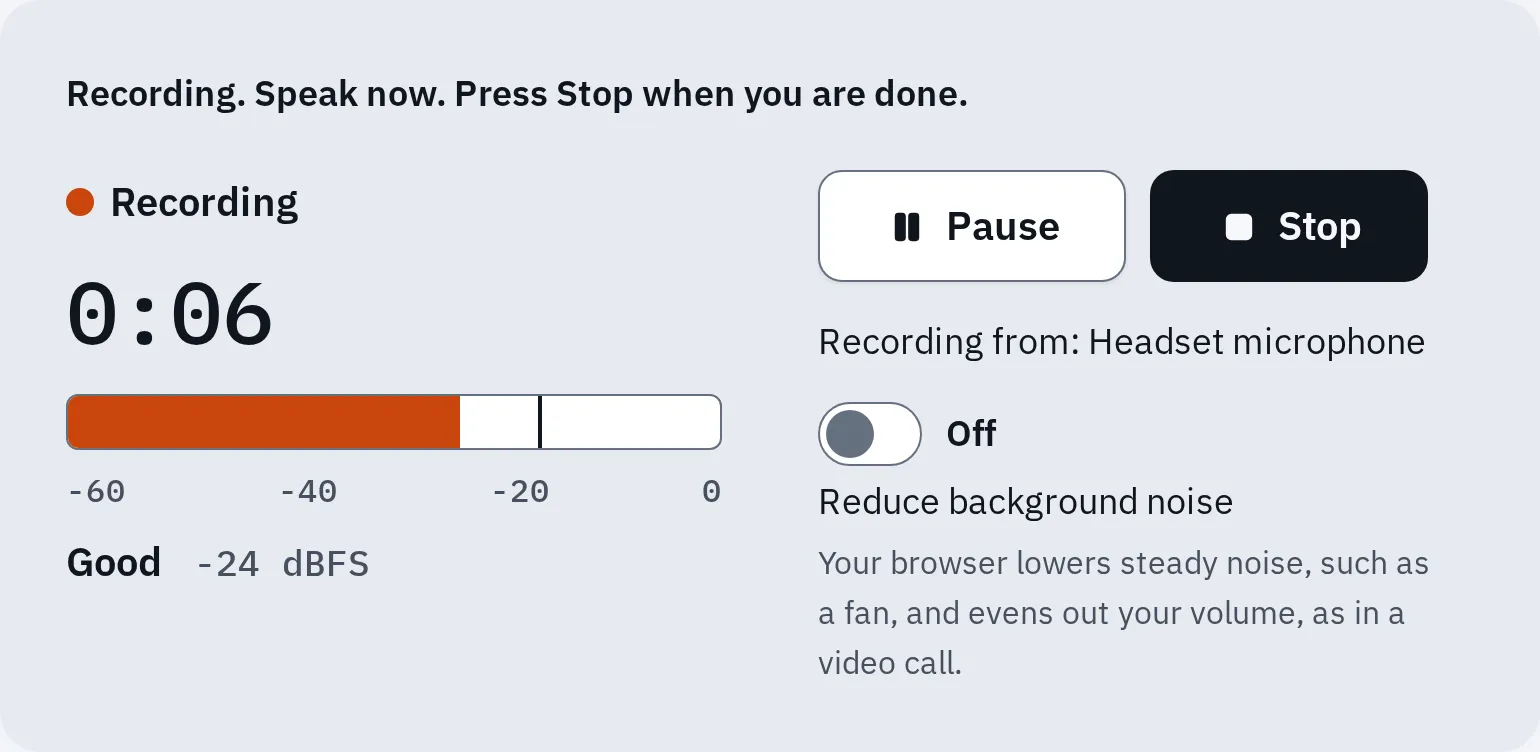
Appuyez sur Enregistrer et écoutez dans votre casque pendant l’enregistrement. Appuyez ensuite sur Arrêter et Lecture, puis écoutez l’enregistrement.
Votre voix, pendant l’enregistrement
Votre propre appareil
Aucun appel n’est en cours, donc l’appel n’est pas en cause. Votre casque ou votre ordinateur vous rejoue votre micro. Voir au même moment.
Un enregistrement creux
Votre pièce ou votre micro
Une pièce nue, ou un micro loin de votre bouche. Rapprochez-vous, ou utilisez un micro de casque.
Le silence pendant l’enregistrement, un enregistrement net
Aucun retour sur votre appareil
Votre appareil ne vous rejoue pas votre voix, et votre pièce sonne bien. Cela ne dit pas chez qui naît l’écho de l’appel : utilisez le sélecteur ci-dessus.
Vous entendez votre propre voix
Si vos mots reviennent un instant après que vous les avez dits, la boucle est très probablement chez quelqu’un d’autre. Ses enceintes diffusent votre voix et son micro la renvoie. Votre propre casque ne l’arrêtera pas.
Trouver à qui sont les enceintes
- Demandez qui n’entend pas d’écho. Vous pouvez dire : « Y a-t-il quelqu’un qui n’entend pas sa propre voix ? Essayez un casque, s’il vous plaît. » La personne qui n’entend rien d’anormal est très probablement la cause.
- Pas clair ? Gardez votre micro ouvert et demandez à tous les autres de couper le leur. Continuez à parler. Dans Zoom, l’hôte peut couper le micro de tout le monde.
- Demandez à une personne de réactiver son micro. Si l’écho revient, il vient de son installation. Sinon, elle coupe de nouveau, et la personne suivante réactive le sien.
- Cette personne met un casque, baisse les enceintes, ou reste en sourdine quand elle ne parle pas. Toujours un écho ? Il peut y avoir une seconde source : testez aussi les autres.
Les autres s’entendent
La boucle est alors très probablement chez vous. Vos enceintes diffusent leurs voix, et votre micro les leur renvoie. Pour vérifier, coupez votre micro pendant qu’ils parlent : si leur écho s’arrête, il venait de chez vous. Les applications d’appel essaient de supprimer cet écho, mais des enceintes fortes ou proches du micro peuvent les mettre en échec.
- Mettez un casque ou des écouteurs. Le son de l’appel reste alors dans vos oreilles, là où le micro ne l’entend pas.
- Vérifiez que l’appel passe par eux. Chaque application d’appel a son propre choix d’enceinte. Voir choisir la caméra et le micro dans l’application. Vérifiez-le de nouveau quand un casque Bluetooth se reconnecte.
- Pas de casque ? Baissez vos enceintes et éloignez le micro.
- Coupez votre micro quand vous ne parlez pas.
- Connexion en double ? Si vous êtes dans l’appel sur votre ordinateur et par téléphone, quittez l’un des deux.
Vérifiez ensuite le réglage d’écho de votre application d’appel :
Zoom
Zoom supprime l’écho par défaut. Pour le vérifier dans l’application Zoom sur ordinateur, cliquez sur votre photo de profil, puis ouvrez Paramètres Audio Avancé. Annulation d’écho propose les niveaux Auto, Faible et Élevé.
Pendant une réunion, la flèche à côté d’Audio affiche les Modes du microphone. Son original pour les musiciens a sa propre case Annulation d’écho. Zoom conseille de la décocher seulement si vous portez un casque ou jouez d’un instrument. Avec des enceintes, gardez-la cochée, ou choisissez Suppression du bruit. Vous jouez de la musique pendant un cours ? Voir le mode musique dans les applications d’appel.
Teams
Utilisez un casque. Quand vous partagez le son de votre ordinateur avec Inclure le son, Microsoft cite deux points importants :
- Sur un Mac, installez le pilote audio de Teams quand Teams le propose. Microsoft indique qu’il évite l’écho. Redémarrez ensuite le Mac.
- Sous Windows, Teams et votre ordinateur doivent utiliser la même enceinte.
Google Meet
Meet essaie de supprimer l’écho tout seul. Si vous l’entendez encore, utilisez un casque, baissez vos enceintes, ou coupez votre micro quand vous ne parlez pas. Pour plus d’aide pendant un appel, cliquez sur Plus d’options, puis sur Dépannage et aide.
Discord
Le guide de Discord cite Annulation d’écho dans ses paramètres vocaux. Sur un téléphone, touchez votre photo en bas à droite, puis la roue dentée en haut à droite (Paramètres utilisateur), puis Voix. Vérifiez que l’option Annulation d’écho est activée. Sur un ordinateur, les paramètres vocaux se trouvent sous la roue dentée en bas à gauche, puis Voix et vidéo.
Vous vous entendez au même moment
Si vous entendez votre voix exactement quand vous parlez, ce n’est pas un écho de l’appel. Quelque chose de votre côté vous rejoue votre micro. Les autres ne l’entendent pas. Le test du micro coupé le confirme : vous vous entendez encore alors que votre micro est coupé.
- Ce que vous dites.
- Effet local (sidetone) ou retour micro : votre casque ou votre ordinateur vous le rejoue aussitôt.
- Un écho de l’appel : les mêmes mots, un instant plus tard.
Le moment où vous l’entendez est un bon indice. Au même moment : votre propre appareil. Un instant plus tard : en général les enceintes de quelqu’un dans l’appel. Le test du micro coupé vous le dit à coup sûr.
Un casque
Beaucoup de casques vous rejouent votre propre voix exprès, pour que vous ne parliez pas trop fort. Logitech appelle cela retour micro (mic monitoring) ou sidetone. Cherchez-le dans l’application du fabricant du casque ou dans le mode d’emploi. Certains casques ont des boutons : sur un Logitech G435, faites un double appui sur Mute pour activer ou désactiver le sidetone.
Windows
Windows peut faire passer le son d’un micro dans vos enceintes ou votre casque :
- Appuyez sur Windows R, tapez
mmsys.cplet appuyez sur Entrée. La fenêtre Son s’ouvre. - Dans l’onglet Enregistrement, sélectionnez votre micro, puis Propriétés.
- Dans l’onglet Écouter, décochez Écouter ce périphérique. Cliquez sur OK.
iPhone ou iPad
Écoute en direct transforme votre iPhone ou votre iPad en micro qui envoie le son à vos AirPods ou Beats. Vous entendez alors la pièce, et vous-même. Elle se lance avec le bouton Écoute en direct du Centre de contrôle : regardez là.
Vous testez votre micro dans les paramètres d’une application d’appel ? Certains de ces tests rejouent votre voix exprès. Arrêtez le test quand vous avez fini.
Deux appareils dans une même pièce
Deux personnes dans une même pièce se connectent avec leurs propres ordinateurs portables. Ou vous vous connectez avec un ordinateur portable et un téléphone. Les enceintes d’un appareil diffusent alors l’appel, le micro de l’autre le capte, et le son tourne en boucle.
- Ordinateur A : son micro entend toute la pièce.
- L’ordinateur B diffuse l’appel par ses enceintes.
- La boucle : les enceintes de B vont dans le micro de A, et ainsi de suite.
- Corrigé : B a son micro et le son de l’appel désactivés.
- L’ordinateur A est le seul à avoir le son activé, pour tout le monde dans la pièce.
Gardez le micro et les enceintes sur un seul appareil dans une pièce. Sur tous les autres, coupez les deux.
Couper le micro ne suffit pas, car les enceintes diffusent toujours le son. Sur le second appareil :
Zoom
Déconnectez son audio. Sur un ordinateur, cliquez sur la flèche à côté d’Audio et quittez l’audio de l’ordinateur. Sur un téléphone ou une tablette : Plus, puis Déconnecter l’audio. Près d’une Zoom Room, l’application Zoom peut couper seule l’audio de l’ordinateur.
Teams
Quand vous rejoignez la réunion, choisissez Ne pas utiliser l’audio. Sur un téléphone, choisissez Plus d’options de participation, puis Rejoindre sans audio. Vous êtes déjà dans la réunion sur un téléphone ? Touchez Audio désactivé pour couper son micro et son enceinte. Dans une salle équipée d’un système de réunion Teams, choisissez Audio de la salle pour utiliser son son à la place.
Google Meet
Rejoignez avec le mode Compagnon. Sur un ordinateur, cliquez sur Participer dans l’invitation, puis sur Utiliser le mode Compagnon sous Autres options pour participer. Ou allez sur g.co/companion. Dans l’application Meet sur un téléphone, touchez Utiliser le mode Compagnon sous votre aperçu. Votre micro et le son de la réunion sont coupés, et vous pouvez encore discuter par chat et partager votre écran.
Discord
Quittez le salon vocal sur le second appareil. Ou sélectionnez les icônes du micro et du casque, pour que les deux soient barrées : cet appareil n’envoie alors plus de son et n’en diffuse plus.
Un sifflement ou un hurlement
Un sifflement signifie que le son tourne en boucle entre une enceinte et un micro proches l’un de l’autre. Il grossit à chaque tour.
- Coupez votre micro et baissez tout de suite les enceintes.
- Cherchez deux appareils de l’appel dans la même pièce. Coupez le micro et le son de l’un des deux. Voir deux appareils dans une même pièce.
- Cherchez des enceintes fortes près d’un micro, comme un téléviseur ou une barre de son qui diffuse l’appel.
Une personne a une voix en double ou creuse
En double
Deux chemins
Sa voix arrive deux fois dans l’appel. Le plus souvent, elle s’est connectée avec deux appareils, ou elle est près d’un autre appareil de l’appel : elle n’en garde qu’un. Toujours en double ? Les enceintes de quelqu’un d’autre la renvoient peut-être : testez une personne à la fois.
Creuse, comme dans une pièce vide
Sa pièce
Ce n’est pas une boucle. Sa voix rebondit sur des murs nus jusqu’à un micro trop éloigné. Un micro de casque, ou se rapprocher, aide. Elle peut l’entendre dans un enregistrement de sa propre voix.
Questions fréquentes
Pourquoi je n’entends pas l’écho alors que les autres l’entendent ?
Une application d’appel ne vous rejoue pas votre propre voix. Une boucle chez vous renvoie donc leurs voix vers eux, et vous n’entendez rien d’anormal.
Un casque m’empêchera-t-il de m’entendre ?
Seulement si la boucle est chez vous. Si votre voix revient un instant plus tard, elle vient très probablement de chez quelqu’un d’autre. C’est cette personne qui a besoin du casque.
Un test de micro peut-il trouver l’écho ?
Pas à lui seul. Un test montre ce que font votre micro et votre casque sans appel en cours. Un écho demande un appel où les enceintes de quelqu’un diffusent les autres voix. Utilisez le test pour exclure un retour sur votre propre appareil, puis cherchez la personne dans l’appel.
Pourquoi l’écho apparaît-il puis disparaît-il ?
Il apparaît quand les enceintes de quelqu’un deviennent assez fortes pour son micro, ou quand un second appareil se connecte tout près. Les applications d’appel suppriment la plupart des échos, mais des enceintes fortes proches d’un micro peuvent les mettre en échec.
Cela arrive-t-il aussi pendant un appel téléphonique normal ?
Oui. Un téléphone en mode haut-parleur, ou le kit mains libres d’une voiture, peut renvoyer votre voix dans son propre micro. Demandez à l’autre personne de quitter le mode haut-parleur ou de baisser le volume.