Krótka odpowiedź
Osoba, która słyszy echo, zwykle nie jest jego przyczyną. Echo powstaje tam, gdzie dźwięk rozmowy leci z głośników, a mikrofon znowu go łapie. Słyszysz własny głos chwilę po tym, jak coś powiesz? Szukaj przyczyny w cudzych głośnikach. Inni słyszą własny głos? Najpewniej przyczyną są twoje głośniki. Załóż słuchawki albo ścisz głośniki.
- Mówisz. Twój głos idzie przez rozmowę do drugiej osoby.
- Jej laptop gra twój głos przez głośniki, a jej mikrofon go łapie.
- Aplikacja do rozmów odsyła twój głos do ciebie. Słyszysz go chwilę później.
- Ta osoba nie słyszy nic dziwnego: aplikacja nigdy nie odtwarza jej własnego głosu.
Echo, które słyszysz, powstaje po drugiej stronie. Słuchawki po tamtej stronie by je zatrzymały: dźwięk zostałby w uszach tej osoby.
Kto słyszy echo?
Wybierz to, co zauważasz. Odpowiedź pokaże, po czyjej stronie najpewniej powstaje echo, i od czego zacząć.
Po czyjej stronie powstaje echo
Wybierz to, co zauważasz
Wybierz pierwszą pasującą odpowiedź.
Te same odpowiedzi w tabeli:
| Co się dzieje | Najpewniejsza przyczyna | Co zrobić najpierw |
|---|---|---|
| Słyszysz swój głos chwilę po tym, jak mówisz | Czyjeś głośniki | Ta osoba zakłada słuchawki albo ścisza głośniki |
| Słyszysz swój głos w tej samej chwili, w której mówisz | Twój zestaw słuchawkowy lub komputer | Wyłącz sidetone, monitorowanie mikrofonu lub Nasłuchuj tego urządzenia |
| Inni słyszą własny głos | Twoje głośniki, jeśli wyciszenie mikrofonu zatrzymuje echo | Załóż słuchawki i sprawdź, czy słyszysz rozmowę w słuchawkach |
| Większość z was słyszy siebie | Głośniki jednej osoby, najpewniej tej, która nie słyszy nic dziwnego | Zapytaj, kto tego nie słyszy, albo sprawdzaj po jednej osobie |
| Jedna osoba brzmi podwójnie | Dwa urządzenia przy tej osobie albo czyjeś głośniki | Ta osoba zostawia dźwięk na jednym urządzeniu; potem sprawdzaj po jednej osobie |
| Dwa urządzenia z rozmowy są w jednym pokoju | Te urządzenia | Zostaw mikrofon i głośniki na jednym, na pozostałych wyłącz oba |
| Pisk lub wycie | Głośny głośnik obok mikrofonu | Wycisz, ścisz głośniki, poszukaj w pobliżu drugiego urządzenia |
Najpierw sprawdź własne urządzenie
Dwa szybkie testy pokażą, czy twoje urządzenie odtwarza do twoich uszu dźwięk z twojego mikrofonu.
W rozmowie: test z wyciszeniem
- Wycisz się przyciskiem mikrofonu w aplikacji do rozmów i mów dalej.
- Nadal słyszysz siebie? Twój zestaw słuchawkowy lub komputer odtwarza dźwięk z mikrofonu. Zobacz w tej samej chwili.
- Przestaje? To rozmowa odsyła twój głos: czyjeś głośniki. Zobacz ustal, czyje to głośniki.
Bez rozmowy: dyktafon
Zamknij aplikację do rozmów, żeby nic nie odtwarzało rozmowy. Załóż słuchawki. Wybierz ten sam mikrofon, którego używasz w rozmowie, i nagraj kilka słów.
Przetestuj teraz
Dyktafon online (nagrywanie głosu)
Pokaże, co robią sam mikrofon i zestaw słuchawkowy, gdy nie trwa żadna rozmowa.
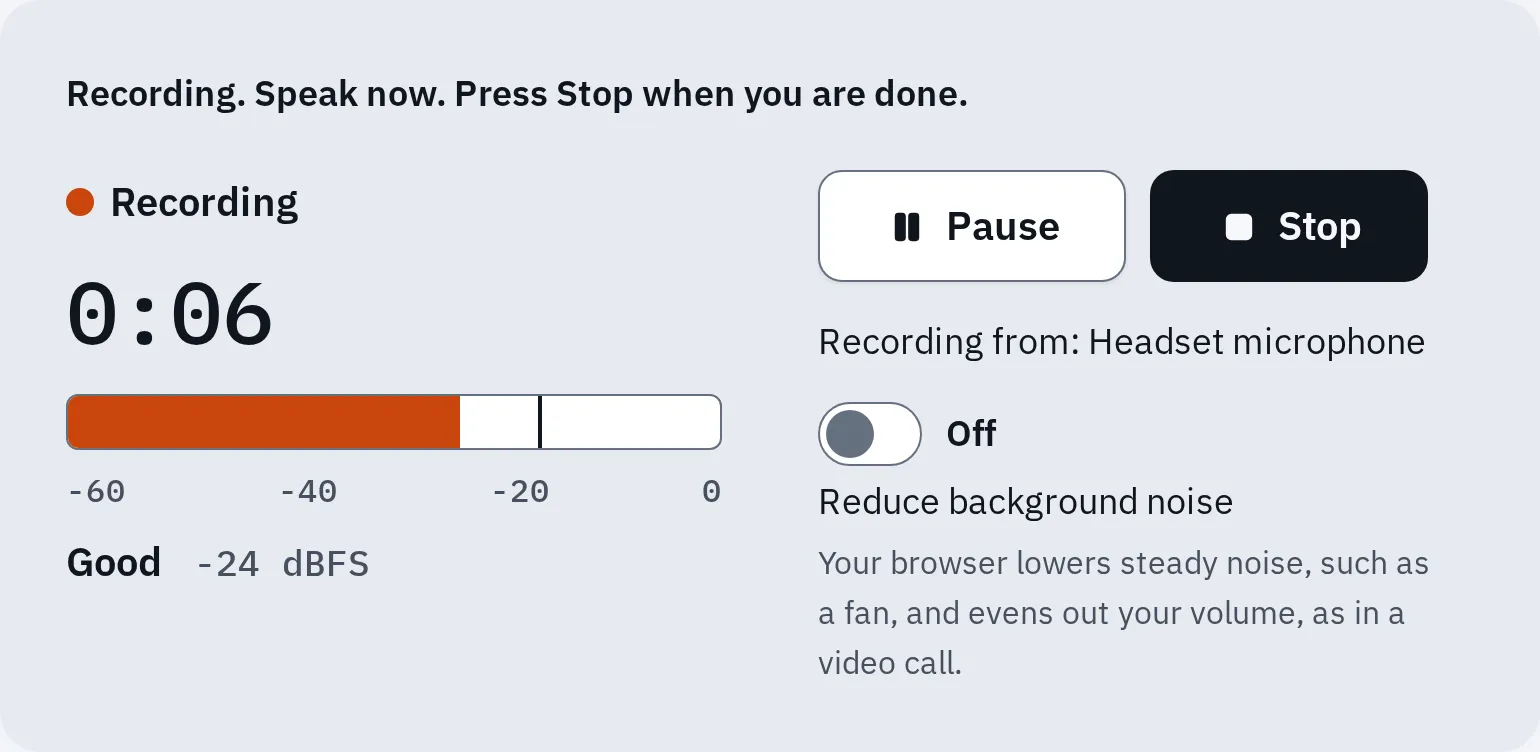
Naciśnij Zacznij nagrywanie i słuchaj w słuchawkach podczas nagrywania. Potem naciśnij Zatrzymaj i Odtwórz, i posłuchaj nagrania.
Swój głos podczas nagrywania
Twoje urządzenie
Żadna rozmowa nie trwa, więc rozmowa nie może być przyczyną. Twój zestaw słuchawkowy lub komputer odtwarza dźwięk z mikrofonu do twoich uszu. Zobacz w tej samej chwili.
Nagranie z pogłosem
Twój pokój lub mikrofon
Pusty pokój albo mikrofon daleko od ust. Usiądź bliżej lub użyj mikrofonu z zestawu słuchawkowego.
Cisza podczas nagrywania, czyste nagranie
Brak odtwarzania na twoim urządzeniu
Twoje urządzenie nie odtwarza twojego głosu, a pokój brzmi dobrze. Ten test nie wskaże, po czyjej stronie powstaje echo w rozmowie: odpowiedz na pytania wyżej.
Słyszysz własny głos
Jeśli twoje słowa wracają chwilę po tym, jak je powiesz, pętla jest najpewniej po czyjejś stronie. Czyjeś głośniki grają twój głos, a mikrofon tej osoby odsyła go dalej. Twoje słuchawki tego nie zatrzymają.
Ustal, czyje to głośniki
- Zapytaj, kto nie słyszy echa. Możesz powiedzieć: „Czy ktoś nie słyszy własnego głosu? Jeśli tak, niech założy słuchawki”. Osoba, która nie słyszy nic dziwnego, jest najpewniej przyczyną.
- Nie jest jasne? Zostaw swój mikrofon włączony i poproś wszystkich innych o wyciszenie. Mów dalej. W Zoomie gospodarz może wyciszyć wszystkich.
- Poproś jedną osobę o włączenie mikrofonu. Jeśli echo wraca, powstaje ono po jej stronie. Jeśli nie, wycisza się z powrotem, a mikrofon włącza następna osoba.
- Ta osoba zakłada słuchawki, ścisza głośniki albo zostaje wyciszona, gdy nie mówi. Nadal jest echo? Może być drugie źródło: sprawdź też pozostałych.
Inni słyszą siebie
Wtedy pętla jest najpewniej po twojej stronie. Twoje głośniki grają ich głosy, a twój mikrofon odsyła je z powrotem. Żeby się upewnić, wycisz mikrofon, gdy oni mówią: jeśli ich echo znika, to było twoje. Aplikacje do rozmów próbują usuwać takie echo. Mogą sobie z nim nie poradzić, jeśli głośniki grają za głośno lub stoją zbyt blisko mikrofonu.
- Załóż słuchawki (nauszne albo douszne). Dźwięk rozmowy zostanie wtedy w twoich uszach, gdzie mikrofon go nie usłyszy.
- Sprawdź, czy słyszysz rozmowę w słuchawkach. Każda aplikacja do rozmów ma własny wybór głośników. Zobacz wybierz kamerę i mikrofon w aplikacji. Sprawdź to jeszcze raz po ponownym połączeniu słuchawek Bluetooth.
- Nie masz słuchawek? Ścisz głośniki i odsuń od nich mikrofon.
- Wyciszaj się, gdy nie mówisz.
- Korzystasz z dwóch urządzeń? Jeśli masz otwartą tę samą rozmowę na komputerze i telefonie, rozłącz się na jednym z nich.
Potem sprawdź własne ustawienie echa w aplikacji do rozmów:
Zoom
Zoom domyślnie usuwa echo. Aby to sprawdzić w aplikacji Zoom na komputerze, kliknij swoje zdjęcie profilowe, a potem Ustawienia Audio Zaawansowane. Redukcja echa ma poziomy Auto, Niska i Wysoka.
W spotkaniu strzałka obok Audio pokazuje Tryby mikrofonu. Oryginalny dźwięk dla muzyków ma własne pole Redukcja echa. Zoom radzi je odznaczać tylko wtedy, gdy używasz słuchawek albo grasz na instrumencie. Przy głośnikach zostaw je zaznaczone albo wybierz Usuwanie szumów. Grasz muzykę na lekcji? Zobacz tryb muzyczny w aplikacjach do rozmów.
Teams
Użyj słuchawek. Gdy udostępniasz dźwięk komputera opcją Uwzględnij dźwięk, Microsoft wymienia dwie ważne rzeczy:
- Na Macu zainstaluj sterownik dźwięku Teams, gdy Teams go zaproponuje. Microsoft podaje, że zapobiega echu. Potem uruchom Maca ponownie.
- W Windows Teams i komputer muszą używać tego samego głośnika.
Google Meet
Meet sam próbuje usunąć echo. Jeśli nadal je słyszysz, użyj słuchawek, ścisz głośniki albo wyciszaj się, gdy nie mówisz. Więcej pomocy w rozmowie znajdziesz po kliknięciu Więcej opcji, a potem Rozwiązywanie problemów i pomoc.
Discord
Przewodnik Discorda wymienia Usuwanie echa w ustawieniach głosu. W telefonie dotknij swojego zdjęcia w prawym dolnym rogu, potem koła zębatego w prawym górnym rogu (Ustawienia użytkownika), a potem Głos. Upewnij się, że Usuwanie echa jest włączone. Na komputerze ustawienia głosu są pod kołem zębatym w lewym dolnym rogu, w sekcji Głos i wideo.
Słyszysz siebie w tej samej chwili
Jeśli słyszysz swój głos dokładnie w chwili, gdy mówisz, to nie jest echo z rozmowy. Coś po twojej stronie odtwarza dźwięk z mikrofonu do twoich uszu. Inni tego nie słyszą. Test z wyciszeniem to potwierdzi: po wyciszeniu nadal słyszysz swój głos.
- To, co mówisz.
- Sidetone lub monitorowanie: twój zestaw słuchawkowy lub komputer odtwarza to od razu.
- Echo z rozmowy: te same słowa, chwilę później.
Moment, w którym to słychać, jest ważną wskazówką. W tej samej chwili: twoje urządzenie. Chwilę później: zwykle czyjeś głośniki w rozmowie. Test z wyciszeniem daje pewność.
Zestaw słuchawkowy
Wiele zestawów słuchawkowych celowo odtwarza twój własny głos. Dzięki temu łatwiej ci mówić ciszej. Logitech nazywa to mic monitoring lub sidetone. Poszukaj tej opcji w aplikacji producenta zestawu albo w instrukcji. Niektóre zestawy mają przyciski: w Logitech G435 dwukrotne naciśnięcie Mute włącza lub wyłącza sidetone.
Windows
Windows może odtwarzać dźwięk z mikrofonu przez głośniki lub słuchawki:
- Naciśnij Win R, wpisz
mmsys.cpli naciśnij Enter. Otworzy się okno Dźwięk. - Na karcie Nagrywanie wybierz swój mikrofon, a potem Właściwości.
- Na karcie Nasłuchiwanie odznacz Nasłuchuj tego urządzenia. Naciśnij OK.
iPhone lub iPad
Live Listen zamienia twojego iPhone’a lub iPada w mikrofon, który wysyła dźwięk do słuchawek AirPods lub Beats. Słyszysz wtedy dźwięki z otoczenia i własny głos. Włącza się go przyciskiem Live Listen w Centrum sterowania, więc poszukaj go tam.
Sprawdzasz mikrofon w ustawieniach aplikacji do rozmów? Niektóre z tych testów celowo odtwarzają twój głos. Zatrzymaj test, gdy skończysz.
Dwa urządzenia w jednym pokoju
Dwie osoby w jednym pokoju dołączają na własnych laptopach. Albo ty dołączasz z laptopa i z telefonu. Wtedy głośniki jednego urządzenia grają rozmowę do mikrofonu drugiego, a dźwięk krąży w kółko.
- Laptop A: jego mikrofon słyszy cały pokój.
- Laptop B gra rozmowę przez głośniki.
- Pętla: dźwięk z głośników laptopa B trafia do mikrofonu laptopa A, a potem wraca do głośników laptopa B.
- Naprawione: B ma wyłączony mikrofon i dźwięk rozmowy.
- Tylko laptop A ma włączony dźwięk, dla wszystkich w pokoju.
W jednym pokoju zostaw mikrofon i głośniki na jednym urządzeniu. Na każdym innym wyłącz jedno i drugie.
Samo wyciszenie mikrofonu nie wystarczy, bo głośniki nadal grają. Na drugim urządzeniu zrób tak:
Zoom
Rozłącz jego dźwięk. Na komputerze kliknij strzałkę obok Audio i wybierz opcję odłączenia dźwięku komputera. W telefonie lub tablecie: Więcej, a potem Rozłącz dźwięk. W pobliżu Zoom Room aplikacja Zoom może sama wyłączyć dźwięk komputera.
Teams
Przy dołączaniu wybierz Nie używaj dźwięku. W telefonie wybierz Więcej opcji dołączania, a potem Dołącz bez dźwięku. Jesteś już na spotkaniu w telefonie? Dotknij Dźwięk wyłączony, żeby wyłączyć jego mikrofon i głośnik. W sali z systemem do spotkań Teams wybierz Dźwięk sali, żeby używać jego dźwięku.
Google Meet
Dołącz w trybie towarzyszącym. Na komputerze kliknij Dołącz w zaproszeniu, a potem Użyj trybu towarzyszącego pod Inne opcje dołączania. Możesz też wejść na g.co/companion. W aplikacji Meet w telefonie dotknij Użyj trybu towarzyszącego pod swoim podglądem. Twój mikrofon i dźwięk spotkania są wyłączone, a nadal możesz czatować i udostępniać ekran.
Discord
Opuść kanał głosowy na drugim urządzeniu. Albo wybierz tam ikony mikrofonu i słuchawek tak, żeby obie były przekreślone: wtedy to urządzenie nie wysyła ani nie odtwarza dźwięku.
Pisk lub wycie
Pisk oznacza, że dźwięk krąży w kółko między głośnikiem a mikrofonem, które stoją blisko siebie. Z każdym obiegiem robi się głośniejszy.
- Wycisz się i od razu ścisz głośniki.
- Poszukaj dwóch urządzeń z rozmowy w jednym pokoju. Wyłącz mikrofon i dźwięk na jednym. Zobacz dwa urządzenia w jednym pokoju.
- Poszukaj głośnych głośników blisko mikrofonu, na przykład telewizora lub soundbaru, który gra rozmowę.
Jedna osoba brzmi podwójnie lub z pogłosem
Podwójnie
Dwie drogi
Jej głos trafia do rozmowy dwa razy. Najczęściej dołączyła na dwóch urządzeniach albo siedzi blisko innego urządzenia z rozmowy: niech zostawi jedno. Nadal podwójnie? Ktoś inny może odsyłać jej głos przez głośniki: sprawdzaj po jednej osobie.
Z pogłosem, jak w pustym pokoju
Jej pokój
To nie jest pętla. Jej głos odbija się od gołych ścian do odległego mikrofonu. Pomaga mikrofon z zestawu słuchawkowego albo siedzenie bliżej. Można to usłyszeć w nagraniu własnego głosu.
Najczęstsze pytania
Dlaczego nie słyszę echa, a inni je słyszą?
Aplikacja do rozmów nie odtwarza twojego własnego głosu z powrotem do ciebie. Pętla po twojej stronie odsyła więc ich głosy do nich, a ty nie słyszysz nic dziwnego.
Czy słuchawki sprawią, że przestanę słyszeć siebie?
Tylko jeśli pętla jest po twojej stronie. Jeśli twój głos wraca chwilę później, to najpewniej po czyjejś stronie. Ta osoba potrzebuje słuchawek.
Czy test mikrofonu znajdzie echo?
Sam nie. Test pokazuje, co robią twój mikrofon i zestaw słuchawkowy, gdy nie trwa rozmowa. Echo wymaga rozmowy, w której czyjeś głośniki grają cudze głosy. Użyj testu, żeby wykluczyć odtwarzanie na własnym urządzeniu, a potem znajdź osobę w rozmowie.
Dlaczego echo pojawia się i znika?
Pojawia się, gdy dźwięk z czyichś głośników stanie się na tyle głośny, że mikrofon tej osoby go wychwyci albo gdy w pobliżu dołączy drugie urządzenie. Aplikacje do rozmów usuwają większość echa, ale przy głośnych głośnikach stojących blisko mikrofonu nie zawsze im się to udaje.
Czy to zdarza się też w zwykłych rozmowach telefonicznych?
Tak. Telefon w trybie głośnomówiącym albo zestaw głośnomówiący w samochodzie może odtwarzać twój głos do własnego mikrofonu. Poproś drugą osobę, żeby wyłączyła tryb głośnomówiący albo zmniejszyła głośność rozmowy.