Kurze Antwort
Ein leuchtendes Licht allein heißt nicht, dass jemand deine Kamera gehackt hat. Meistens nutzt eine App, die du geöffnet hast, die Kamera oder das Mikrofon: ein Videoanruf, ein Browser-Tab oder eine App, die im Hintergrund läuft.
Dein Computer oder Handy zeigt dir, welche App das ist. Kennst du sie, schließe sie. Kennst du sie nicht, schalte zuerst ihren Zugriff aus und finde dann heraus, was sie ist.
- Das Licht neben der Kamera, bei vielen Laptops und Webcams. Beim Mac ist es grün.
- Im Browser ein Zeichen auf dem Tab, der die Kamera oder das Mikrofon nutzt.
- Dazu ein Kamera- oder Mikrofon-Symbol in der Adressleiste.
- Windows: ein Mikrofon-Symbol (bei neueren Versionen auch ein Kamera-Symbol) rechts in der Taskleiste. Halte den Mauszeiger darauf, um die App zu sehen.
- Mac: ein Punkt neben dem Kontrollzentrum in der Menüleiste. Grün ist die Kamera, Orange das Mikrofon. Violett heißt: Ton vom Computer wird aufgenommen.
- Handys und Tablets: ein Punkt oben am Bildschirm. Beim iPhone und iPad ist Grün die Kamera (oder Kamera und Mikrofon), Orange nur das Mikrofon. Ab Android 12 ist es für beides grün.
Wo ein Zeichen zeigt, dass Kamera oder Mikrofon an ist.
Schritt 1: Finde die App
Dein System zeigt, welche App gerade die Kamera oder das Mikrofon nutzt. Die meisten zeigen auch, welche Apps sie zuletzt genutzt haben.
Windows
Jetzt gerade: Halte den Mauszeiger auf das Mikrofon- oder Kamera-Symbol am rechten Ende der Taskleiste. Eine kleine Meldung nennt die App. Windows 10 und ältere Versionen von Windows 11 zeigen vielleicht kein Kamera-Symbol: Nutze dann die Listen unten. Hat dein Computer kein Kamera-Licht, zeigt Windows eine Meldung, wenn die Kamera an- oder ausgeht.
Zuletzt (Windows 11):
- Öffne Start Einstellungen Datenschutz & Sicherheit Kamera.
- Sieh unter Letzte Aktivität nach. Dort stehen die Apps, die die Kamera in den letzten 7 Tagen genutzt haben.
- Scrolle zu Desktop-Apps den Zugriff auf Ihre Kamera erlauben. Dort stehen die Desktop-Apps, bei denen Windows die Kamera-Nutzung gesehen hat. Wähle eine aus, um mehr zu erfahren.
- Mache dasselbe unter Mikrofon.
Zuletzt (Windows 10): Öffne Start Einstellungen Datenschutz Kamera und scrolle zu Zulassen, dass Desktop-Apps auf Ihre Kamera zugreifen. Die Liste zeigt Desktop-Apps, die sie genutzt haben.
Laut Microsoft erscheinen Desktop-Apps nicht immer in diesen Listen. Eine kurze Liste beweist also nicht, dass nichts anderes die Kamera genutzt hat.
Mac
Jetzt gerade: Klicke in der Menüleiste oben rechts auf Kontrollzentrum (das Symbol sieht aus wie zwei kleine Schalter). Nutzt eine App die Kamera oder das Mikrofon, steht ihr Name oben. Klicke darauf für mehr.
Es erscheint immer nur ein Punkt: Sind Kamera und Mikrofon an, siehst du nur den grünen. Ein grünes Licht neben der Kamera heißt, dass die Kamera an ist. Beim MacBook Neo sitzt das Licht stattdessen neben dem Kontrollzentrum.
Zuletzt: Apple beschreibt keinen Verlauf der Kamera-Nutzung auf dem Mac. Das Mikrofon-Zeichen im Kontrollzentrum zeigt auch ein Mikrofon, das kürzlich benutzt wurde. Welche Apps sie nutzen dürfen, siehst du unter Apple-Menü Systemeinstellungen Datenschutz & Sicherheit Kamera, dann unter Mikrofon.
iPhone und iPad
Jetzt gerade: Öffne das Kontrollzentrum: Wische von der oberen rechten Ecke nach unten (beim iPhone mit Home-Taste wischst du von der unteren Kante nach oben). Eine Meldung oben nennt die App, die Kamera oder Mikrofon nutzt oder gerade genutzt hat.
Ein oranger Punkt erscheint als oranges Quadrat, wenn Ohne Farben differenzieren an ist.
Zuletzt: Schalte den App-Datenschutzbericht ein. Er zeigt, wann jede App in den letzten 7 Tagen Kamera und Mikrofon genutzt hat.
- Öffne Einstellungen Datenschutz & Sicherheit.
- Scrolle nach unten, tippe auf App-Datenschutzbericht und dann auf App-Datenschutzbericht aktivieren.
- Komm später wieder und sieh unter Daten- und Sensorzugriff nach. Der Bericht startet erst, wenn du ihn einschaltest.
Android
Diese Schritte gelten ab Android 12.
Jetzt gerade: Wische von oben nach unten und tippe auf das grüne Zeichen. Tippe einmal, um zu sehen, welche App Kamera oder Mikrofon nutzt. Tippe noch einmal, um ihre Berechtigung zu ändern. Das Zeichen kann noch etwa 15 Sekunden sichtbar bleiben, nachdem die App Kamera oder Mikrofon nicht mehr nutzt.
Zuletzt: Öffne das Datenschutz-Dashboard. Die Menünamen unterscheiden sich je nach Handy ein wenig.
- Öffne Einstellungen Sicherheit und Datenschutz (oder Datenschutz). Vielleicht musst du noch einmal auf Datenschutz tippen.
- Tippe auf Datenschutz-Dashboard und dann auf Kamera oder Mikrofon.
- Du siehst die Apps, die sie genutzt haben: ab Android 13 in den letzten 7 Tagen, bei Android 12 in den letzten 24 Stunden.
Auf einem Samsung Galaxy wischst du nach unten und tippst auf den grünen Punkt: Ein Fenster zeigt das Symbol der App.
Chromebook
Jetzt gerade: Sieh dir deine offenen Chrome-Tabs und Apps an. Bei einem Chromebook Plus erscheint in der Ablage eine Schaltfläche Erweitern, solange eine App Kamera oder Mikrofon nutzt. Wähle sie, um das Videoanruf-Fenster zu öffnen: Es zeigt, welche Apps Kamera, Mikrofon oder Bildschirm nutzen.
Zuletzt: Google beschreibt keinen Verlauf der Kamera-Nutzung auf einem Chromebook. Welche Websites die Kamera nutzen dürfen, siehst du in Chrome unter Mehr Einstellungen Datenschutz und Sicherheit Website-Einstellungen Kamera.
Im Browser suchst du auf jedem Tab nach dem Zeichen und schließt den Tab, der es zeigt. Laut Chrome kann eine Website nicht mit der Aufnahme beginnen, während du in einem anderen Tab oder einer anderen App bist. Ein Anruf, der schon läuft, geht aber weiter.
Schritt 2: Kennst du die App?
Nutze den Ablauf unten. Die Licht-Hilfe nennt dir die Schritte für dein System.
- Das Licht oder der Punkt ist an.
- Finde die App (Schritt 1).
- Eine App, die du gerade nutzt, zum Beispiel ein Anruf: Das ist normal. Das Licht geht aus, wenn du sie schließt.
- Eine App, die du kennst, aber nicht nutzt, oder eine unbekannte: Schalte ihren Zugriff aus.
- Eine App, die du nicht kennst: Entferne sie.
- Aktualisiere dein System und starte seine eigene Sicherheitsprüfung.
Die meisten Lichter enden beim dritten Bild: eine App, die du gerade nutzt. Bild 4 bis 6 gelten für eine App, die du nicht erwartest.
Wähle, was du gefunden hast, um zu sehen, was zu tun ist.
Dieselben Regeln als Tabelle:
| Was du gefunden hast | Was du tun kannst |
|---|---|
| Eine App, die du gerade nutzt | Nichts: Das ist normal. Das Licht geht aus, wenn du die App beendest. Im Browser schließt du den Tab mit dem Zeichen. |
| Eine App, die du kennst und nicht nutzt | Beende sie ganz. Soll sie Kamera oder Mikrofon nicht nutzen, schalte ihren Zugriff aus. |
| Eine App, die du nicht kennst | Gib den Namen in eine Websuche ein. Hast du sie nicht installiert und brauchst sie nicht, schalte ihren Zugriff aus, entferne sie und aktualisiere und prüfe dann. |
| Keine App in der Liste | Starte neu, mit allen Apps geschlossen. Noch an? Aktualisiere und prüfe. |
Kamera-Licht mit unserem Test prüfen
Du willst sehen, wie das Licht arbeitet? Unser Webcam-Test schaltet die Kamera an und aus, wenn du es willst.
Jetzt testen
Webcam-Test
Drücke Webcam-Test starten. Dein Kamera-Licht sollte angehen. Wenn du Test beenden drückst, sollte es ausgehen. Sagt der Test Deine Kamera ist belegt, hält vielleicht gerade eine andere App die Kamera fest.
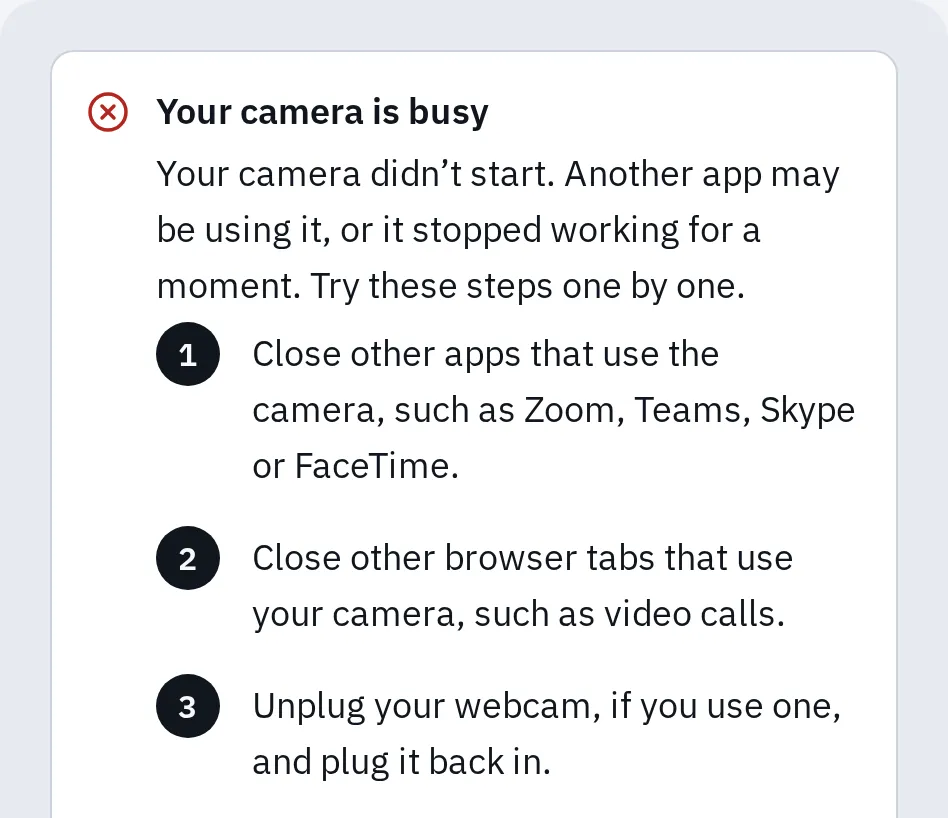
Diese Meldung kann heißen, dass eine andere App die Kamera nutzt. Sie nennt, was du schließen sollst, und rät dann, neu zu starten und es noch einmal zu versuchen.
Manche Systeme lassen zwei Apps gleichzeitig die Kamera nutzen. Ein funktionierender Test beweist also nicht, dass keine andere App sie nutzt. Schritt 1 hilft dir, andere Apps zu finden. Für das Mikrofon geht der Mikrofon-Test genauso.
Häufige Gründe, warum das Licht angeht
Zugriff einer App ausschalten
Die App bleibt installiert. Sie darf aber nicht mehr auf Kamera oder Mikrofon zugreifen. Du kannst ihr den Zugriff später wieder erlauben.
Windows
- Öffne Start Einstellungen Datenschutz & Sicherheit Kamera (Windows 10: Start Einstellungen Datenschutz Kamera).
- Schalte den Schalter neben der App aus.
- Mache dasselbe unter Mikrofon.
Desktop-Apps, etwa Browser und die meisten Anruf-Apps, haben keinen eigenen Schalter. Desktop-Apps den Zugriff auf Ihre Kamera erlauben (Windows 10: Zulassen, dass Desktop-Apps auf Ihre Kamera zugreifen) schaltet sie alle auf einmal aus. Laut Microsoft kann eine App, die einen eigenen Treiber installiert, diese Einstellungen umgehen. Entferne also eine App, der du nicht traust.
Mac
- Öffne Apple-Menü Systemeinstellungen Datenschutz & Sicherheit. Vielleicht musst du nach unten scrollen.
- Klicke auf Kamera und schalte die App aus.
- Mache dasselbe unter Mikrofon. Bei einem violetten Punkt nutze Bildschirm- & Systemaudioaufnahme.
Die eigenen Apps von Apple, etwa FaceTime und Photo Booth, haben Zugriff ohne Schalter.
iPhone und iPad
- Öffne Einstellungen Datenschutz & Sicherheit.
- Tippe auf Kamera und schalte die App aus. Mache dasselbe unter Mikrofon.
Beim iPhone kannst du mit dem Sicherheitscheck (Einstellungen Datenschutz & Sicherheit Sicherheitscheck) den Zugriff aller Apps an einer Stelle prüfen. Apple rät, diese Einstellungen zu prüfen, wenn jemand anderes dein Handy eingerichtet hat oder deinen Code kennt. Machst du dir um deine Sicherheit Sorgen, überlege, bevor du etwas änderst, denn die andere Person könnte es bemerken.
Android
- Öffne Einstellungen Apps und dann die App. Vielleicht musst du erst auf Alle Apps anzeigen tippen.
- Tippe auf Berechtigungen, dann auf Kamera und wähle Nicht zulassen. Mache dasselbe für Mikrofon.
Um alle Apps auf einmal zu sperren, wische zweimal nach unten und tippe auf die Kachel für den Kamera- oder Mikrofonzugriff. Eine App bekommt dann ein leeres Bild oder Stille.
Chromebook
- Eine Website: Öffne in Chrome Mehr (die drei Punkte) und dann Einstellungen Datenschutz und Sicherheit Website-Einstellungen Kamera. Wähle neben der Website Löschen: Dann muss sie neu fragen.
- Eine Android-App: Öffne Einstellungen Apps Google Play-Einstellungen verwalten Android-Einstellungen und dann Apps und Benachrichtigungen Berechtigungsmanager Kamera. Setze die App auf Nicht zulassen.
- Für alles: Öffne Einstellungen Datenschutz und Sicherheit Datenschutzeinstellungen und schalte Kamerazugriff oder Mikrofonzugriff aus.
Wie du eine Website in jedem Browser stoppst, steht unter Kamera im Browser erlauben oder blockieren.
Eine unbekannte App entfernen
Suche zuerst den Namen: Gib ihn in eine Websuche ein. Viele Apps mit seltsamen Namen gehören zu deinem Computer, einem Drucker oder einer Maus. Kam sie mit dem Gerät, oder verwaltet deine Firma oder Schule das Gerät, frage dort nach, bevor du sie entfernst.
Windows
Öffne Start Einstellungen Apps Installierte Apps. Suche die App, wähle Mehr (die drei Punkte) und dann Deinstallieren. Klicke bei Windows 10 im Start-Menü mit der rechten Maustaste auf die App und wähle Deinstallieren.
Mac
Öffne den Finder und klicke auf Programme. Hat die App ein eigenes Deinstallationsprogramm, nutze es. Wenn nicht, ziehe die App in den Papierkorb und leere ihn.
iPhone und iPad
Halte die App gedrückt. Tippe auf App entfernen, dann auf App löschen und dann auf Löschen.
Android
Tippe im Play Store auf dein Profilbild, dann auf Apps und Gerät verwalten, Verwalten. Tippe auf die App und dann auf Deinstallieren.
Chromebook
Eine App: Wähle den Launcher in der Ecke des Bildschirms, klicke die App mit der rechten Maustaste an, wähle Deinstallieren und dann noch einmal Deinstallieren.
Eine Erweiterung: Öffne in Chrome Mehr Erweiterungen Erweiterungen verwalten. Wähle bei der Erweiterung Entfernen und dann noch einmal Entfernen.
Aktualisieren und eine Sicherheitsprüfung starten
Updates schließen die Lücken, die schädliche Apps nutzen. Die Prüfung deines Systems ist kostenlos und schon auf deinem Gerät.
Windows
- Öffne Start Einstellungen Windows Update und wähle Nach Updates suchen. Windows 10: Start Einstellungen Update und Sicherheit Windows Update.
- Öffne Windows-Sicherheit und dann Viren- & Bedrohungsschutz Scanoptionen.
- Wähle Vollständige Überprüfung und dann Jetzt überprüfen.
- Noch unsicher? Wähle Microsoft Defender Antivirus (Offlinescan). Er startet den Computer neu, speichere also vorher deine Arbeit.
Nutzt du eine andere Antiviren-App, starte stattdessen deren Scan.
Mac
Öffne Apple-Menü Systemeinstellungen Allgemein Softwareupdate. Einen Scan gibt es nicht: Dein Mac hat einen eingebauten Malware-Schutz (XProtect). Er aktualisiert sich selbst und legt bekannte Malware in den Papierkorb. Lade Apps aus dem App Store oder von Herstellern, die du kennst.
iPhone und iPad
Öffne Einstellungen Allgemein Softwareupdate. Ist ein Update da, tippe auf Laden und installieren. Apple nennt Updates eines der wichtigsten Dinge für die Sicherheit. Einen Scan gibt es nicht: Das Update ist die Prüfung.
Android
- Öffne Einstellungen System Software-Updates. Die Namen unterscheiden sich je nach Handy.
- Tippe im Play Store auf dein Profilbild, dann auf Play Protect, Einstellungen. Prüfe, dass Apps mit Play Protect scannen an ist. Dann prüft es deine Apps von Zeit zu Zeit.
Chromebook
Wähle unten rechts die Uhrzeit und dann Einstellungen, Über ChromeOS, Nach Updates suchen. Einen Scan gibt es nicht: Das Update ist die Prüfung.
Wurde meine Webcam gehackt?
Unwahrscheinlich, wenn Schritt 1 eine App genannt hat, die du kennst und nutzt. Das sagen die Hersteller:
- Mac-Laptops: Laut Apple kann die eingebaute Kamera nicht angehen, ohne dass auch ihr Licht angeht.
- Windows: Nach den Regeln von Microsoft für PC-Hersteller muss das Kamera-Licht leuchten, solange die Kamera aufnimmt. Bei einem PC ohne Licht zeigt Windows stattdessen eine Meldung.
- iPhone, iPad und Android: Der Punkt erscheint immer, wenn eine App Kamera oder Mikrofon nutzt.
Genauer hinsehen solltest du bei einer App in Schritt 1, die du nicht kennst, oder bei einem Licht, das nach einem Neustart ohne offene App an bleibt. Folge dann den Schritten oben und überlege, wer das Gerät noch benutzt hat. Hat dich jemand angerufen, sich als technischer Support ausgegeben und dich ein Programm installieren lassen? Das ist eine verbreitete Betrugsmasche: Entferne das Programm und starte eine Sicherheitsprüfung.
Soll ich die Kamera abkleben?
Viele Webcams und Laptops haben einen eingebauten Sichtschutz oder Kamera-Schalter: Nutze ihn. Bevor du eine Abdeckung auf einen Laptop klebst, prüfe den Rat des Herstellers. Eine Abdeckung verhindert keine Tonaufnahme über das Mikrofon.
Bei Mac-Laptops mit Apple Silicon schaltet das Schließen des Deckels laut Apple auch das Mikrofon aus.
Häufige Fragen
Kann die Kamera ohne Licht an sein?
Laut Apple geht das bei der eingebauten Kamera eines Mac-Laptops nicht. Nach den Regeln von Microsoft für PC-Hersteller muss das Licht leuchten, solange die Kamera aufnimmt, und bei einem PC ohne Licht zeigt Windows selbst eine Meldung. Eine USB-Webcam folgt dem Design ihres Herstellers. Bist du unsicher, ziehe die USB-Webcam ab oder schließe ihren Sichtschutz.
Warum geht mein Kamera-Licht an, wenn ich mich bei Windows anmelde?
Windows Hello erkennt dein Gesicht mit der Kamera. Ihr Licht kann bei der Anmeldung kurz angehen.
Nimmt euer Webcam-Test mich auf?
Nein. Nur du siehst das Bild: Es geht von deiner Kamera in diesen Browser-Tab und nirgendwohin sonst. Wir nehmen es nicht auf und laden es nicht hoch.
Warum bleibt der orange Punkt auf meinem iPhone an?
Das Kontrollzentrum nennt die App. Öffne es und sieh oben nach. Soll die App das Mikrofon nicht nutzen, schalte es unter Einstellungen Datenschutz & Sicherheit Mikrofon für sie aus.
Das Licht ist an, aber die Kamera meines Laptops geht nicht. Warum?
Vielleicht hält eine andere App die Kamera fest. Schließe sie und probiere den Webcam-Test noch einmal. Mehr Lösungen findest du unter Laptop-Kamera funktioniert nicht.