Respuesta corta
Una luz encendida no significa por sí sola que alguien haya hackeado tu cámara. Normalmente es una app que has abierto la que usa la cámara o el micrófono: una videollamada, una pestaña del navegador o una app que sigue abierta en segundo plano.
Tu ordenador o tu móvil puede mostrarte qué app es. Si la conoces, ciérrala. Si no la conoces, primero desactiva su acceso y después averigua qué es.
- La luz junto a la cámara, en muchos portátiles y webcams. En un Mac es verde.
- En un navegador, una señal en la pestaña que usa la cámara o el micrófono.
- Y un icono de cámara o de micrófono en la barra de direcciones.
- Windows: un icono de micrófono (en las versiones más nuevas, también uno de cámara) a la derecha de la barra de tareas. Deja el puntero del ratón encima para ver la app.
- Mac: un punto junto al Centro de control en la barra de menús. Verde es la cámara, naranja el micrófono y morado indica que se graba el sonido del ordenador.
- Móviles y tabletas: un punto en la parte de arriba de la pantalla. En un iPhone o un iPad, verde es la cámara (o la cámara y el micrófono) y naranja solo el micrófono. En Android 12 y posteriores, es verde para los dos.
Dónde se ve que la cámara o el micrófono están encendidos.
Paso 1: encuentra la app
Tu sistema muestra qué app usa ahora mismo la cámara o el micrófono, y casi todos pueden mostrar qué apps los han usado hace poco.
Windows
Ahora mismo: deja el puntero del ratón sobre el icono del micrófono o de la cámara en el extremo derecho de la barra de tareas. Un mensaje pequeño dice el nombre de la app. Windows 10 y las versiones antiguas de Windows 11 pueden no mostrar el icono de la cámara: usa las listas de abajo. En un ordenador sin luz de cámara, Windows muestra un mensaje cuando la cámara se enciende o se apaga.
Hace poco (Windows 11):
- Abre Inicio Configuración Privacidad y seguridad Cámara.
- Mira en Actividad reciente. Muestra las apps que han usado la cámara en los últimos 7 días.
- Baja hasta Permitir que las aplicaciones de escritorio accedan a la cámara. Muestra las aplicaciones de escritorio que Windows ha visto usar la cámara. Selecciona una para ver más sobre ella.
- Haz lo mismo en Micrófono.
Hace poco (Windows 10): abre Inicio Configuración Privacidad Cámara y baja hasta Permitir que las aplicaciones de escritorio accedan a la cámara. La lista muestra las aplicaciones de escritorio que la han usado.
Microsoft dice que las aplicaciones de escritorio puede que no aparezcan siempre en estas listas. Así que una lista corta no demuestra que nada más haya usado la cámara.
Mac
Ahora mismo: haz clic en el Centro de control de la barra de menús, arriba a la derecha (su icono parece dos interruptores pequeños). Si una app usa la cámara o el micrófono, su nombre aparece arriba. Haz clic en él para ver más.
Solo se ve un punto a la vez: si la cámara y el micrófono están encendidos, solo ves el verde. Una luz verde junto a la cámara significa que la cámara está encendida. En un MacBook Neo, la luz está junto al Centro de control.
Hace poco: Apple no describe un historial de uso de la cámara en un Mac. La señal del micrófono en el Centro de control también muestra un micrófono que se ha usado hace poco. Para ver qué apps pueden usarlos, abre Menú Apple Ajustes del Sistema Privacidad y seguridad Cámara y después Micrófono.
iPhone e iPad
Ahora mismo: abre el Centro de control: desliza el dedo hacia abajo desde la esquina superior derecha (en un iPhone con botón de inicio, desliza hacia arriba desde el borde de abajo). Un mensaje en la parte de arriba dice el nombre de la app que está usando, o ha usado hace un momento, la cámara o el micrófono.
Un punto naranja se ve como un cuadrado naranja si Diferenciar sin color está activado.
Hace poco: activa el informe de privacidad de apps. Muestra cuándo ha usado cada app la cámara y el micrófono en los últimos 7 días.
- Abre Ajustes Privacidad y seguridad.
- Baja, toca Informe de privacidad de las apps y después Activar informe de privacidad de las apps.
- Vuelve más tarde y mira en Acceso a datos y sensores. El informe solo empieza a registrar cuando lo activas.
Android
Estos pasos sirven en Android 12 y posteriores.
Ahora mismo: desliza el dedo hacia abajo desde arriba y toca la señal verde. Toca una vez para ver qué app usa la cámara o el micrófono. Toca otra vez para cambiar su permiso. La señal puede quedarse hasta unos 15 segundos después de que la app se detenga.
Hace poco: abre el Panel de privacidad. Los nombres de los menús cambian un poco entre móviles.
- Abre Ajustes Seguridad y privacidad (o Privacidad). Puede que tengas que tocar Privacidad otra vez.
- Toca Panel de privacidad y después Cámara o Micrófono.
- Verás las apps que lo han usado: en los últimos 7 días en Android 13 y posteriores, y en las últimas 24 horas en Android 12.
En un Samsung Galaxy, desliza hacia abajo y toca el punto verde: una ventana emergente muestra el icono de la app.
Chromebook
Ahora mismo: mira tus pestañas y apps abiertas de Chrome. En un Chromebook Plus, aparece un botón Expandir en la estantería mientras una app usa la cámara o el micrófono. Selecciónalo para abrir el panel de videollamada: muestra qué apps usan la cámara, el micrófono o la pantalla.
Hace poco: Google no describe un historial de uso de la cámara en un Chromebook. Para ver qué sitios web pueden usar la cámara, abre Chrome y ve a Más Configuración Privacidad y seguridad Configuración de sitios Cámara.
En un navegador, busca la señal en cada pestaña y cierra la pestaña que la tenga. Chrome dice que un sitio web no puede empezar a grabar mientras estás en otra pestaña u otra app, pero una llamada que ya ha empezado sigue.
Paso 2: ¿es una app que esperabas?
Usa el esquema de abajo. El buscador de luces te da los pasos para tu sistema.
- La luz o el punto está encendido.
- Encuentra la app (paso 1).
- Una app que estás usando, como una llamada: es normal. La luz se apaga cuando la cierras.
- Una app que conoces pero no estás usando, o una que no conoces: desactiva su acceso.
- Una app que no conoces: quítala.
- Actualiza tu sistema y pasa su propia revisión de seguridad.
La mayoría de las luces acaban en el tercer dibujo: una app que estás usando. Los dibujos 4 a 6 son para una app que no esperabas.
Elige lo que has encontrado para ver qué hacer.
Las mismas reglas, en una tabla:
| Lo que has encontrado | Qué hacer |
|---|---|
| Una app que estás usando | Nada: es normal. La luz se apaga cuando cierras la app. En un navegador, cierra la pestaña con la señal. |
| Una app que conoces, sin usar | Ciérrala del todo. Si no debe usar la cámara o el micrófono, desactiva su acceso. |
| Una app que no conoces | Escribe el nombre en un buscador web. Si no la instalaste y no la necesitas, desactiva su acceso, quítala y después actualiza y revisa. |
| Ninguna app en la lista | Reinicia con todas las apps cerradas. ¿Sigue encendida? Actualiza y revisa. |
Comprueba la luz de la cámara con nuestro test
¿Quieres ver cómo funciona la luz? Nuestro test de webcam enciende y apaga la cámara cuando se lo pides.
Pruébalo ahora
Probar la cámara web (webcam)
Pulsa Probar la cámara. La luz de tu cámara debería encenderse, y apagarse cuando pulses Detener test. Si el test dice Tu cámara está ocupada, puede que otra app tenga la cámara ahora mismo.
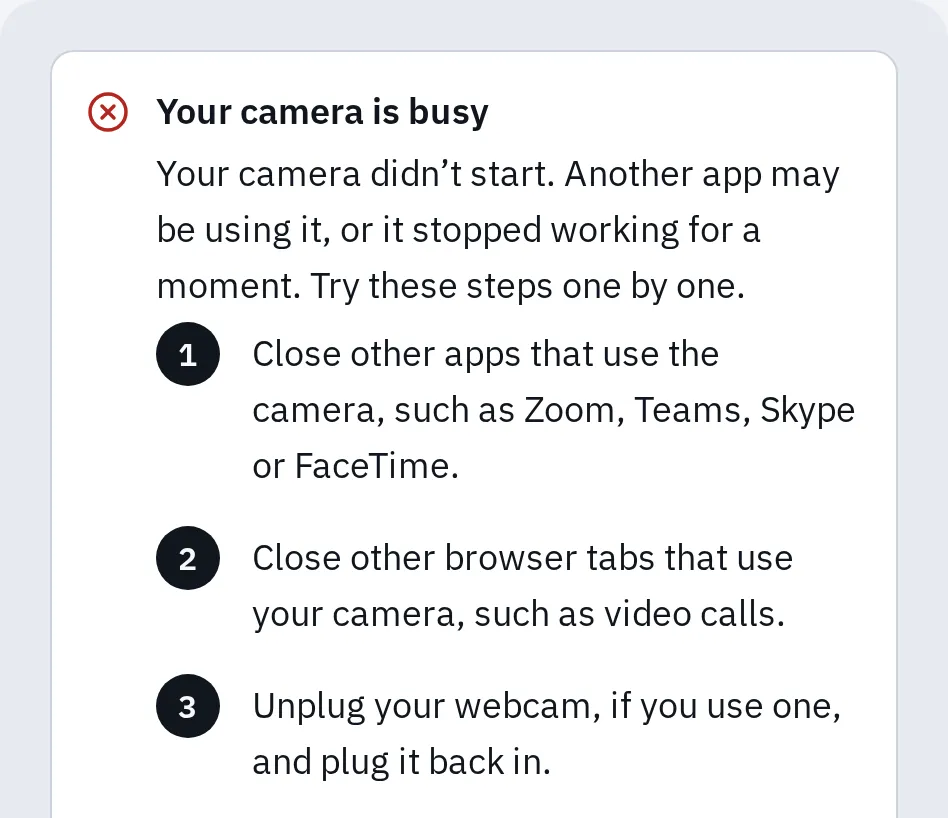
Este mensaje puede significar que otra app está usando la cámara. Indica qué cerrar, y después reiniciar y probar de nuevo.
Algunos sistemas dejan que dos apps usen la cámara a la vez, así que un test que funciona no demuestra que ninguna otra app la esté usando. El paso 1 te ayuda a encontrar otras apps. Para el micrófono, el test de micrófono funciona igual.
Motivos habituales por los que se enciende la luz
Desactiva el acceso de una app
Así conservas la app, pero deja de usar la cámara o el micrófono. Puedes volver a activarlo más tarde.
Windows
- Abre Inicio Configuración Privacidad y seguridad Cámara (Windows 10: Inicio Configuración Privacidad Cámara).
- Desactiva el interruptor junto a la app.
- Haz lo mismo en Micrófono.
Las aplicaciones de escritorio, como los navegadores y la mayoría de las apps de llamadas, no tienen un interruptor cada una. Permitir que las aplicaciones de escritorio accedan a la cámara las desactiva todas a la vez. Microsoft también dice que una app que instala su propio controlador puede saltarse estos ajustes, así que quita las apps en las que no confíes.
Mac
- Abre Menú Apple Ajustes del Sistema Privacidad y seguridad. Puede que tengas que desplazarte hacia abajo.
- Haz clic en Cámara y desactiva la app.
- Haz lo mismo en Micrófono. Para un punto morado, usa Grabación de pantalla y audio del sistema.
Las apps de Apple, como FaceTime y Photo Booth, tienen acceso sin interruptor.
iPhone e iPad
- Abre Ajustes Privacidad y seguridad.
- Toca Cámara y desactiva la app. Haz lo mismo en Micrófono.
En un iPhone, Comprobación de seguridad (Ajustes Privacidad y seguridad Comprobación de seguridad) te deja revisar el acceso de todas las apps en un solo sitio. Apple sugiere revisar estos ajustes si otra persona ha configurado tu móvil o conoce tu código. Si temes por tu seguridad, piénsalo antes de cambiar nada, porque la otra persona podría darse cuenta.
Android
- Abre Ajustes Aplicaciones y después la app. Puede que primero tengas que tocar Ver todas las aplicaciones.
- Toca Permisos, después Cámara y elige No permitir. Haz lo mismo con Micrófono.
Para bloquear todas las apps a la vez, desliza hacia abajo dos veces y toca el icono de acceso a la cámara o al micrófono. Entonces las apps reciben una imagen en blanco o silencio.
Chromebook
- Para un sitio web: en Chrome, abre Más (los tres puntos) y después Configuración Privacidad y seguridad Configuración de sitios Cámara. Selecciona Eliminar junto al sitio: así tendrá que volver a pedir permiso.
- Para una app de Android: abre Ajustes Aplicaciones Gestionar preferencias de Google Play Ajustes de Android y después Aplicaciones y notificaciones Gestor de permisos Cámara. Mueve la app a No permitir.
- Para todo: abre Ajustes Privacidad y seguridad Controles de privacidad y desactiva Acceso a la cámara o Acceso al micrófono.
Para detener un sitio web en cualquier navegador, mira cómo permitir o bloquear la cámara en tu navegador.
Quita una app que no conoces
Primero busca el nombre: escríbelo en un buscador web. Muchas apps con nombres raros son parte de tu ordenador, de una impresora o de un ratón. Si venía con el dispositivo, o lo gestiona tu trabajo o tu centro de estudios, pregunta antes de quitarla.
Windows
Abre Inicio Configuración Aplicaciones Aplicaciones instaladas. Busca la app, selecciona Más (los tres puntos) y después Desinstalar. En Windows 10, haz clic con el botón derecho en la app en el menú Inicio y selecciona Desinstalar.
Mac
Abre el Finder y haz clic en Aplicaciones. Si la app tiene su propio Desinstalador, úsalo. Si no, arrastra la app a la Papelera y vacía la Papelera.
iPhone e iPad
Mantén pulsada la app. Toca Eliminar app, después Eliminar app y luego Eliminar.
Android
En Play Store, toca tu icono de perfil y después Gestionar apps y dispositivo, Gestionar. Toca la app y después Desinstalar.
Chromebook
Una app: selecciona el Menú de aplicaciones en la esquina de la pantalla, haz clic con el botón derecho en la app, selecciona Desinstalar y vuelve a seleccionar Desinstalar.
Una extensión: en Chrome, abre Más Extensiones Gestionar extensiones. Selecciona Quitar en la extensión y vuelve a seleccionar Quitar.
Actualiza y haz una revisión de seguridad
Las actualizaciones cierran los agujeros que usan las apps dañinas. La revisión de tu propio sistema es gratuita y ya está en tu dispositivo.
Windows
- Abre Inicio Configuración Windows Update y selecciona Buscar actualizaciones. Windows 10: Inicio Configuración Actualización y seguridad Windows Update.
- Abre Seguridad de Windows y después Protección antivirus y contra amenazas Opciones de examen.
- Elige Examen completo y selecciona Examinar ahora.
- ¿Sigues con dudas? Elige Antivirus de Microsoft Defender (examen sin conexión). Reinicia el ordenador, así que guarda antes tu trabajo.
Si usas otro antivirus, pasa su análisis en su lugar.
Mac
Abre Menú Apple Ajustes del Sistema General Actualización de software. No hay ningún análisis que pasar: tu Mac tiene protección contra malware integrada (XProtect). Se actualiza sola y mueve el malware conocido a la Papelera. Consigue las apps en la App Store o de fabricantes que conozcas.
iPhone e iPad
Abre Ajustes General Actualización de software. Si hay una actualización, toca Descargar e instalar. Apple dice que las actualizaciones son una de las cosas más importantes que puedes hacer por tu seguridad. No hay ningún análisis que pasar: la actualización es la revisión.
Android
- Abre Ajustes Sistema Actualizaciones de software. Los nombres cambian entre móviles.
- En Play Store, toca tu icono de perfil y después Play Protect, Configuración. Comprueba que Analizar aplicaciones con Play Protect está activado. Así revisa tus apps de vez en cuando.
Chromebook
Selecciona la hora, abajo a la derecha, y después Configuración, Acerca de ChromeOS, Buscar actualizaciones. No hay ningún análisis que pasar: la actualización es la revisión.
¿Han hackeado mi webcam?
Es poco probable si en el paso 1 salió una app que conoces y usas. Esto es lo que dicen los fabricantes:
- Portátiles Mac: Apple dice que la cámara integrada no puede encenderse sin que se encienda también su luz.
- Windows: las normas de Microsoft para los fabricantes de PC dicen que la luz de la cámara debe estar encendida mientras la cámara captura. En un PC sin luz, Windows muestra un mensaje en su lugar.
- iPhone, iPad y Android: el punto aparece siempre que una app usa la cámara o el micrófono.
Merece una mirada más atenta: una app del paso 1 que no conoces, o una luz que sigue encendida tras reiniciar sin nada abierto. Entonces sigue los pasos de arriba y piensa quién más ha usado el dispositivo. ¿Te llamó alguien, dijo que era de soporte técnico y te hizo instalar un programa? Es una estafa habitual: quita el programa y haz una revisión de seguridad.
¿Debo tapar la cámara?
Muchas webcams y portátiles tienen un obturador o un interruptor de cámara integrado: úsalo. Antes de pegar una tapa en un portátil, mira el consejo del fabricante. Una tapa no puede detener el micrófono.
En los portátiles Mac con chip Apple, cerrar la tapa también apaga el micrófono, dice Apple.
Preguntas frecuentes
¿Puede estar encendida la cámara sin que se encienda la luz?
Apple dice que en la cámara integrada de un portátil Mac no puede. Las normas de Microsoft para los fabricantes de PC dicen que la luz debe estar encendida mientras la cámara captura, y en un PC sin luz, el propio Windows muestra un mensaje. Una webcam USB sigue el diseño de su fabricante. Si te preocupa, desenchufa una webcam USB o cierra su obturador.
¿Por qué se enciende la luz de mi cámara al iniciar sesión en Windows?
Windows Hello usa la cámara para reconocer tu cara. Su luz puede encenderse un momento mientras inicias sesión.
¿Se graba algo en el test de webcam?
No. Solo tú ves la imagen: va de tu cámara a esta pestaña del navegador y a ningún otro sitio. No la grabamos ni la subimos.
¿Por qué se queda el punto naranja en mi iPhone?
El Centro de control dice qué app es. Ábrelo y mira arriba. Si no quieres que esa app use el micrófono, desactívalo en Ajustes Privacidad y seguridad Micrófono.
La luz está encendida pero la cámara de mi portátil no funciona. ¿Por qué?
Puede que otra app tenga la cámara. Ciérrala y prueba otra vez el test de webcam. Para más soluciones, mira la cámara del portátil no funciona.