Krótka odpowiedź
To, że dioda się świeci, nie oznacza jeszcze, że ktoś zhakował twoją kamerę. Zwykle z kamery lub mikrofonu korzysta otwarta aplikacja. Może to być program do rozmów wideo, karta przeglądarki albo aplikacja, która nadal działa w tle.
Komputer lub telefon pokaże ci, która to aplikacja. Jeśli ją znasz, zamknij ją. Jeśli nie, najpierw wyłącz jej dostęp, a potem sprawdź, co to jest.
- Dioda obok kamery, w wielu laptopach i kamerkach. Na Macu jest zielona.
- W przeglądarce: znak na karcie, która używa kamery lub mikrofonu.
- I ikona kamery lub mikrofonu w pasku adresu.
- Windows: ikona mikrofonu (w nowszych wersjach także ikona kamery) po prawej stronie paska zadań. Najedź na nią wskaźnikiem myszy, aby zobaczyć aplikację.
- Mac: kropka obok Centrum sterowania na pasku menu. Zielona to kamera, pomarańczowa to mikrofon, a fioletowa oznacza nagrywanie dźwięku z komputera.
- Telefony i tablety: kropka u góry ekranu. W iPhonie i iPadzie zielona oznacza kamerę (albo kamerę i mikrofon), a pomarańczowa sam mikrofon. W Androidzie 12 i nowszych jest zielona w obu przypadkach.
Gdzie szukać oznak, że kamera lub mikrofon jest używany.
Krok 1: znajdź aplikację
System pokazuje, która aplikacja używa teraz kamery lub mikrofonu. Większość systemów pokaże też, które aplikacje używały ich ostatnio.
Windows
W tej chwili: najedź wskaźnikiem myszy na ikonę mikrofonu lub kamery na prawym końcu paska zadań. Mały komunikat poda nazwę aplikacji. W Windows 10 i starszych wersjach Windows 11 ikony kamery może nie być: użyj list poniżej. Na komputerze bez diody kamery Windows pokazuje komunikat, gdy kamera się włącza lub wyłącza.
Ostatnio (Windows 11):
- Otwórz Start Ustawienia Prywatność i zabezpieczenia Aparat.
- Zajrzyj do części Ostatnia aktywność. Zobaczysz aplikacje, które używały kamery w ciągu ostatnich 7 dni.
- Przewiń w dół do opcji Zezwalaj aplikacjom klasycznym na dostęp do aparatu. Zobaczysz listę aplikacji klasycznych, które według Windows używały kamery. Wybierz jedną, aby zobaczyć więcej.
- Zrób to samo w części Mikrofon.
Ostatnio (Windows 10): otwórz Start Ustawienia Prywatność Aparat i przewiń do opcji Zezwalaj aplikacjom klasycznym na dostęp do aparatu. Lista pokazuje aplikacje klasyczne, które korzystały z kamery.
Według Microsoftu aplikacje klasyczne nie zawsze pojawiają się na tych listach. Krótka lista nie dowodzi więc, że nic innego nie używało kamery.
Mac
W tej chwili: kliknij Centrum sterowania na pasku menu w prawym górnym rogu (jego ikona wygląda jak dwa małe przełączniki). Jeśli aplikacja używa kamery lub mikrofonu, u góry zobaczysz jej nazwę. Kliknij ją, aby dowiedzieć się więcej.
Widać tylko jedną kropkę naraz: jeśli włączone są i kamera, i mikrofon, zobaczysz tylko zieloną. Zielona dioda obok kamery oznacza, że kamera jest włączona. W MacBooku Neo dioda jest zamiast tego obok Centrum sterowania.
Ostatnio: Apple nie opisuje historii użycia kamery na Macu. Ikona mikrofonu w Centrum sterowania pojawia się także wtedy, gdy z mikrofonu korzystano przed chwilą. Aby zobaczyć, które aplikacje mogą ich używać, otwórz menu Apple Ustawienia systemowe Prywatność i ochrona Kamera, a potem Mikrofon.
iPhone i iPad
W tej chwili: otwórz Centrum sterowania: przesuń palcem w dół od prawego górnego rogu (w iPhonie z przyciskiem Home przesuń w górę od dolnej krawędzi). Komunikat u góry poda nazwę aplikacji, która używa kamery lub mikrofonu albo właśnie przestała ich używać.
Pomarańczowa kropka wygląda jak pomarańczowy kwadrat, jeśli włączona jest opcja Różnicuj bez koloru.
Ostatnio: włącz Raport prywatności aplikacji. Pokazuje, kiedy każda aplikacja używała kamery i mikrofonu w ciągu ostatnich 7 dni.
- Otwórz Ustawienia Prywatność i ochrona.
- Przewiń w dół, dotknij Raport prywatności aplikacji, a potem Włącz Raport prywatności aplikacji.
- Wróć później i zajrzyj do części Dostęp do danych i czujników. Raport zaczyna działać dopiero po włączeniu.
Android
Te kroki działają w Androidzie 12 i nowszych.
W tej chwili: przesuń palcem w dół od góry ekranu i dotknij zielonego znaku. Dotknij raz, aby zobaczyć, która aplikacja używa kamery lub mikrofonu. Dotknij ponownie, aby zmienić jej uprawnienie. Znak może zostać do około 15 sekund po zatrzymaniu aplikacji.
Ostatnio: otwórz Panel prywatności. Nazwy menu trochę się różnią w zależności od telefonu.
- Otwórz Ustawienia Bezpieczeństwo i prywatność (albo Prywatność). Być może trzeba będzie dotknąć Prywatność jeszcze raz.
- Dotknij Panel prywatności, a potem Aparat lub Mikrofon.
- Zobaczysz, które aplikacje korzystały z wybranego urządzenia w ciągu ostatnich 7 dni w Androidzie 13 i nowszych albo w ciągu ostatnich 24 godzin w Androidzie 12.
W telefonie Samsung Galaxy przesuń palcem w dół i dotknij zielonej kropki: wyskakujące okienko pokaże ikonę aplikacji.
Chromebook
W tej chwili: sprawdź otwarte karty Chrome i uruchomione aplikacje. W Chromebooku Plus na półce pojawia się przycisk Rozwiń, gdy aplikacja używa kamery lub mikrofonu. Wybierz go, aby otworzyć panel rozmowy wideo: pokazuje, które aplikacje używają kamery, mikrofonu lub ekranu.
Ostatnio: Google nie opisuje historii użycia kamery w Chromebooku. Aby zobaczyć, które strony mogą używać kamery, otwórz Chrome i przejdź do Więcej Ustawienia Prywatność i bezpieczeństwo Ustawienia witryn Kamera.
W przeglądarce poszukaj znaku na każdej karcie i zamknij kartę, która go ma. Google podaje, że w Chrome strona nie może zacząć nagrywać, gdy jesteś w innej karcie lub aplikacji, ale rozmowa, która już trwa, toczy się dalej.
Krok 2: czy to aplikacja, której się spodziewasz?
Skorzystaj z poniższego schematu. Pomocnik poniżej poda kroki dla twojego systemu.
- Dioda lub kropka się świeci.
- Znajdź aplikację (krok 1).
- Aplikacja, której używasz, na przykład do rozmowy: to normalne. Dioda gaśnie, gdy zamkniesz aplikację.
- Aplikacja, którą znasz, ale której nie używasz, albo której nie znasz: wyłącz jej dostęp.
- Aplikacja, której nie znasz: usuń ją.
- Zaktualizuj system i uruchom jego wbudowane sprawdzanie bezpieczeństwa.
Zwykle wystarczy dojść do trzeciego obrazka, bo dioda świeci się podczas korzystania z aplikacji. Obrazki od 4 do 6 dotyczą aplikacji, której się nie spodziewasz.
Wybierz, co pokazał krok 1, aby zobaczyć, co robić.
To samo w tabeli:
| Co pokazał krok 1 | Co zrobić |
|---|---|
| Aplikacja, której używasz | Nic: to normalne. Dioda gaśnie, gdy zamkniesz aplikację. W przeglądarce zamknij kartę ze znakiem. |
| Aplikacja, którą znasz, ale której nie używasz | Zamknij ją całkowicie. Jeśli nie powinna używać kamery ani mikrofonu, wyłącz jej dostęp. |
| Aplikacja, której nie znasz | Wpisz nazwę w wyszukiwarkę internetową. Jeśli nie została przez ciebie zainstalowana i nie jest ci potrzebna, wyłącz jej dostęp, usuń ją, a potem zaktualizuj i sprawdź. |
| Brak aplikacji na liście | Uruchom ponownie z zamkniętymi wszystkimi aplikacjami. Nadal się świeci? Zaktualizuj i sprawdź. |
Sprawdź diodę kamery w naszym teście
Chcesz zobaczyć, jak dioda działa? Nasz test kamery włącza i wyłącza kamerę na twoje polecenie.
Przetestuj teraz
Test kamery internetowej (kamerki)
Naciśnij Uruchom test kamery. Dioda kamery powinna się zaświecić, a zgasnąć po naciśnięciu Zatrzymaj test. Jeśli test pokaże komunikat Kamera jest zajęta, kamerę może teraz zajmować inna aplikacja.
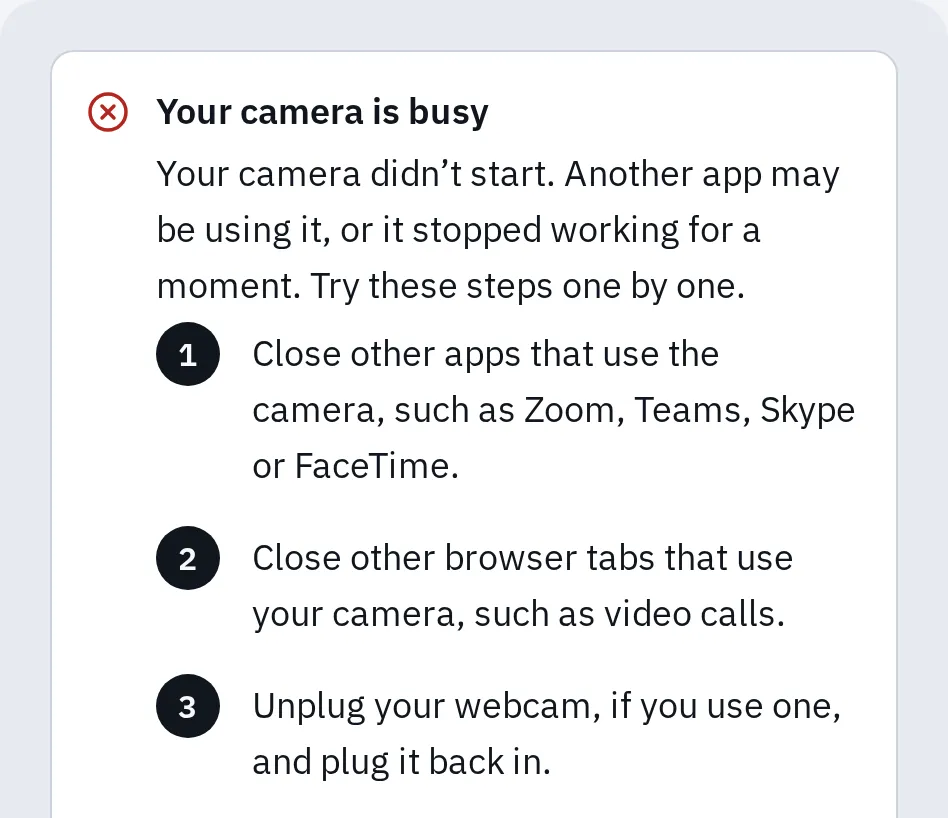
Ten komunikat może oznaczać, że kamery używa inna aplikacja. Podaje, co zamknąć, a potem prosi o ponowne uruchomienie i próbę.
Niektóre systemy pozwalają dwóm aplikacjom używać kamery jednocześnie, więc działający test nie dowodzi, że żadna inna aplikacja jej nie używa. Krok 1 pomaga znaleźć inne aplikacje. W przypadku mikrofonu test mikrofonu działa tak samo.
Częste powody, dla których świeci się dioda
Wyłącz dostęp aplikacji
Aplikacja zostaje, ale nie może używać kamery ani mikrofonu. Możesz to później włączyć z powrotem.
Windows
- Otwórz Start Ustawienia Prywatność i zabezpieczenia Aparat (Windows 10: Start Ustawienia Prywatność Aparat).
- Wyłącz przełącznik obok aplikacji.
- Zrób to samo w części Mikrofon.
Aplikacje klasyczne, takie jak przeglądarki i większość aplikacji do rozmów, nie mają osobnych przełączników. Wyłączenie przełącznika Zezwalaj aplikacjom klasycznym na dostęp do aparatu odcina dostęp wszystkim takim aplikacjom naraz. Microsoft zaznacza też, że aplikacja, która instaluje własny sterownik, może obejść te ustawienia, więc usuń aplikację, której nie ufasz.
Mac
- Otwórz menu Apple Ustawienia systemowe Prywatność i ochrona. Być może trzeba będzie przewinąć w dół.
- Kliknij Kamera i wyłącz dostęp dla tej aplikacji.
- Zrób to samo w części Mikrofon. Przy fioletowej kropce użyj opcji Nagrywanie ekranu i dźwięku systemowego.
Własne aplikacje Apple, takie jak FaceTime i Photo Booth, mają dostęp bez przełącznika.
iPhone i iPad
- Otwórz Ustawienia Prywatność i ochrona.
- Dotknij opcji Aparat i wyłącz dostęp dla tej aplikacji. Zrób to samo w części Mikrofon.
W iPhonie Kontrola bezpieczeństwa (Ustawienia Prywatność i ochrona Kontrola bezpieczeństwa) pozwala przejrzeć dostęp wszystkich aplikacji w jednym miejscu. Apple radzi sprawdzić te ustawienia, jeśli ktoś inny skonfigurował twój telefon lub zna twój kod. Jeśli obawiasz się o swoje bezpieczeństwo, zastanów się, zanim cokolwiek zmienisz, bo ta druga osoba może to zauważyć.
Android
- Otwórz Ustawienia Aplikacje, a potem aplikację. Być może najpierw trzeba będzie dotknąć Zobacz wszystkie aplikacje.
- Dotknij Uprawnienia, potem Aparat i wybierz Nie zezwalaj. Zrób to samo w części Mikrofon.
Aby zablokować wszystkie aplikacje naraz, przesuń palcem w dół dwa razy i dotknij kafelka dostępu do kamery lub mikrofonu. Aplikacja dostanie wtedy pusty obraz lub ciszę.
Chromebook
- Strona internetowa: w Chrome otwórz Więcej (trzy kropki), a potem Ustawienia Prywatność i bezpieczeństwo Ustawienia witryn Kamera. Wybierz Usuń obok strony: będzie musiała zapytać ponownie.
- Aplikacja na Androida: otwórz Ustawienia Aplikacje Zarządzaj preferencjami Google Play Ustawienia Androida, a potem Aplikacje i powiadomienia Menedżer uprawnień Kamera. Przenieś aplikację do Nie zezwalaj.
- Wszystko naraz: otwórz Ustawienia Prywatność i bezpieczeństwo Ustawienia prywatności i wyłącz Dostęp do kamery lub Dostęp do mikrofonu.
Aby odebrać stronie dostęp do kamery w dowolnej przeglądarce, zobacz jak zezwolić na dostęp do kamery lub go zablokować w przeglądarce.
Usuń aplikację, której nie znasz
Najpierw sprawdź nazwę: wpisz ją w wyszukiwarkę internetową. Wiele aplikacji z dziwnymi nazwami to części komputera, drukarki lub myszki. Jeśli aplikacja była na urządzeniu od początku albo urządzeniem zarządza twój pracodawca lub szkoła, zapytaj ich, zanim ją usuniesz.
Windows
Otwórz Start Ustawienia Aplikacje Zainstalowane aplikacje. Znajdź aplikację, wybierz Więcej (trzy kropki), a potem Odinstaluj. W Windows 10 kliknij aplikację prawym przyciskiem myszy w menu Start i wybierz Odinstaluj.
Mac
Otwórz Finder i kliknij Programy. Jeśli aplikacja ma własny Deinstalator, użyj go. Jeśli nie, przeciągnij aplikację do Kosza, a potem opróżnij Kosz.
iPhone i iPad
Dotknij ikony aplikacji i przytrzymaj ją. Dotknij Usuń aplikację, potem Usuń aplikację jeszcze raz, a potem Usuń.
Android
W Sklepie Play dotknij ikony swojego profilu, potem Zarządzaj aplikacjami i urządzeniem, Zarządzaj. Dotknij aplikacji, a potem Odinstaluj.
Chromebook
Aplikacja: wybierz Program uruchamiający w rogu ekranu, kliknij aplikację prawym przyciskiem myszy, wybierz Odinstaluj, a potem jeszcze raz Odinstaluj.
Rozszerzenie: w Chrome otwórz Więcej Rozszerzenia Zarządzaj rozszerzeniami. Wybierz Usuń przy rozszerzeniu, a potem jeszcze raz Usuń.
Zaktualizuj system i uruchom sprawdzanie bezpieczeństwa
Aktualizacje zamykają luki, z których korzystają szkodliwe aplikacje. Sprawdzanie wbudowane w system jest bezpłatne i już jest na twoim urządzeniu.
Windows
- Otwórz Start Ustawienia Windows Update i wybierz Sprawdź dostępność aktualizacji. Windows 10: Start Ustawienia Aktualizacja i zabezpieczenia Windows Update.
- Otwórz Zabezpieczenia Windows, a potem Ochrona przed wirusami i zagrożeniami Opcje skanowania.
- Wybierz Pełne skanowanie i Skanuj teraz.
- Wciąż masz wątpliwości? Wybierz Microsoft Defender Antivirus (skanowanie w trybie offline). Komputer uruchomi się ponownie, więc najpierw zapisz swoją pracę.
Jeśli używasz innego programu antywirusowego, uruchom jego skanowanie.
Mac
Otwórz menu Apple Ustawienia systemowe Ogólne Uaktualnienia oprogramowania. Nie ma skanowania do uruchomienia: Mac ma wbudowaną ochronę przed złośliwym oprogramowaniem (XProtect). Aktualizuje się sama i przenosi znane złośliwe programy do Kosza. Pobieraj aplikacje z App Store lub od znanych producentów.
iPhone i iPad
Otwórz Ustawienia Ogólne Uaktualnienia oprogramowania. Jeśli jest aktualizacja, dotknij Pobierz i zainstaluj. Apple nazywa aktualizacje jedną z najważniejszych rzeczy, które możesz zrobić dla bezpieczeństwa. Osobnego skanowania nie trzeba uruchamiać: wystarczy wykonać aktualizację.
Android
- Otwórz Ustawienia System Aktualizacje oprogramowania. Nazwy różnią się w zależności od telefonu.
- W Sklepie Play dotknij ikony swojego profilu, potem Play Protect, Ustawienia. Sprawdź, czy opcja Skanuj aplikacje za pomocą Play Protect jest włączona. Play Protect będzie wtedy od czasu do czasu sprawdzać twoje aplikacje.
Chromebook
Wybierz godzinę w prawym dolnym rogu, a potem Ustawienia, Informacje o ChromeOS, Sprawdź dostępność aktualizacji. Osobnego skanowania nie trzeba uruchamiać: wystarczy wykonać aktualizację.
Czy moja kamerka została zhakowana?
Mało prawdopodobne, jeśli w kroku 1 pojawiła się aplikacja, którą znasz i której używasz. Oto, co mówią producenci:
- Laptopy Mac: według Apple wbudowana kamera nie może się włączyć bez zapalenia się jej diody.
- Windows: według zasad Microsoftu dla producentów komputerów dioda kamery musi świecić, gdy kamera rejestruje obraz. W komputerze bez diody Windows pokazuje zamiast niej komunikat.
- iPhone, iPad i Android: kropka pokazuje się za każdym razem, gdy aplikacja używa kamery lub mikrofonu.
Warto przyjrzeć się bliżej, jeśli w kroku 1 pojawi się nieznana aplikacja albo dioda świeci się po ponownym uruchomieniu, gdy nic nie jest otwarte. Wtedy wykonaj kroki opisane wyżej i zastanów się, kto jeszcze używał urządzenia. Czy ktoś zadzwonił do ciebie, przedstawił się jako pracownik wsparcia technicznego i kazał zainstalować program? To częste oszustwo: usuń program i uruchom sprawdzanie bezpieczeństwa.
Czy zasłonić kamerę?
Wiele kamerek i laptopów ma wbudowaną osłonkę lub przełącznik kamery: użyj go. Zanim przykleisz osłonkę do laptopa, sprawdź zalecenia producenta. Osłonka kamery nie wyłącza mikrofonu.
Według Apple w laptopach Mac z czipem Apple zamknięcie pokrywy wyłącza też mikrofon.
Najczęstsze pytania
Czy kamera może być włączona bez diody?
Według Apple wbudowana kamera laptopa Mac nie może. Zasady Microsoftu dla producentów komputerów mówią, że dioda musi świecić, gdy kamera rejestruje obraz, a w komputerze bez diody sam Windows pokazuje komunikat. Kamerka USB działa tak, jak zaprojektował ją producent. Jeśli się martwisz, odłącz kamerkę USB albo zasuń jej osłonkę.
Dlaczego dioda kamery zapala się, gdy loguję się do Windows?
Windows Hello używa kamery do rozpoznania twojej twarzy. Dioda kamery może na chwilę się zaświecić podczas logowania.
Czy wasz test kamery mnie nagrywa?
Nie. Obraz widzisz tylko ty: idzie z kamery do tej karty przeglądarki i nigdzie dalej. Nie nagrywamy go ani nie wysyłamy.
Dlaczego pomarańczowa kropka zostaje w moim iPhonie?
Centrum sterowania podaje nazwę aplikacji. Otwórz je i spójrz na górę. Jeśli nie chcesz, żeby ta aplikacja używała mikrofonu, wyłącz to w Ustawienia Prywatność i ochrona Mikrofon.
Dioda się świeci, ale kamera w laptopie nie działa. Dlaczego?
Kamerę może zajmować inna aplikacja. Zamknij ją i uruchom jeszcze raz test kamery. Więcej rozwiązań znajdziesz w artykule kamera w laptopie nie działa.