Risposta breve
Una spia accesa da sola non vuol dire che qualcuno abbia hackerato la tua webcam. Di solito un’app che hai aperto sta usando la fotocamera o il microfono: una videochiamata, una scheda del browser o un’app ancora attiva in background.
Il computer o lo smartphone può dirti quale app è. Se la conosci, chiudila. Se non la conosci, togli prima il suo accesso, poi scopri cos’è.
- La spia accanto alla fotocamera, su molti portatili e webcam. Su un Mac è verde.
- In un browser, un segno sulla scheda che usa la fotocamera o il microfono.
- E un'icona della fotocamera o del microfono nella barra degli indirizzi.
- Windows: un'icona del microfono (nelle versioni recenti anche una della fotocamera) a destra della barra delle applicazioni. Appoggia il puntatore del mouse per vedere l'app.
- Mac: un puntino accanto al Centro di controllo nella barra dei menu. Verde è la fotocamera, arancione il microfono, viola è l'audio del computer che viene registrato.
- Smartphone e tablet: un puntino in alto sullo schermo. Su iPhone e iPad il verde è la fotocamera (o fotocamera e microfono), l'arancione solo il microfono. Su Android 12 e successivi è verde per entrambi.
Dove compare il segno che la fotocamera o il microfono è acceso.
Passo 1: trova l’app
Il sistema mostra quale app usa la fotocamera o il microfono in questo momento, e quasi tutti possono mostrare quali app li hanno usati di recente.
Windows
In questo momento: appoggia il puntatore del mouse sull’icona del microfono o della fotocamera, a destra della barra delle applicazioni. Un piccolo messaggio mostra il nome dell’app. Windows 10 e le prime versioni di Windows 11 possono non mostrare l’icona della fotocamera: usa gli elenchi qui sotto. Su un computer senza spia, Windows mostra un messaggio quando la fotocamera si accende o si spegne.
Di recente (Windows 11):
- Apri Start Impostazioni Privacy e sicurezza Fotocamera.
- Guarda sotto Attività recente. Elenca le app che hanno usato la fotocamera negli ultimi 7 giorni.
- Scorri fino a Consenti alle app desktop di accedere alla fotocamera. Elenca le app desktop che Windows ha visto usare la fotocamera. Selezionane una per vedere di più.
- Fai lo stesso sotto Microfono.
Di recente (Windows 10): apri Start Impostazioni Privacy Fotocamera e scorri fino a Consenti alle app desktop di accedere alla fotocamera. L’elenco mostra le app desktop che l’hanno usata.
Microsoft dice che le app desktop non sempre compaiono in questi elenchi. Un elenco corto quindi non prova che nient’altro abbia usato la fotocamera.
Mac
In questo momento: fai click su Centro di controllo nella barra dei menu in alto a destra (l’icona sembra due piccoli interruttori). Se un’app usa la fotocamera o il microfono, il suo nome compare in alto. Fai click per saperne di più.
Compare un solo puntino alla volta: se sono accesi sia la fotocamera sia il microfono, vedi solo quello verde. Una spia verde accanto alla fotocamera vuol dire che la fotocamera è accesa. Su un MacBook Neo la spia è accanto al Centro di controllo.
Di recente: Apple non descrive una cronologia dell’uso della fotocamera su Mac. Il segno del microfono nel Centro di controllo mostra anche un microfono usato da poco. Per vedere quali app possono usarli, apri menu Apple Impostazioni di Sistema Privacy e sicurezza Fotocamera, poi Microfono.
iPhone e iPad
In questo momento: apri il Centro di controllo: scorri verso il basso dall’angolo in alto a destra (su un iPhone con il tasto Home, scorri verso l’alto dal bordo inferiore). Un messaggio in alto indica l’app che sta usando, o ha appena usato, la fotocamera o il microfono.
Un puntino arancione compare come un quadrato arancione se è attivo Differenzia senza colore.
Di recente: attiva il Report sulla privacy delle app. Mostra quando ogni app ha usato la fotocamera e il microfono negli ultimi 7 giorni.
- Apri Impostazioni Privacy e sicurezza.
- Scorri in basso, tocca Report sulla privacy delle app, poi Attiva Report sulla privacy delle app.
- Torna più tardi e guarda sotto Accesso a dati e sensori. Il report parte solo quando lo attivi.
Android
Questi passi valgono per Android 12 e successivi.
In questo momento: scorri verso il basso dall’alto e tocca il segno verde. Tocca una volta per vedere quale app usa la fotocamera o il microfono. Tocca ancora per cambiare la sua autorizzazione. Il segno può restare fino a circa 15 secondi dopo che l’app si ferma.
Di recente: apri la Dashboard della privacy. I nomi dei menu cambiano un po’ da telefono a telefono.
- Apri Impostazioni Sicurezza e privacy (oppure Privacy). Forse devi toccare di nuovo Privacy.
- Tocca Dashboard della privacy, poi Fotocamera o Microfono.
- Vedi le app che l’hanno usato: negli ultimi 7 giorni su Android 13 e successivi, nelle ultime 24 ore su Android 12.
Su un Samsung Galaxy scorri verso il basso e tocca il puntino verde: un messaggio mostra l’icona dell’app.
Chromebook
In questo momento: guarda le schede e le app aperte in Chrome. Su un Chromebook Plus compare un pulsante Espandi sulla barra delle app mentre un’app usa la fotocamera o il microfono. Selezionalo per aprire il pannello delle videochiamate: mostra quali app usano la fotocamera, il microfono o lo schermo.
Di recente: Google non descrive una cronologia dell’uso della fotocamera su Chromebook. Per vedere quali siti possono usare la fotocamera, apri Chrome e vai su Altro Impostazioni Privacy e sicurezza Impostazioni sito Videocamera.
In un browser cerca il segno su ogni scheda e chiudi la scheda che lo ha. Chrome dice che un sito non può iniziare a registrare mentre sei in un’altra scheda o app, ma una chiamata già iniziata continua.
Passo 2: è un’app che ti aspetti?
Usa lo schema qui sotto. Il cercatore di spie ti dà i passi per il tuo sistema.
- La spia o il puntino è acceso.
- Trova l'app (passo 1).
- Un'app che stai usando, per esempio una chiamata: è normale. La spia si spegne quando la chiudi.
- Un'app che conosci ma non stai usando, o una che non conosci: togli il suo accesso.
- Un'app che non conosci: rimuovila.
- Aggiorna il sistema e fai il suo controllo di sicurezza.
Quasi tutte le spie finiscono alla terza immagine: un'app che stai usando. Le immagini da 4 a 6 sono per un'app che non ti aspetti.
Scegli cosa hai trovato per vedere cosa fare.
Le stesse regole, in una tabella:
| Cosa hai trovato | Cosa fare |
|---|---|
| Un’app che stai usando | Niente: è normale. La spia si spegne quando esci dall’app. In un browser chiudi la scheda con il segno. |
| Un’app che conosci, non in uso | Esci del tutto. Se non dovrebbe usare la fotocamera o il microfono, togli il suo accesso. |
| Un’app che non conosci | Scrivi il nome in una ricerca web. Se non l’hai installata e non ti serve, togli il suo accesso, rimuovila, poi aggiorna e controlla. |
| Nessuna app nell’elenco | Riavvia con tutte le app chiuse. È ancora accesa? Aggiorna e controlla. |
Controlla la spia con il nostro test
Vuoi vedere la spia al lavoro? Il nostro test della webcam accende e spegne la fotocamera quando lo chiedi.
Provalo ora
Test della webcam
Premi Avvia il test. La spia della fotocamera deve accendersi e spegnersi quando premi Interrompi test. Se il test dice La fotocamera è occupata, un’altra app potrebbe usare la fotocamera in questo momento.
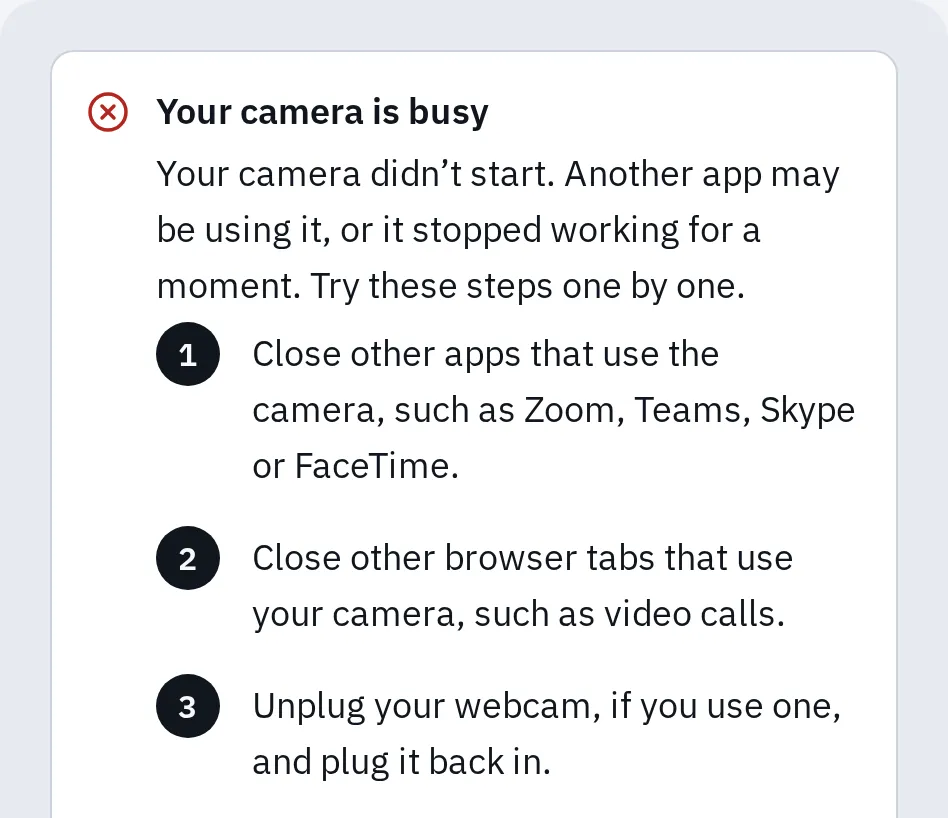
Questo messaggio può voler dire che un'altra app usa la fotocamera. Elenca cosa chiudere, poi dice di riavviare e riprovare.
Alcuni sistemi lasciano usare la fotocamera a due app insieme, quindi un test che funziona non prova che nessun’altra app la stia usando. Il passo 1 ti aiuta a trovare le altre app. Per il microfono, il test del microfono funziona allo stesso modo.
Perché a volte la spia si accende
Togli l’accesso a un’app
Così l’app resta, ma non può più usare la fotocamera o il microfono. Puoi riattivarlo più tardi.
Windows
- Apri Start Impostazioni Privacy e sicurezza Fotocamera (Windows 10: Start Impostazioni Privacy Fotocamera).
- Disattiva l’interruttore accanto all’app.
- Fai lo stesso sotto Microfono.
Le app desktop, come i browser e quasi tutte le app di chiamate, non hanno un interruttore ciascuna. Consenti alle app desktop di accedere alla fotocamera le disattiva tutte insieme. Microsoft dice anche che un’app che installa un suo driver può aggirare queste impostazioni, quindi rimuovi un’app di cui non ti fidi.
Mac
- Apri menu Apple Impostazioni di Sistema Privacy e sicurezza. Forse devi scorrere in basso.
- Fai click su Fotocamera e disattiva l’interruttore accanto all’app.
- Fai lo stesso sotto Microfono. Per un puntino viola usa Registrazione schermo e audio di sistema.
Le app di Apple, come FaceTime e Photo Booth, hanno l’accesso senza interruttore.
iPhone e iPad
- Apri Impostazioni Privacy e sicurezza.
- Tocca Fotocamera e disattiva l’interruttore accanto all’app. Fai lo stesso sotto Microfono.
Su iPhone, Controllo di sicurezza (Impostazioni Privacy e sicurezza Controllo di sicurezza) ti fa controllare in un posto solo l’accesso di tutte le app. Apple consiglia di controllare queste impostazioni se qualcun altro ha configurato il tuo telefono o conosce il tuo codice. Se temi per la tua sicurezza, pensaci prima di cambiare qualcosa, perché l’altra persona potrebbe accorgersene.
Android
- Apri Impostazioni App, poi l’app. Forse devi toccare prima Mostra tutte le app.
- Tocca Autorizzazioni, poi Fotocamera, e scegli Non consentire. Fai lo stesso per Microfono.
Per bloccare tutte le app in una volta, scorri verso il basso due volte e tocca il riquadro di accesso alla fotocamera o al microfono. Le app ricevono allora un’immagine vuota o silenzio.
Chromebook
- Per un sito: in Chrome apri Altro (i tre puntini), poi Impostazioni Privacy e sicurezza Impostazioni sito Videocamera. Seleziona Elimina accanto al sito: dovrà chiedere di nuovo.
- Per un’app Android: apri Impostazioni App Gestisci le preferenze di Google Play Impostazioni Android, poi App e notifiche Gestione autorizzazioni Fotocamera. Sposta l’app su Non consentire.
- Per tutto: apri Impostazioni Privacy e sicurezza Controlli per la privacy e disattiva Accesso alla fotocamera o Accesso al microfono.
Per fermare un sito in qualsiasi browser, vedi come consentire o bloccare la fotocamera nel browser.
Rimuovi un’app che non conosci
Prima cerca il nome: scrivilo in una ricerca web. Molte app con nomi strani fanno parte del computer, di una stampante o di un mouse. Se è arrivata con il dispositivo, o lo gestisce il tuo lavoro o la tua scuola, chiedi a loro prima di rimuoverla.
Windows
Apri Start Impostazioni App App installate. Trova l’app, seleziona Altro (i tre puntini), poi Disinstalla. Su Windows 10 fai click destro sull’app nel menu Start e seleziona Disinstalla.
Mac
Apri il Finder e fai click su Applicazioni. Se l’app ha un suo programma di disinstallazione, usalo. Se no, trascina l’app nel Cestino, poi svuota il Cestino.
iPhone e iPad
Tieni premuta l’app. Tocca Rimuovi app, poi Elimina app, poi Elimina.
Android
Nel Play Store tocca l’icona del profilo, poi Gestisci app e dispositivo, Gestisci. Tocca l’app, poi Disinstalla.
Chromebook
Un’app: seleziona Avvio app nell’angolo dello schermo, fai click destro sull’app, seleziona Disinstalla, poi ancora Disinstalla.
Un’estensione: in Chrome apri Altro Estensioni Gestisci estensioni. Seleziona Rimuovi sull’estensione, poi ancora Rimuovi.
Aggiorna e fai un controllo di sicurezza
Gli aggiornamenti chiudono le falle che usano le app dannose. Il controllo del tuo sistema è gratuito ed è già nel dispositivo.
Windows
- Apri Start Impostazioni Windows Update e seleziona Verifica disponibilità aggiornamenti. Windows 10: Start Impostazioni Aggiornamento e sicurezza Windows Update.
- Apri Sicurezza di Windows, poi Protezione da virus e minacce Opzioni di analisi.
- Scegli Analisi completa e seleziona Analizza ora.
- Hai ancora dubbi? Scegli Microsoft Defender Antivirus (analisi offline). Salva prima il lavoro: l’analisi riavvia il computer.
Se usi un altro antivirus, esegui la sua analisi.
Mac
Apri menu Apple Impostazioni di Sistema Generali Aggiornamento Software. Non c’è nessuna analisi da fare: il Mac ha una protezione dal malware integrata (XProtect). Si aggiorna da sola e sposta nel Cestino il malware noto. Prendi le app dall’App Store o da produttori che conosci.
iPhone e iPad
Apri Impostazioni Generali Aggiornamento software. Se c’è un aggiornamento, tocca Scarica e installa. Apple dice che gli aggiornamenti sono una delle cose più importanti per la sicurezza. Non c’è nessuna analisi da fare: l’aggiornamento è il controllo.
Android
- Apri Impostazioni Sistema Aggiornamenti software. I nomi cambiano da telefono a telefono.
- Nel Play Store tocca l’icona del profilo, poi Play Protect, Impostazioni. Controlla che Analizza le app con Play Protect sia attivo. Così controlla le tue app ogni tanto.
Chromebook
Seleziona l’ora in basso a destra, poi Impostazioni, Informazioni su ChromeOS, Cerca aggiornamenti. Non c’è nessuna analisi da fare: l’aggiornamento è il controllo.
La mia webcam è stata hackerata?
È poco probabile, se nel passo 1 hai trovato un’app che conosci e usi. Ecco cosa dicono i produttori:
- Mac portatili: Apple dice che la fotocamera integrata non può accendersi senza che si accenda anche la sua spia.
- Windows: le regole di Microsoft per i produttori di PC dicono che la spia deve essere accesa mentre la fotocamera acquisisce immagini. Su un PC senza spia, Windows mostra invece un messaggio.
- iPhone, iPad e Android: il puntino compare ogni volta che un’app usa la fotocamera o il microfono.
Meritano più attenzione: un’app del passo 1 che non conosci, o una spia che resta accesa dopo un riavvio senza nulla di aperto. Allora segui i passi qui sopra e pensa a chi altro ha usato il dispositivo. Qualcuno ti ha chiamato, ha detto di essere dell’assistenza tecnica e ti ha fatto installare un programma? È una truffa diffusa: rimuovi il programma e fai un controllo di sicurezza.
Devo coprire la fotocamera?
Molte webcam e molti portatili hanno un otturatore o un interruttore per la fotocamera: usalo. Prima di attaccare una copertura su un portatile, leggi il consiglio del produttore. Una copertura non ferma il microfono.
Sui Mac portatili con chip Apple, chiudere il coperchio spegne anche il microfono, dice Apple.
Domande frequenti
La fotocamera può essere accesa senza la spia?
Apple dice che la fotocamera integrata di un Mac portatile non può. Le regole di Microsoft per i produttori di PC dicono che la spia deve essere accesa mentre la fotocamera acquisisce immagini e, su un PC senza spia, è Windows a mostrare un messaggio. Una webcam USB segue il progetto del suo produttore. Se hai dubbi, scollega la webcam USB o chiudi il suo otturatore.
Perché la spia della fotocamera si accende quando accedo a Windows?
Windows Hello usa la fotocamera per riconoscere il tuo volto. La sua spia può accendersi per un momento mentre accedi.
Il vostro test della webcam mi registra?
No. Solo tu vedi l’immagine: va dalla tua fotocamera a questa scheda del browser e da nessun’altra parte. Non la registriamo e non la carichiamo.
Perché il puntino arancione resta acceso sul mio iPhone?
Il Centro di controllo indica l’app. Aprilo e guarda in alto. Se non vuoi che quell’app usi il microfono, disattiva l’accesso per quell’app in Impostazioni Privacy e sicurezza Microfono.
La spia è accesa ma la fotocamera del portatile non funziona. Perché?
Un’altra app potrebbe tenere occupata la fotocamera. Chiudila, poi prova di nuovo il test della webcam. Per altre soluzioni, vedi la fotocamera del portatile non funziona.