Resposta curta
Uma luz acesa, sozinha, não quer dizer que alguém hackeou a sua câmera. Em geral, um app que você abriu está usando a câmera ou o microfone: uma chamada de vídeo, uma aba do navegador ou um app que ficou aberto em segundo plano.
O seu computador ou celular pode mostrar qual app é. Se você o conhece, feche-o. Se não conhece, primeiro desligue o acesso dele e depois descubra o que ele é.
- A luz ao lado da câmera, em muitos notebooks e webcams. Em um Mac, ela é verde.
- No navegador, um sinal na aba que usa a câmera ou o microfone.
- E um ícone de câmera ou de microfone na barra de endereço.
- Windows: um ícone de microfone (nas versões mais novas, também um ícone de câmera) no lado direito da barra de tarefas. Pare o ponteiro do mouse sobre ele para ver o app.
- Mac: um ponto ao lado da Central de Controle, na barra de menus. Verde é a câmera, laranja o microfone, roxo é o som do computador sendo gravado.
- Celulares e tablets: um ponto no alto da tela. No iPhone ou iPad, verde é a câmera (ou a câmera e o microfone) e laranja só o microfone. No Android 12 e mais novos, é verde para os dois.
Onde aparece o sinal de que a câmera ou o microfone está ligado.
Passo 1: descubra o app
O seu sistema mostra qual app está usando a câmera ou o microfone agora, e a maioria também mostra quais apps usaram há pouco.
Windows
Agora: pare o ponteiro do mouse sobre o ícone do microfone ou da câmera, na ponta direita da barra de tarefas. Uma pequena mensagem mostra o nome do app. O Windows 10 e as versões mais antigas do Windows 11 podem não mostrar o ícone da câmera: use as listas abaixo. Em um computador sem luz na câmera, o Windows mostra uma mensagem quando a câmera liga ou desliga.
Há pouco (Windows 11):
- Abra Iniciar Configurações Privacidade e segurança Câmera.
- Veja em Atividade recente. Essa lista mostra os apps que usaram a câmera nos últimos 7 dias.
- Role até Permitir que aplicativos da área de trabalho acessem sua câmera. Essa lista mostra os apps da área de trabalho que o Windows viu usarem a câmera. Selecione um para ver mais sobre ele.
- Faça o mesmo em Microfone.
Há pouco (Windows 10): abra Iniciar Configurações Privacidade Câmera e role até Permitir que aplicativos da área de trabalho acessem sua câmera. A lista mostra os apps da área de trabalho que já a usaram.
A Microsoft diz que os apps da área de trabalho nem sempre aparecem nessas listas. Então uma lista curta não prova que nada mais usou a câmera.
Mac
Agora: clique na Central de Controle, na barra de menus, no canto superior direito (o ícone parece dois pequenos interruptores). Se um app usa a câmera ou o microfone, o nome dele aparece no alto. Clique nele para ver mais.
Só um ponto aparece por vez: se a câmera e o microfone estão ligados, você vê só o verde. Uma luz verde ao lado da câmera quer dizer que a câmera está ligada. Em um MacBook Neo, a luz fica ao lado da Central de Controle.
Há pouco: a Apple não descreve um histórico de uso da câmera no Mac. O sinal do microfone na Central de Controle também mostra um microfone usado há pouco. Para ver quais apps podem usá-los, abra Menu Apple Ajustes do Sistema Privacidade e Segurança Câmera e depois Microfone.
iPhone e iPad
Agora: abra a Central de Controle: deslize para baixo a partir do canto superior direito (em um iPhone com botão Início, deslize para cima a partir da borda de baixo). Uma mensagem no alto mostra o app que está usando, ou que acabou de usar, a câmera ou o microfone.
Um ponto laranja aparece como um quadrado laranja se Diferenciar sem Usar Cores estiver ligado.
Há pouco: ligue o Relatório de Privacidade de Apps. Ele mostra quando cada app usou a câmera e o microfone nos últimos 7 dias.
- Abra Ajustes Privacidade e Segurança.
- Role para baixo, toque em Relatório de Privacidade de Apps e depois em Ativar Relatório de Privacidade de Apps.
- Volte mais tarde e veja em Acesso a Dados e Sensores. O relatório só começa quando você o ativa.
Android
Estes passos valem para o Android 12 e mais novos.
Agora: deslize para baixo a partir do alto e toque no sinal verde. Toque uma vez para ver qual app usa a câmera ou o microfone. Toque de novo para mudar a permissão dele. O sinal pode ficar por até cerca de 15 segundos depois que o app para.
Há pouco: abra o Painel de privacidade. Os nomes dos menus mudam um pouco entre os celulares.
- Abra Configurações Segurança e privacidade (ou Privacidade). Talvez seja preciso tocar em Privacidade de novo.
- Toque em Painel de privacidade e depois em Câmera ou Microfone.
- Você vê os apps que usaram: nos últimos 7 dias no Android 13 e mais novos, nas últimas 24 horas no Android 12.
Em um Samsung Galaxy, deslize para baixo e toque no ponto verde: uma janela mostra o ícone do app.
Chromebook
Agora: olhe as abas e os apps abertos do Chrome. Em um Chromebook Plus, um botão Expandir aparece na prateleira enquanto um app usa a câmera ou o microfone. Selecione-o para abrir o painel de chamada de vídeo: ele mostra quais apps usam a câmera, o microfone ou a tela.
Há pouco: o Google não descreve um histórico de uso da câmera no Chromebook. Para ver quais sites podem usar a câmera, abra o Chrome e vá em Mais Configurações Privacidade e segurança Configurações do site Câmera.
No navegador, procure o sinal em cada aba e feche a aba que o tiver. O Chrome diz que um site não consegue começar a gravar enquanto você está em outra aba ou app, mas uma chamada que já começou continua.
Passo 2: é um app que você esperava?
Use o fluxo abaixo. O localizador de luz dá os passos para o seu sistema.
- A luz ou o ponto está aceso.
- Descubra o app (passo 1).
- Um app que você está usando, como uma chamada: isso é normal. A luz apaga quando você o fecha.
- Um app que você conhece mas não está usando, ou um que você não conhece: desligue o acesso dele.
- Um app que você não conhece: remova-o.
- Atualize o sistema e rode a verificação de segurança dele.
A maioria das luzes termina na terceira imagem: um app que você está usando. As imagens 4 a 6 são para um app que você não esperava.
Escolha o que você encontrou para ver o que fazer.
As mesmas regras, em uma tabela:
| O que você encontrou | O que fazer |
|---|---|
| Um app que você está usando | Nada: isso é normal. A luz apaga quando você fecha o app. No navegador, feche a aba com o sinal. |
| Um app que você conhece, sem uso | Feche-o por completo. Se ele não deveria usar a câmera nem o microfone, desligue o acesso dele. |
| Um app que você não conhece | Digite o nome em uma busca na web. Se você não o instalou e não precisa dele, desligue o acesso dele, remova-o e depois atualize e verifique. |
| Nenhum app na lista | Reinicie com todos os apps fechados. Ainda acesa? Atualize e verifique. |
Veja a luz da câmera com o nosso teste
Quer ver a luz fazendo o trabalho dela? Nosso teste de webcam liga e desliga a câmera quando você pede.
Teste agora
Teste de webcam
Pressione Testar webcam. A luz da câmera deve acender e apagar quando você pressionar Parar teste. Se o teste disser Sua câmera está ocupada, outro app pode estar usando a câmera agora.
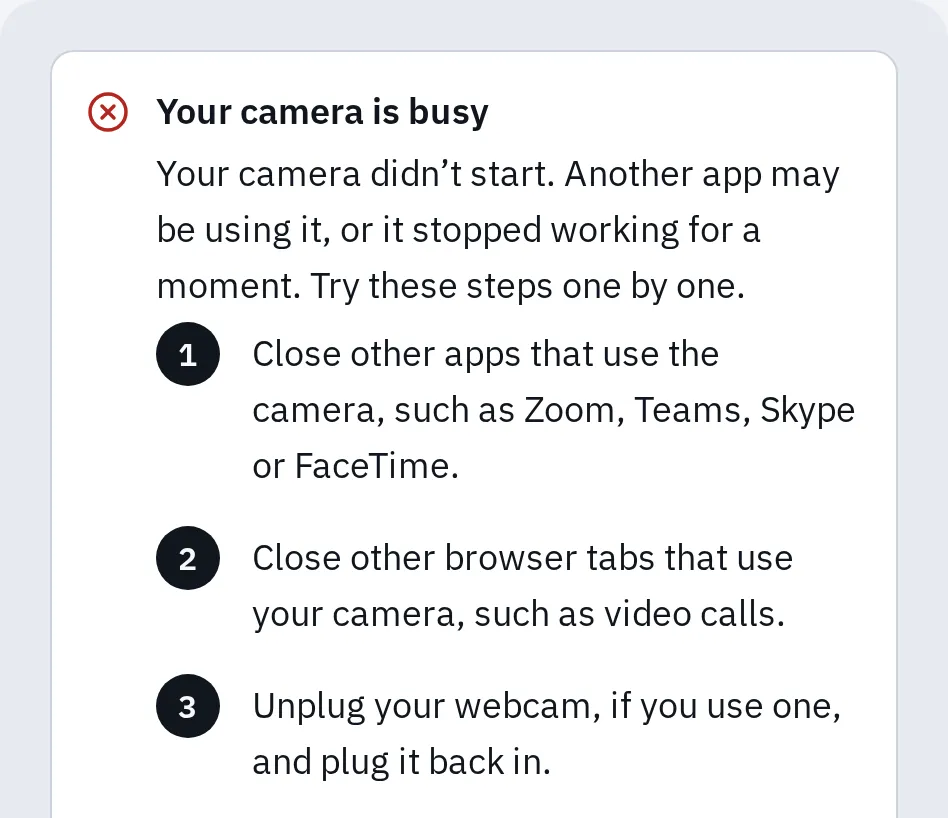
Esta mensagem pode querer dizer que outro app está usando a câmera. Ela lista o que fechar e depois reiniciar e tentar de novo.
Alguns sistemas deixam dois apps usarem a câmera ao mesmo tempo, então um teste que funciona não prova que nenhum outro app a usa. O passo 1 ajuda você a achar outros apps. Para o microfone, o teste de microfone funciona do mesmo jeito.
Motivos comuns para a luz acender
Desligue o acesso de um app
Isso mantém o app, mas o impede de usar a câmera ou o microfone. Você pode ligar de novo depois.
Windows
- Abra Iniciar Configurações Privacidade e segurança Câmera (Windows 10: Iniciar Configurações Privacidade Câmera).
- Desligue a chave ao lado do app.
- Faça o mesmo em Microfone.
Os apps da área de trabalho, como navegadores e a maioria dos apps de chamada, não têm uma chave cada um. Permitir que aplicativos da área de trabalho acessem sua câmera (também no Windows 10) desliga todos de uma vez. A Microsoft também diz que um app que instala o próprio driver pode passar por cima dessas configurações, então remova um app em que você não confia.
Mac
- Abra Menu Apple Ajustes do Sistema Privacidade e Segurança. Pode ser preciso rolar para baixo.
- Clique em Câmera e desligue o app.
- Faça o mesmo em Microfone. Para um ponto roxo, use Gravação de Tela e Áudio do Sistema.
Os apps da própria Apple, como FaceTime e Photo Booth, têm acesso sem uma chave.
iPhone e iPad
- Abra Ajustes Privacidade e Segurança.
- Toque em Câmera e desligue o app. Faça o mesmo em Microfone.
No iPhone, a Verificação de Segurança (Ajustes Privacidade e Segurança Verificação de Segurança) permite rever o acesso de todos os apps em um só lugar. A Apple sugere conferir essas configurações se outra pessoa configurou o seu celular ou sabe o seu código. Se você teme por sua segurança, pense antes de mudar qualquer coisa, porque a outra pessoa pode perceber.
Android
- Abra Configurações Apps e depois o app. Talvez seja preciso tocar antes em Ver todos os apps.
- Toque em Permissões, depois em Câmera e escolha Não permitir. Faça o mesmo em Microfone.
Para bloquear todos os apps de uma vez, deslize para baixo duas vezes e toque no bloco de acesso à câmera ou ao microfone. O app passa a receber uma imagem em branco ou silêncio.
Chromebook
- Para um site: no Chrome, abra Mais (os três pontos) e depois Configurações Privacidade e segurança Configurações do site Câmera. Selecione Excluir ao lado do site: ele terá que pedir de novo.
- Para um app Android: abra Configurações Apps Gerenciar preferências do Google Play Configurações do Android e depois Apps e notificações Gerenciador de permissões Câmera. Mude o app para Não permitir.
- Para tudo: abra Configurações Privacidade e segurança Controles de privacidade e desligue Acesso à câmera ou Acesso ao microfone.
Para impedir um site em qualquer navegador, veja como permitir ou bloquear a câmera no navegador.
Remova um app que você não conhece
Primeiro pesquise o nome: digite-o em uma busca na web. Muitos apps com nomes estranhos fazem parte do computador, de uma impressora ou de um mouse. Se veio com o aparelho, ou se o seu trabalho ou escola cuida do aparelho, pergunte a eles antes de remover.
Windows
Abra Iniciar Configurações Aplicativos Aplicativos instalados. Ache o app, selecione Mais (os três pontos) e depois Desinstalar. No Windows 10, clique no app com o botão direito no menu Iniciar e selecione Desinstalar.
Mac
Abra o Finder e clique em Aplicativos. Se o app tiver um Desinstalador próprio, use-o. Se não, arraste o app para o Lixo e depois esvazie o Lixo.
iPhone e iPad
Toque e segure o app. Toque em Remover App, depois em Apagar App e em Apagar.
Android
Na Play Store, toque no ícone do perfil e depois em Gerenciar apps e dispositivos, Gerenciar. Toque no app e depois em Desinstalar.
Chromebook
Um app: selecione o Iniciador, no canto da tela, clique no app com o botão direito, selecione Desinstalar e de novo Desinstalar.
Uma extensão: no Chrome, abra Mais Extensões Gerenciar extensões. Selecione Remover na extensão e de novo Remover.
Atualize e rode uma verificação de segurança
As atualizações fecham as brechas que apps nocivos usam. A verificação do próprio sistema é gratuita e já está no seu aparelho.
Windows
- Abra Iniciar Configurações Windows Update e selecione Verificar atualizações. Windows 10: Iniciar Configurações Atualização e Segurança Windows Update.
- Abra Segurança do Windows e depois Proteção contra vírus e ameaças Opções de verificação.
- Escolha Verificação completa e selecione Verificar agora.
- Ainda tem dúvidas? Escolha Microsoft Defender Antivírus (verificação offline). Ela reinicia o computador, então salve seu trabalho antes.
Se você usa outro antivírus, rode a verificação dele.
Mac
Abra Menu Apple Ajustes do Sistema Geral Atualização de Software. Não há verificação para rodar: o Mac tem proteção contra malware embutida (XProtect). Ela se atualiza sozinha e move o malware conhecido para o Lixo. Baixe apps da App Store ou de fabricantes que você conhece.
iPhone e iPad
Abra Ajustes Geral Atualização de Software. Se houver uma atualização, toque em Baixar e Instalar. A Apple diz que atualizar é uma das coisas mais importantes que você pode fazer pela segurança. Não há verificação para rodar: a atualização é a verificação.
Android
- Abra Configurações Sistema Atualizações de software. Os nomes mudam entre os celulares.
- Na Play Store, toque no ícone do perfil e depois em Play Protect, Configurações. Confira se Analisar apps com o Play Protect está ligado. Assim ele confere seus apps de tempos em tempos.
Chromebook
Selecione a hora, no canto inferior direito, e depois Configurações, Sobre o ChromeOS, Verificar se há atualizações. Não há verificação para rodar: a atualização é a verificação.
Minha webcam foi hackeada?
É improvável, se o passo 1 mostrou um app que você conhece e usa. Veja o que dizem os fabricantes:
- Notebooks Mac: a Apple diz que a câmera integrada não liga sem que a luz dela também ligue.
- Windows: as regras da Microsoft para os fabricantes de PC dizem que a luz da câmera deve ficar acesa enquanto a câmera captura. Em um PC sem luz, o Windows mostra uma mensagem no lugar.
- iPhone, iPad e Android: o ponto aparece sempre que um app usa a câmera ou o microfone.
Merecem atenção: um app do passo 1 que você não conhece, ou uma luz que continua acesa depois de reiniciar sem nada aberto. Nesse caso, siga os passos acima e pense em quem mais já usou o aparelho. Alguém ligou, disse ser do suporte técnico e pediu que você instalasse um programa? Isso é um golpe comum: remova o programa e rode uma verificação de segurança.
Devo cobrir a câmera?
Muitas webcams e notebooks têm uma persiana ou uma chave de câmera embutida: use-a. Antes de colar uma tampa em um notebook, veja o conselho do fabricante. Uma tampa não impede o microfone.
Em notebooks Mac com chip Apple, fechar a tampa também desliga o microfone, diz a Apple.
Perguntas frequentes
A câmera pode ficar ligada sem a luz?
A Apple diz que a câmera integrada de um notebook Mac não pode. As regras da Microsoft para os fabricantes de PC dizem que a luz deve ficar acesa enquanto a câmera captura e, em um PC sem luz, o próprio Windows mostra uma mensagem. Uma webcam USB segue o projeto do fabricante. Se isso preocupa você, desligue uma webcam USB ou feche a persiana dela.
Por que a luz da câmera acende quando entro no Windows?
O Windows Hello usa a câmera para reconhecer o seu rosto. A luz pode acender por um instante enquanto você entra.
O teste de webcam de vocês grava a minha imagem?
Não. Só você vê a imagem: ela vai da sua câmera para esta aba do navegador e para mais nenhum lugar. Não gravamos nem enviamos a imagem.
Por que o ponto laranja não sai do meu iPhone?
A Central de Controle mostra o nome do app. Abra-a e olhe no alto. Se você não quer que esse app use o microfone, desligue-o em Ajustes Privacidade e Segurança Microfone.
A luz está acesa, mas a câmera do meu notebook não funciona. Por quê?
Outro app pode estar usando a câmera. Feche-o e tente o teste de webcam de novo. Para mais soluções, veja câmera do notebook não funciona.