結論
ランプがついているだけでは、カメラがハッキングされたとは限りません。たいていは、自分で開いたアプリがカメラやマイクを使っています。ビデオ通話、ブラウザのタブ、バックグラウンドで動き続けているアプリなどです。
パソコンやスマホでは、どのアプリが使っているかを確認できます。心当たりのあるアプリなら、閉じます。心当たりがなければ、まずそのアプリのアクセスをオフにして、そのあとで何のアプリか調べます。
- カメラの横のランプ。多くのノートパソコンとWebカメラにあります。Macでは緑色です。
- ブラウザでは、カメラやマイクを使っているタブに表示が出ます。
- アドレスバーにも、カメラやマイクのアイコンが出ます。
- Windows:タスクバーの右側にマイクのアイコンが出ます(新しいバージョンではカメラのアイコンも)。マウスポインターを重ねると、アプリの名前が出ます。
- Mac:メニューバーのコントロールセンターの横に点が出ます。緑はカメラ、オレンジはマイク、紫はパソコンの音を録音している印です。
- スマホとタブレット:画面の上部に点が出ます。iPhoneとiPadでは、緑がカメラ(またはカメラとマイク)、オレンジがマイクだけです。Android 12以降では、どちらも緑です。
カメラやマイクがオンのとき、表示が出る場所です。
手順1:使っているアプリを探す
システムでは、今カメラやマイクを使っているアプリがわかります。最近使ったアプリを確認できるものも多いです。
Windows
今すぐ確認する:タスクバーの右端にある、マイクまたはカメラのアイコンにマウスポインターを重ねます。小さなメッセージに、アプリの名前が出ます。Windows 10と古いWindows 11では、カメラのアイコンが出ないことがあります。その場合は、下の一覧を使います。カメラのランプがないパソコンでは、カメラのオンとオフのときに、Windowsがメッセージを表示します。
最近の使用を確認する(Windows 11):
- スタート 設定 プライバシーとセキュリティ カメラを開きます。
- 最近のアクティビティを見ます。過去7日間にカメラを使ったアプリの一覧です。
- 下へスクロールして、デスクトップ アプリにカメラへのアクセスを許可するを見ます。Windowsがカメラの使用を確認したデスクトップアプリの一覧です。1つ選ぶと、詳しい情報が見られます。
- マイクでも、同じようにします。
最近の使用を確認する(Windows 10):スタート 設定 プライバシー カメラを開いて、デスクトップ アプリがカメラにアクセスできるようにするまでスクロールします。使ったことのあるデスクトップアプリが一覧に出ます。
Microsoftによると、デスクトップアプリは、これらの一覧にいつも出るとは限りません。そのため、一覧が短くても、ほかに使ったアプリがないとは言い切れません。
Mac
今すぐ確認する:画面右上のメニューバーにあるコントロールセンターをクリックします(小さなスイッチが2つ並んだ形のアイコンです)。アプリがカメラやマイクを使っていると、上部にアプリの名前が出ます。クリックすると、詳しく見られます。
点は一度に1つしか出ません。カメラとマイクの両方がオンのときは、緑だけが出ます。カメラの横の緑のランプは、カメラがオンの印です。MacBook Neoでは、ランプはコントロールセンターの横にあります。
最近の使用を確認する:Appleは、Macのカメラの使用履歴については説明していません。コントロールセンターのマイクの表示は、最近使ったマイクも示します。使えるアプリを確認するには、Appleメニュー システム設定 プライバシーとセキュリティ カメラを開いて、次にマイクを開きます。
iPhone・iPad
今すぐ確認する:コントロールセンターを開きます。画面の右上から下にスワイプします(ホームボタンのあるiPhoneでは、下の端から上にスワイプします)。カメラやマイクを今使っている、または今使い終えたアプリの名前が、上部のメッセージに出ます。
カラー以外で区別がオンのときは、オレンジの点がオレンジの四角で表示されます。
最近の使用を確認する:アプリプライバシーレポートをオンにします。過去7日間に、各アプリがカメラとマイクをいつ使ったかがわかります。
- 設定 プライバシーとセキュリティを開きます。
- 下へスクロールして、アプリプライバシーレポート、アプリプライバシーレポートをオンにするの順にタップします。
- しばらくしてからまた開いて、データとセンサーアクセスを見ます。レポートは、オンにした時点から記録されます。
Android
この手順は、Android 12以降で使えます。
今すぐ確認する:上から下にスワイプして、緑の表示をタップします。1回タップすると、カメラやマイクを使っているアプリがわかります。もう一度タップすると、そのアプリの権限を変えられます。アプリが止まってからも、表示は最大15秒ほど残ることがあります。
最近の使用を確認する:プライバシーダッシュボードを開きます。メニューの名前は、機種によって少し違います。
- 設定 セキュリティとプライバシー(またはプライバシー)を開きます。もう一度プライバシーをタップすることもあります。
- プライバシーダッシュボードをタップして、カメラかマイクをタップします。
- 使ったアプリが一覧に出ます。Android 13以降では過去7日間、Android 12では24時間です。
Samsung Galaxyでは、下にスワイプして緑の点をタップすると、ポップアップにアプリのアイコンが出ます。
Chromebook
今すぐ確認する:開いているChromeのタブとアプリを見ます。Chromebook Plusでは、アプリがカメラやマイクを使っている間、シェルフに展開ボタンが出ます。選ぶとビデオ通話パネルが開き、カメラ、マイク、画面を使っているアプリがわかります。
最近の使用を確認する:Googleは、Chromebookのカメラの使用履歴については説明していません。カメラを使えるWebサイトを確認するには、Chromeを開いてその他 設定 プライバシーとセキュリティ サイトの設定 カメラを開きます。
ブラウザの場合は、各タブの表示を見て、表示があるタブを閉じます。Chromeによると、ほかのタブやアプリを見ている間に、Webサイトが録画を始めることはできません。ただし、すでに始まっている通話は続きます。
手順2:心当たりのあるアプリか確認する
下の流れ図に沿って進みます。ランプ診断では、お使いのシステム向けの手順が出ます。
- ランプや点がついています。
- アプリを探します(手順1)。
- 通話など、自分で使っているアプリ:問題ありません。閉じるとランプが消えます。
- 知っているが使っていないアプリ、または知らないアプリ:アクセスをオフにします。
- 知らないアプリ:削除します。
- システムを更新して、システム標準のセキュリティチェックを行います。
ほとんどのランプは、3番目の絵で終わります。自分で使っているアプリです。4番から6番の絵は、心当たりのないアプリの場合です。
見つかったものを選ぶと、対処が表示されます。
同じ内容を表にまとめました。
| 見つかったもの | 対処 |
|---|---|
| 自分で使っているアプリ | 何もしなくて大丈夫です。アプリを終了すると、ランプが消えます。ブラウザの場合は、表示のあるタブを閉じます。 |
| 知っているが、使っていないアプリ | 完全に終了します。カメラやマイクを使わせたくないなら、アクセスをオフにします。 |
| 知らないアプリ | 名前をWeb検索します。自分でインストールしておらず、必要もなければ、アクセスをオフにして、削除し、更新と確認を行います。 |
| 一覧にアプリがない | すべてのアプリを閉じて再起動します。まだついていたら、更新と確認を行います。 |
テストでカメラのランプを確かめる
ランプが働くところを見てみませんか。このサイトのWebカメラテストは、操作に合わせてカメラをオン・オフします。
今すぐテスト
Webカメラテスト
カメラテストを開始を押します。カメラのランプがついて、テストを停止を押すと消えるはずです。カメラが使用中ですと出たときは、ほかのアプリがカメラを使っているのかもしれません。
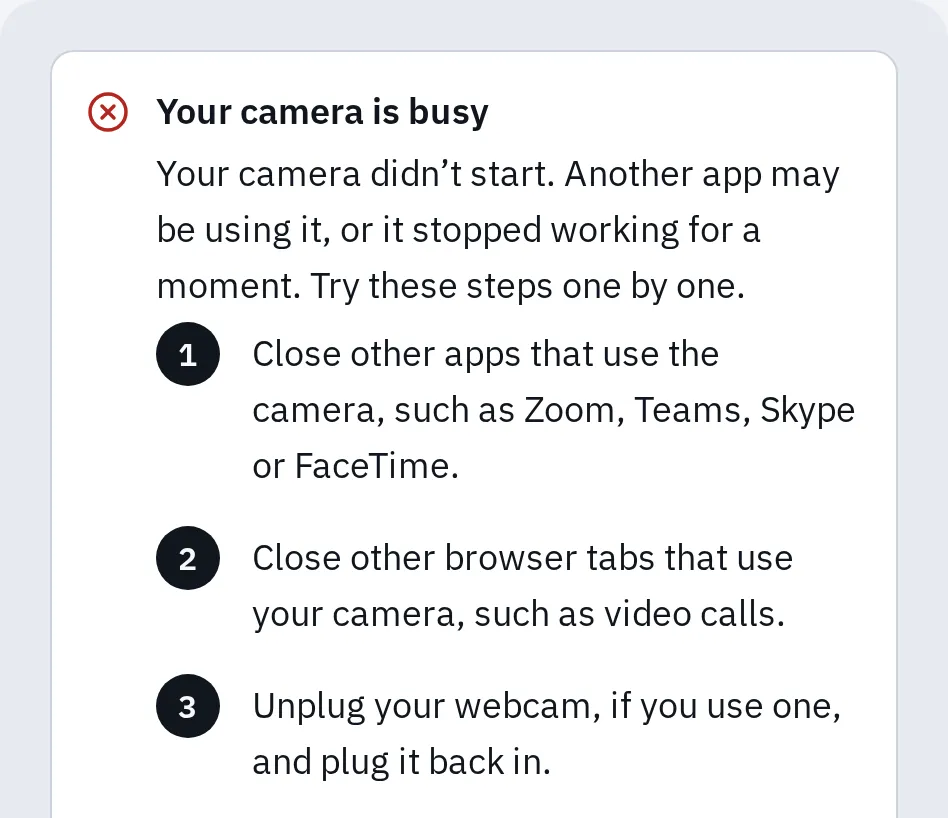
このメッセージは、ほかのアプリがカメラを使っているという意味かもしれません。閉じるものと、再起動してもう一度試す手順が書いてあります。
2つのアプリが同時にカメラを使えるシステムもあります。そのため、テストが動いても、ほかのアプリが使っていないとは言い切れません。ほかのアプリは、手順1で探せます。マイクの場合も、マイクテストで同じように確認できます。
ランプがつくよくある理由
アプリのアクセスをオフにする
アプリは残したまま、カメラとマイクを使えなくします。あとでまたオンにできます。
Windows
- スタート 設定 プライバシーとセキュリティ カメラを開きます(Windows 10:スタート 設定 プライバシー カメラ)。
- アプリの横のスイッチをオフにします。
- マイクでも、同じようにします。
ブラウザやほとんどの通話アプリなどのデスクトップアプリには、それぞれのスイッチがありません。デスクトップ アプリにカメラへのアクセスを許可する(Windows 10:デスクトップ アプリがカメラにアクセスできるようにする)をオフにすると、すべてまとめてオフになります。Microsoftによると、専用のドライバーをインストールするアプリは、これらの設定をすり抜けることもあります。信用できないアプリは削除しましょう。
Mac
- Appleメニュー システム設定 プライバシーとセキュリティを開きます。下にスクロールが必要なこともあります。
- カメラをクリックして、アプリをオフにします。
- マイクでも、同じようにします。紫の点のときは、画面収録とシステムオーディオ録音を使います。
FaceTimeやPhoto Boothなど、Apple純正のアプリは、スイッチなしでアクセスできます。
iPhone・iPad
- 設定 プライバシーとセキュリティを開きます。
- カメラをタップして、アプリをオフにします。マイクでも、同じようにします。
iPhoneでは、個人情報安全性チェック(設定 プライバシーとセキュリティ 個人情報安全性チェック)で、すべてのアプリのアクセスを1か所で見直せます。ほかの人がスマホを設定した場合や、ほかの人にパスコードを知られている場合は、これらの設定を確認するようAppleは勧めています。身の安全が心配なときは、設定を変える前によく考えてください。相手に気づかれることがあります。
Android
- 設定 アプリを開いて、そのアプリを選びます。先にアプリをすべて表示をタップすることもあります。
- 権限、カメラの順にタップして、許可しないを選びます。マイクでも、同じようにします。
すべてのアプリをまとめてブロックするには、2回下にスワイプして、カメラまたはマイクへのアクセスのタイルをタップします。アプリには、空白の映像か無音が渡されます。
Chromebook
- Webサイトの場合:Chromeで、その他(3つの点)を開いて、設定 プライバシーとセキュリティ サイトの設定 カメラを開きます。サイトの横の削除を選ぶと、次回は、また許可を求められます。
- Androidアプリの場合:設定 アプリ Google Play ストアの設定を管理 Android 設定を開いて、次にアプリと通知 権限マネージャー カメラを開きます。アプリを許可しないに移します。
- すべての場合:設定 プライバシーとセキュリティ プライバシー管理を開いて、カメラへのアクセスまたはマイクへのアクセスをオフにします。
どのブラウザでもWebサイトを止めるには、ブラウザでカメラを許可・ブロックする方法をご覧ください。
知らないアプリを削除する
まず、名前をWeb検索します。変わった名前のアプリの多くは、パソコンやプリンター、マウスの一部です。端末に最初から入っていた場合や、職場・学校が管理している場合は、削除する前に相談します。
Windows
スタート 設定 アプリ インストールされているアプリを開きます。アプリを探して、その他(3つの点)、アンインストールの順に選びます。Windows 10では、スタートメニューでアプリを右クリックして、アンインストールを選びます。
Mac
Finderを開いて、アプリケーションをクリックします。アプリに専用のアンインストーラがあれば、それを使います。なければ、アプリをゴミ箱にドラッグして、ゴミ箱を空にします。
iPhone・iPad
アプリを長押しします。アプリを削除、アプリを削除、削除の順にタップします。
Android
Playストアで、プロフィールのアイコン、アプリとデバイスを管理、管理の順にタップします。アプリをタップして、アンインストールをタップします。
Chromebook
アプリの場合:画面の隅にあるランチャーを選んで、アプリを右クリックし、アンインストール、もう一度アンインストールの順に選びます。
拡張機能の場合:Chromeでその他 拡張機能 拡張機能を管理を開きます。その拡張機能の削除を選び、もう一度削除を選びます。
更新とセキュリティチェックを行う
更新すると、悪意のあるアプリが使う穴がふさがります。システム標準のチェックは無料で、すでに端末に入っています。
Windows
- スタート 設定 Windows Updateを開いて、更新プログラムのチェックを選びます。Windows 10:スタート 設定 更新とセキュリティ Windows Update。
- Windows セキュリティを開いて、ウイルスと脅威の防止 スキャンのオプションを選びます。
- フル スキャンを選んで、今すぐスキャンを選びます。
- まだ心配なときは、Microsoft Defender ウイルス対策 (オフライン スキャン) を選びます。パソコンが再起動するので、先に作業を保存します。
ほかのウイルス対策アプリを使っているときは、そちらのスキャンを実行します。
Mac
Appleメニュー システム設定 一般 ソフトウェアアップデートを開きます。実行するスキャンはありません。Macにはマルウェア対策(XProtect)が内蔵されています。自動で更新され、既知のマルウェアをゴミ箱に移します。アプリは、App Storeか、知っているメーカーから入手しましょう。
iPhone・iPad
設定 一般 ソフトウェアアップデートを開きます。アップデートがあれば、ダウンロードしてインストールをタップします。Appleは、アップデートをセキュリティのためにできるもっとも大切なことの1つとしています。実行するスキャンはありません。アップデートがチェックの代わりです。
Android
- 設定 システム ソフトウェア アップデートを開きます。名前は機種によって違います。
- Playストアで、プロフィールのアイコン、Play プロテクト、設定の順にタップします。Play プロテクトでアプリをスキャンがオンか確認します。オンなら、ときどきアプリを調べてくれます。
Chromebook
右下の時刻を選んで、設定、ChromeOS について、更新を確認の順に選びます。実行するスキャンはありません。更新がチェックの代わりです。
Webカメラはハッキングされている?
手順1で、知っていて使っているアプリの名前が出たなら、可能性は低いです。メーカーの説明は次のとおりです。
- Macのノートパソコン:Appleによると、内蔵カメラは、ランプを点灯させずにオンにはできません。
- Windows:Microsoftは、PCメーカー向けの規則で、カメラが撮影している間はランプを点灯させるよう定めています。ランプのないパソコンでは、代わりにWindowsがメッセージを表示します。
- iPhone、iPad、Android:アプリがカメラやマイクを使うと、いつでも点が出ます。
よく調べたほうがよいのは、手順1で知らないアプリが出たとき、そして、何も開いていないのに再起動してもランプがついたままのときです。そのときは、上の手順を行い、ほかに誰がその端末を使ったかも考えます。テクニカルサポートを名乗る人から電話があり、プログラムをインストールさせられた覚えはありませんか。よくある詐欺です。そのプログラムを削除して、セキュリティチェックを行いましょう。
カメラにカバーをつけたほうがよい?
多くのWebカメラやノートパソコンには、シャッターやカメラのスイッチが内蔵されています。あれば使いましょう。ノートパソコンにカバーを貼る前に、メーカーの案内を確認してください。カバーでは、マイクは止められません。
AppleシリコンのMacのノートパソコンでは、ふたを閉じるとマイクもオフになる、とAppleは説明しています。
よくある質問
ランプがつかずに、カメラがオンになることはありますか?
Appleによると、Macのノートパソコンの内蔵カメラでは起きません。Microsoftは、PCメーカー向けの規則で、カメラの撮影中はランプを点灯させるよう定めています。ランプのないパソコンでは、Windows自体がメッセージを表示します。USB接続のWebカメラは、メーカーの設計によります。心配なら、USB接続のWebカメラを抜くか、シャッターを閉じましょう。
Windowsにサインインするとき、カメラのランプがつくのはなぜですか?
Windows Helloが、顔を認識するためにカメラを使います。サインイン中、ランプが一瞬つくことがあります。
Webカメラテストは、自分を録画しますか?
いいえ。映像を見られるのは本人だけです。映像は、カメラからこのブラウザのタブに届くだけで、ほかには送られません。録画も、アップロードもしていません。
iPhoneでオレンジの点が消えないのはなぜですか?
コントロールセンターに、アプリの名前が出ます。開いて、上部を見ましょう。そのアプリにマイクを使わせたくないときは、設定 プライバシーとセキュリティ マイクでオフにします。
ランプはついているのに、ノートパソコンのカメラが動かないのはなぜですか?
ほかのアプリがカメラを使っているのかもしれません。そのアプリを閉じて、もう一度Webカメラテストを試します。そのほかの対処は、ノートパソコンのカメラが動かないときをご覧ください。