Réponse courte
Un voyant allumé ne veut pas dire à lui seul que quelqu’un a piraté votre caméra. Le plus souvent, une application que vous avez ouverte utilise la caméra ou le microphone : un appel vidéo, un onglet du navigateur, ou une application qui tourne encore en arrière-plan.
Votre ordinateur ou votre téléphone peut vous montrer laquelle. Si vous la connaissez, fermez-la. Sinon, coupez d’abord son accès, puis cherchez ce que c’est.
- Le voyant à côté de la caméra, sur beaucoup de portables et de webcams. Sur un Mac, il est vert.
- Dans un navigateur, un signe sur l’onglet qui utilise la caméra ou le microphone.
- Et une icône de caméra ou de microphone dans la barre d’adresse.
- Windows : une icône de microphone (sur les versions récentes, aussi une icône de caméra) à droite de la barre des tâches. Placez le pointeur de la souris dessus pour voir l’application.
- Mac : un point à côté du Centre de contrôle dans la barre des menus. Vert pour la caméra, orange pour le microphone, violet quand le son de l’ordinateur est enregistré.
- Téléphones et tablettes : un point en haut de l’écran. Sur un iPhone ou un iPad, vert pour la caméra (ou la caméra et le microphone), orange pour le microphone seul. Sur Android 12 et plus récent, il est vert dans les deux cas.
Où s’affiche le signe indiquant que la caméra ou le microphone est activé.
Étape 1 : trouver l’application
Votre système montre quelle application utilise la caméra ou le microphone en ce moment, et la plupart montrent aussi lesquelles les ont utilisés récemment.
Windows
En ce moment : placez le pointeur de la souris sur l’icône du microphone ou de la caméra, à l’extrémité droite de la barre des tâches. Un petit message nomme l’application. Windows 10 et les anciennes versions de Windows 11 peuvent ne pas afficher d’icône de caméra : utilisez les listes ci-dessous. Sur un ordinateur sans voyant de caméra, Windows affiche un message quand la caméra s’allume ou s’éteint.
Récemment (Windows 11) :
- Ouvrez Démarrer Paramètres Confidentialité et sécurité Caméra.
- Regardez sous Activité récente. Cette liste montre les applications qui ont utilisé la caméra ces 7 derniers jours.
- Faites défiler jusqu’à Autoriser les applications de bureau à accéder à votre caméra. Cette liste montre les applications de bureau que Windows a vues utiliser la caméra. Sélectionnez-en une pour en savoir plus.
- Faites de même sous Microphone.
Récemment (Windows 10) : ouvrez Démarrer Paramètres Confidentialité Caméra et faites défiler jusqu’à Autoriser les applications de bureau à accéder à votre caméra. La liste montre les applications de bureau qui l’ont utilisée.
Microsoft indique que les applications de bureau n’apparaissent pas toujours dans ces listes. Une liste courte ne prouve donc pas que rien d’autre n’a utilisé la caméra.
Mac
En ce moment : cliquez sur Centre de contrôle dans la barre des menus, en haut à droite (son icône ressemble à deux petits interrupteurs). Si une application utilise la caméra ou le microphone, son nom s’affiche en haut. Cliquez dessus pour en savoir plus.
Un seul point s’affiche à la fois : si la caméra et le microphone sont tous deux activés, vous ne voyez que le vert. Un voyant vert à côté de la caméra signifie que la caméra est allumée. Sur un MacBook Neo, le voyant se trouve à côté du Centre de contrôle.
Récemment : Apple ne décrit pas d’historique d’utilisation de la caméra sur un Mac. Le signe du microphone dans le Centre de contrôle montre aussi un microphone utilisé récemment. Pour voir quelles applications peuvent les utiliser, ouvrez Menu Pomme Réglages Système Confidentialité et sécurité Caméra, puis Microphone.
iPhone et iPad
En ce moment : ouvrez le Centre de contrôle : faites glisser le doigt vers le bas depuis le coin supérieur droit (sur un iPhone avec un bouton principal, vers le haut depuis le bord inférieur). Un message en haut nomme l’application qui utilise, ou vient d’utiliser, la caméra ou le microphone.
Un point orange s’affiche sous forme de carré orange si Différencier sans la couleur est activé.
Récemment : activez le rapport de confidentialité des apps. Il montre quand chaque application a utilisé la caméra et le microphone ces 7 derniers jours.
- Ouvrez Réglages Confidentialité et sécurité.
- Faites défiler vers le bas, touchez Rapport de confidentialité des apps, puis Activer le rapport de confidentialité des apps.
- Revenez plus tard et regardez sous Accès aux données et aux capteurs. Le rapport ne commence qu’au moment où vous l’activez.
Android
Ces étapes valent pour Android 12 et plus récent.
En ce moment : faites glisser le doigt vers le bas depuis le haut de l’écran et touchez le signe vert. Touchez une fois pour voir quelle application utilise la caméra ou le microphone. Touchez de nouveau pour changer son autorisation. Le signe peut rester jusqu’à 15 secondes environ après l’arrêt de l’application.
Récemment : ouvrez le tableau de bord de confidentialité. Les noms des menus changent un peu d’un téléphone à l’autre.
- Ouvrez Paramètres Sécurité et confidentialité (ou Confidentialité). Vous devrez peut-être toucher Confidentialité une seconde fois.
- Touchez Tableau de bord de confidentialité, puis Caméra ou Microphone.
- Vous voyez les applications qui l’ont utilisé : ces 7 derniers jours sur Android 13 et plus récent, ces 24 dernières heures sur Android 12.
Sur un Samsung Galaxy, faites glisser le doigt vers le bas et touchez le point vert : une fenêtre affiche l’icône de l’application.
Chromebook
En ce moment : regardez vos onglets et applications Chrome ouverts. Sur un Chromebook Plus, un bouton Développer s’affiche sur l’étagère pendant qu’une application utilise la caméra ou le microphone. Sélectionnez-le pour ouvrir le panneau d’appel vidéo : il montre quelles applications utilisent la caméra, le microphone ou l’écran.
Récemment : Google ne décrit pas d’historique d’utilisation de la caméra sur un Chromebook. Pour voir quels sites web peuvent utiliser la caméra, ouvrez Chrome et allez dans Plus Paramètres Confidentialité et sécurité Paramètres des sites Caméra.
Dans un navigateur, cherchez le signe sur chaque onglet et fermez l’onglet qui l’affiche. Chrome indique qu’un site web ne peut pas commencer à enregistrer pendant que vous êtes dans un autre onglet ou une autre application, mais un appel déjà commencé continue.
Étape 2 : est-ce une application que vous attendiez ?
Suivez le schéma ci-dessous. Le guide du voyant donne les étapes pour votre système.
- Le voyant ou le point est allumé.
- Trouvez l’application (étape 1).
- Une application que vous utilisez, comme un appel : c’est normal. Le voyant s’éteint quand vous la fermez.
- Une application que vous connaissez mais que vous n’utilisez pas, ou une application inconnue : coupez son accès.
- Une application que vous ne connaissez pas : supprimez-la.
- Mettez votre système à jour et lancez sa propre analyse de sécurité.
La plupart des voyants s’arrêtent à la troisième image : une application que vous utilisez. Les images 4 à 6 concernent une application inattendue.
Choisissez ce que vous avez trouvé pour voir quoi faire.
Les mêmes règles, sous forme de tableau :
| Ce que vous avez trouvé | Que faire |
|---|---|
| Une application que vous utilisez | Rien : c’est normal. Le voyant s’éteint quand vous quittez l’application. Dans un navigateur, fermez l’onglet qui affiche le signe. |
| Une application que vous connaissez, inutilisée | Quittez-la complètement. Si elle ne doit pas utiliser la caméra ou le microphone, coupez son accès. |
| Une application que vous ne connaissez pas | Tapez son nom dans un moteur de recherche. Si vous ne l’avez pas installée et n’en avez pas besoin, coupez son accès, supprimez-la, puis mettez à jour et vérifiez. |
| Aucune application listée | Redémarrez avec toutes les applications fermées. Toujours allumé ? Mettez à jour et vérifiez. |
Vérifier le voyant de la caméra avec notre test
Vous voulez voir le voyant faire son travail ? Notre test de webcam allume et éteint la caméra à votre demande.
Testez maintenant
Test de webcam
Appuyez sur Démarrer le test de webcam. Le voyant de votre caméra doit s’allumer, puis s’éteindre quand vous appuyez sur Arrêter le test. Si le test affiche Votre caméra est occupée, une autre application tient peut-être la caméra en ce moment.
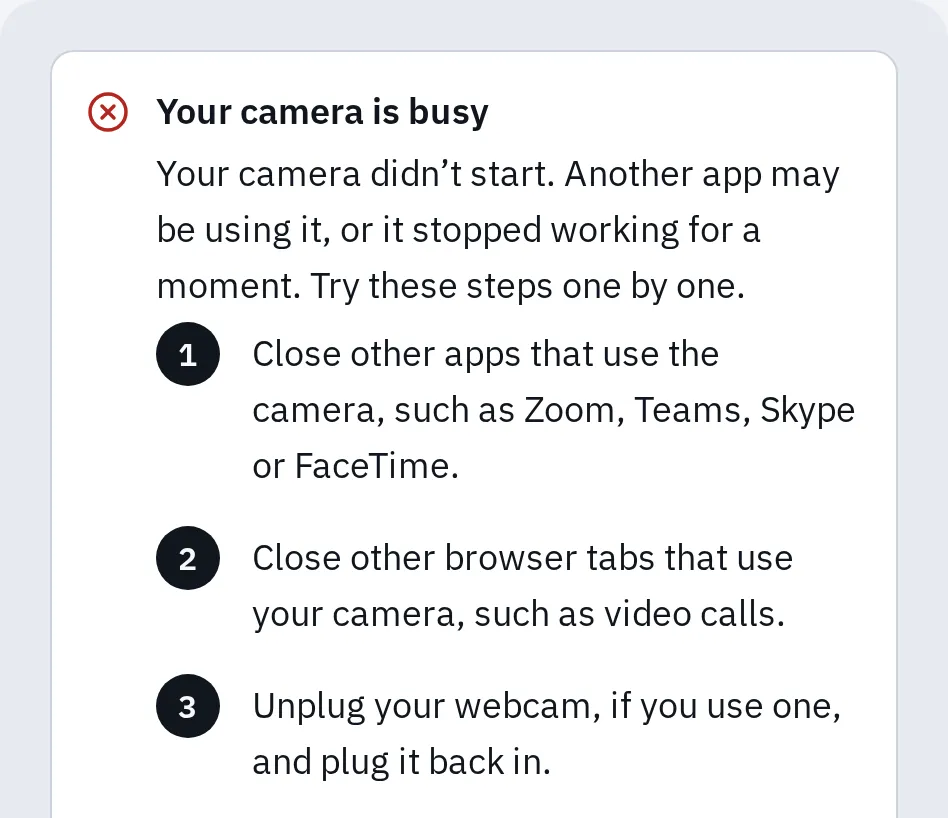
Ce message peut signifier qu’une autre application utilise la caméra. Il indique ce qu’il faut fermer, puis redémarrer et réessayer.
Certains systèmes laissent deux applications utiliser la caméra en même temps : un test qui fonctionne ne prouve donc pas qu’aucune autre application ne l’utilise. L’étape 1 vous aide à trouver les autres applications. Pour le microphone, le test de micro fonctionne de la même façon.
Raisons courantes pour lesquelles le voyant s’allume
Couper l’accès d’une application
Vous gardez l’application, mais elle ne peut plus utiliser la caméra ni le microphone. Vous pourrez le réactiver plus tard.
Windows
- Ouvrez Démarrer Paramètres Confidentialité et sécurité Caméra (Windows 10 : Démarrer Paramètres Confidentialité Caméra).
- Désactivez l’interrupteur à côté de l’application.
- Faites de même sous Microphone.
Les applications de bureau, comme les navigateurs et la plupart des applications d’appel, n’ont pas chacune leur interrupteur. Autoriser les applications de bureau à accéder à votre caméra (même nom sous Windows 10) les désactive toutes d’un coup. Microsoft indique aussi qu’une application qui installe son propre pilote peut contourner ces réglages : supprimez donc une application en laquelle vous n’avez pas confiance.
Mac
- Ouvrez Menu Pomme Réglages Système Confidentialité et sécurité. Vous devrez peut-être faire défiler vers le bas.
- Cliquez sur Caméra et désactivez l’application.
- Faites de même sous Microphone. Pour un point violet, utilisez Enregistrement de l’écran et de l’audio système.
Les applications d’Apple, comme FaceTime et Photo Booth, ont l’accès sans interrupteur.
iPhone et iPad
- Ouvrez Réglages Confidentialité et sécurité.
- Touchez Appareil photo et désactivez l’application. Faites de même sous Microphone.
Sur un iPhone, Contrôle de sécurité (Réglages Confidentialité et sécurité Contrôle de sécurité) permet de passer en revue l’accès de toutes les apps au même endroit. Apple conseille de vérifier ces réglages si quelqu’un d’autre a configuré votre téléphone ou connaît votre code. Si vous craignez pour votre sécurité, réfléchissez avant de changer quoi que ce soit, car l’autre personne pourrait s’en apercevoir.
Android
- Ouvrez Paramètres Applications, puis l’application. Vous devrez peut-être d’abord toucher Afficher toutes les applications.
- Touchez Autorisations, puis Caméra, et choisissez Ne pas autoriser. Faites de même pour Microphone.
Pour bloquer toutes les applications d’un coup, faites glisser le doigt deux fois vers le bas et touchez la tuile d’accès à la caméra ou au microphone. L’application reçoit alors une image noire ou du silence.
Chromebook
- Pour un site web : dans Chrome, ouvrez Plus (les trois points), puis Paramètres Confidentialité et sécurité Paramètres des sites Caméra. Sélectionnez Supprimer à côté du site : il devra alors redemander l’autorisation.
- Pour une application Android : ouvrez Paramètres Applications Gérer les préférences Google Play Paramètres Android, puis Applications et notifications Gestionnaire d’autorisations Caméra. Déplacez l’application vers Ne pas autoriser.
- Pour tout : ouvrez Paramètres Confidentialité et sécurité Commandes de confidentialité et désactivez Accès à la caméra ou Accès au microphone.
Pour bloquer un site web dans n’importe quel navigateur, voyez comment autoriser ou bloquer la caméra dans votre navigateur.
Supprimer une application que vous ne connaissez pas
Cherchez d’abord son nom : tapez-le dans un moteur de recherche. Beaucoup d’applications au nom étrange font partie de votre ordinateur, d’une imprimante ou d’une souris. Si elle est fournie avec l’appareil, ou si votre employeur ou votre école gère l’appareil, demandez-leur avant de la supprimer.
Windows
Ouvrez Démarrer Paramètres Applications Applications installées. Trouvez l’application, sélectionnez Plus (les trois points), puis Désinstaller. Sous Windows 10, faites un clic droit sur l’application dans le menu Démarrer et sélectionnez Désinstaller.
Mac
Ouvrez le Finder et cliquez sur Applications. Si l’application a son propre programme de désinstallation, utilisez-le. Sinon, faites glisser l’application dans la Corbeille, puis videz la Corbeille.
iPhone et iPad
Touchez longuement l’app. Touchez Supprimer l’app, puis Supprimer l’app, puis Supprimer.
Android
Dans le Play Store, touchez l’icône de votre profil, puis Gérer les applis et l’appareil, Gérer. Touchez l’application, puis Désinstaller.
Chromebook
Une application : sélectionnez le Lanceur dans le coin de l’écran, faites un clic droit sur l’application, sélectionnez Désinstaller, puis de nouveau Désinstaller.
Une extension : dans Chrome, ouvrez Plus Extensions Gérer les extensions. Sélectionnez Supprimer sur l’extension, puis de nouveau Supprimer.
Mettre à jour et lancer une analyse de sécurité
Les mises à jour comblent les failles qu’utilisent les applications malveillantes. La vérification propre à votre système est gratuite et déjà présente sur votre appareil.
Windows
- Ouvrez Démarrer Paramètres Windows Update et sélectionnez Rechercher des mises à jour. Windows 10 : Démarrer Paramètres Mise à jour et sécurité Windows Update.
- Ouvrez Sécurité Windows, puis Protection contre les virus et menaces Options d’analyse.
- Choisissez Analyse complète et sélectionnez Analyser maintenant.
- Encore un doute ? Choisissez Analyse hors ligne de Microsoft Defender Antivirus. Elle redémarre l’ordinateur : enregistrez donc d’abord votre travail.
Si vous utilisez une autre application antivirus, lancez plutôt son analyse.
Mac
Ouvrez Menu Pomme Réglages Système Général Mise à jour de logiciels. Il n’y a pas d’analyse à lancer : votre Mac a une protection intégrée contre les logiciels malveillants (XProtect). Elle se met à jour toute seule et place les logiciels malveillants connus dans la Corbeille. Installez vos applications depuis l’App Store ou auprès de fabricants que vous connaissez.
iPhone et iPad
Ouvrez Réglages Général Mise à jour logicielle. S’il y a une mise à jour, touchez Télécharger et installer. Apple considère les mises à jour comme l’une des choses les plus importantes que vous puissiez faire pour la sécurité. Il n’y a pas d’analyse à lancer : la mise à jour est la vérification.
Android
- Ouvrez Paramètres Système Mises à jour logicielles. Les noms changent d’un téléphone à l’autre.
- Dans le Play Store, touchez l’icône de votre profil, puis Play Protect, Paramètres. Vérifiez que Analyser les applications avec Play Protect est activé. Il vérifie alors vos applications de temps en temps.
Chromebook
Sélectionnez l’heure en bas à droite, puis Paramètres, À propos de ChromeOS, Rechercher des mises à jour. Il n’y a pas d’analyse à lancer : la mise à jour est la vérification.
Ma webcam est-elle piratée ?
C’est peu probable si l’étape 1 a nommé une application que vous connaissez et utilisez. Voici ce que disent les fabricants :
- Mac portables : Apple indique que la caméra intégrée ne peut pas s’allumer sans que son voyant s’allume aussi.
- Windows : les règles de Microsoft pour les fabricants de PC imposent que le voyant de la caméra soit allumé pendant que la caméra capture. Sur un PC sans voyant, Windows affiche un message à la place.
- iPhone, iPad et Android : le point s’affiche dès qu’une application utilise la caméra ou le microphone.
À regarder de plus près : une application inconnue à l’étape 1, ou un voyant qui reste allumé après un redémarrage sans rien d’ouvert. Suivez alors les étapes ci-dessus, et demandez-vous qui d’autre a utilisé l’appareil. Quelqu’un s’est-il présenté au téléphone comme un agent du support technique pour vous faire installer un programme ? C’est une arnaque courante : supprimez le programme et lancez une analyse de sécurité.
Faut-il cacher la caméra ?
Beaucoup de webcams et d’ordinateurs portables ont un cache ou un interrupteur de caméra intégré : utilisez-le. Avant de coller un cache sur un portable, consultez les conseils du fabricant. Un cache ne peut pas bloquer le microphone.
Sur les Mac portables à puce Apple, fermer le capot coupe aussi le microphone, indique Apple.
Questions fréquentes
La caméra peut-elle être allumée sans le voyant ?
Apple indique que la caméra intégrée d’un Mac portable ne le peut pas. Les règles de Microsoft pour les fabricants de PC imposent que le voyant soit allumé pendant que la caméra capture, et sur un PC sans voyant, Windows affiche lui-même un message. Une webcam USB suit la conception de son fabricant. Si vous avez un doute, débranchez une webcam USB ou fermez son cache.
Pourquoi le voyant de ma caméra s’allume-t-il quand je me connecte à Windows ?
Windows Hello utilise la caméra pour reconnaître votre visage. Son voyant peut s’allumer un instant pendant la connexion.
Votre test de webcam m’enregistre-t-il ?
Non. Personne d’autre que vous ne voit l’image : elle va de votre caméra à cet onglet du navigateur, et nulle part ailleurs. Nous ne l’enregistrons ni ne l’envoyons.
Pourquoi le point orange reste-t-il affiché sur mon iPhone ?
Le Centre de contrôle nomme l’application. Ouvrez-le et regardez en haut. Si vous ne voulez pas que cette app utilise le microphone, désactivez-la dans Réglages Confidentialité et sécurité Microphone.
Le voyant est allumé, mais la caméra de mon portable ne fonctionne pas. Pourquoi ?
Une autre application tient peut-être la caméra. Fermez-la, puis réessayez le test de webcam. Pour d’autres solutions, voyez caméra du portable qui ne fonctionne pas.