Kısa cevap
Yanan bir ışık tek başına kameranızın hacklendiği anlamına gelmez. Genellikle açtığınız bir uygulama kamerayı veya mikrofonu kullanıyordur: bir görüntülü görüşme, bir tarayıcı sekmesi veya arka planda çalışan bir uygulama.
Bilgisayarınız ya da telefonunuz hangi uygulama olduğunu gösterebilir. Uygulamayı tanıyorsanız kapatın. Tanımıyorsanız önce erişimini kapatın, sonra ne olduğunu öğrenin.
- Birçok laptop ve webcam’de kameranın yanındaki ışık. Mac’te yeşildir.
- Tarayıcıda, kamerayı veya mikrofonu kullanan sekmedeki bir işaret.
- Ve adres çubuğunda bir kamera veya mikrofon simgesi.
- Windows: görev çubuğunun sağında bir mikrofon simgesi (yeni sürümlerde kamera simgesi de). Uygulamayı görmek için mouse imlecini üzerine getirin.
- Mac: menü çubuğunda Denetim Merkezi’nin yanında bir nokta. Yeşil kamerayı, turuncu mikrofonu gösterir; mor, bilgisayardan çıkan sesin kaydedildiğini gösterir.
- Telefon ve tabletler: ekranın üstünde bir nokta. iPhone ve iPad’de yeşil kamerayı (veya kamera ile mikrofonu), turuncu yalnızca mikrofonu gösterir. Android 12 ve üstünde ikisi için de yeşildir.
Kameranın veya mikrofonun açık olduğunu gösteren işaretlerin yeri.
1. adım: uygulamayı bulun
Sisteminiz, kamerayı veya mikrofonu şu anda hangi uygulamanın kullandığını gösterir. Çoğu sistem, son zamanlarda hangi uygulamaların kullandığını da gösterebilir.
Windows
Şu anda: mouse imlecini görev çubuğunun sağ ucundaki mikrofon veya kamera simgesinin üzerine getirin. Küçük bir ileti uygulamanın adını söyler. Windows 10’da ve Windows 11’in eski sürümlerinde kamera simgesi görünmeyebilir: aşağıdaki listelere bakın. Kamera ışığı olmayan bir bilgisayarda Windows, kamera açılıp kapanırken bir ileti gösterir.
Son zamanlarda (Windows 11):
- Başlat Ayarlar Gizlilik ve güvenlik Kamera yolunu açın.
- Son etkinlik bölümüne bakın. Kamerayı son 7 günde kullanan uygulamaları listeler.
- Masaüstü uygulamalarının kameranıza erişmesine izin verin bölümüne inin. Windows’un kamerayı kullanırken gördüğü masaüstü uygulamalarını listeler. Daha fazla bilgi için birini seçin.
- Aynısını Mikrofon bölümünde de yapın.
Son zamanlarda (Windows 10): Başlat Ayarlar Gizlilik Kamera yolunu açın ve Masaüstü uygulamalarının kameranıza erişmesine izin ver bölümüne inin. Liste, kamerayı kullanmış masaüstü uygulamalarını gösterir.
Microsoft, masaüstü uygulamalarının bu listelerde her zaman görünmeyebileceğini söyler. Yani kısa bir liste, kamerayı başka hiçbir şeyin kullanmadığını kanıtlamaz.
Mac
Şu anda: sağ üstteki menü çubuğunda Denetim Merkezi’ne tıklayın (simgesi iki küçük anahtara benzer). Bir uygulama kamerayı veya mikrofonu kullanıyorsa adı en üstte görünür. Daha fazlası için ona tıklayın.
Aynı anda yalnızca bir nokta görünür: kamera ve mikrofon birlikte açıksa yalnızca yeşil olanı görürsünüz. Kameranın yanındaki yeşil ışık, kameranın açık olduğunu gösterir. MacBook Neo’da ışık, bunun yerine Denetim Merkezi’nin yanındadır.
Son zamanlarda: Apple, Mac’te kamera kullanım geçmişini anlatmaz. Denetim Merkezi’ndeki mikrofon işareti, yakın zamanda kullanılmış bir mikrofonu da gösterir. Hangi uygulamaların bunları kullanabildiğini görmek için Elma menüsü Sistem Ayarları Gizlilik ve Güvenlik Kamera yolunu, sonra Mikrofon bölümünü açın.
iPhone ve iPad
Şu anda: Denetim Merkezi’ni açın: sağ üst köşeden aşağı kaydırın (Ana Ekran düğmeli bir iPhone’da alt kenardan yukarı kaydırın). En üstteki bir ileti, kamerayı veya mikrofonu kullanan ya da az önce kullanan uygulamanın adını söyler.
Renk Olmadan Farklılaştır açıksa turuncu nokta turuncu bir kare olarak görünür.
Son zamanlarda: Uygulama Gizlilik Raporu’nu açın. Her uygulamanın kamerayı ve mikrofonu son 7 günde ne zaman kullandığını gösterir.
- Ayarlar Gizlilik ve Güvenlik yolunu açın.
- Aşağı kaydırın, Uygulama Gizlilik Raporu’na, sonra Uygulama Gizlilik Raporunu Aç’a dokunun.
- Daha sonra gelip Veri ve Sensör Erişimi bölümüne bakın. Rapor, yalnızca açtığınız andan itibaren kayıt tutar.
Android
Bu adımlar Android 12 ve üstünde çalışır.
Şu anda: yukarıdan aşağı kaydırın ve yeşil işarete dokunun. Kamerayı veya mikrofonu hangi uygulamanın kullandığını görmek için bir kez dokunun. İznini değiştirmek için bir kez daha dokunun. İşaret, uygulama durduktan sonra yaklaşık 15 saniyeye kadar kalabilir.
Son zamanlarda: Gizlilik kontrol panelini açın. Menü adları telefondan telefona biraz değişir.
- Ayarlar Güvenlik ve gizlilik (veya Gizlilik) yolunu açın. Gizlilik’e bir kez daha dokunmanız gerekebilir.
- Gizlilik kontrol paneli’ne, sonra Kamera veya Mikrofon’a dokunun.
- Kullanan uygulamaları görürsünüz: Android 13 ve üstünde son 7 gün, Android 12’de son 24 saat.
Samsung Galaxy’de aşağı kaydırıp yeşil noktaya dokunun: bir açılır pencere uygulamanın simgesini gösterir.
Chromebook
Şu anda: açık Chrome sekmelerinize ve uygulamalarınıza bakın. Chromebook Plus’ta, bir uygulama kamerayı veya mikrofonu kullanırken rafta bir Genişlet (Expansion) düğmesi görünür. Görüntülü görüşme panelini açmak için onu seçin: kamerayı, mikrofonu veya ekranı hangi uygulamaların kullandığını gösterir.
Son zamanlarda: Google, Chromebook’ta kamera kullanım geçmişini anlatmaz. Hangi web sitelerinin kamerayı kullanabildiğini görmek için Chrome’u açın ve Diğer Ayarlar Gizlilik ve güvenlik Site ayarları Kamera yoluna gidin.
Tarayıcıda her sekmedeki işarete bakın ve işareti olan sekmeyi kapatın. Chrome, siz başka bir sekmede veya uygulamadayken bir web sitesinin kayda başlayamayacağını söyler; ama başlamış bir görüşme devam eder.
2. adım: beklediğiniz bir uygulama mı?
Aşağıdaki akışı kullanın. Işık bulucu, sisteminiz için adımları verir.
- Işık veya nokta yanıyor.
- Uygulamayı bulun (1. adım).
- Kullandığınız bir uygulama, örneğin bir görüşme: bu normaldir. Uygulamayı kapatınca ışık söner.
- Tanıdığınız ama kullanmadığınız bir uygulama veya tanımadığınız bir uygulama: erişimini kapatın.
- Tanımadığınız bir uygulama: kaldırın.
- Sisteminizi güncelleyin ve kendi güvenlik taramasını çalıştırın.
Çoğu durumda akış üçüncü resimde biter: kullandığınız bir uygulama. 4 ile 6. resimler, beklemediğiniz bir uygulama içindir.
Ne yapacağınızı görmek için bulduğunuzu seçin.
Aynı kurallar, bir tablo olarak:
| Ne buldunuz | Ne yapmalı |
|---|---|
| Kullandığınız bir uygulama | Hiçbir şey: bu normaldir. Uygulamadan çıkınca ışık söner. Tarayıcıda işareti olan sekmeyi kapatın. |
| Tanıdığınız ama kullanmadığınız bir uygulama | Tamamen çıkın. Kamerayı veya mikrofonu kullanmaması gerekiyorsa erişimini kapatın. |
| Tanımadığınız bir uygulama | Adı bir web aramasına yazın. Siz yüklemediyseniz ve gerekmiyorsa erişimini kapatın, kaldırın, sonra güncelleyin ve kontrol edin. |
| Listede uygulama yok | Tüm uygulamalar kapalıyken yeniden başlatın. Hâlâ yanıyor mu? Güncelleyin ve kontrol edin. |
Kamera ışığını testimizle kontrol edin
Işığın işini yaptığını görmek ister misiniz? Webcam testimiz, siz isteyince kamerayı açıp kapatır.
Hemen deneyin
Webcam testi (kamera testi)
Webcam testini başlat’a basın. Kamera ışığınız yanmalı ve Testi durdur’a basınca sönmelidir. Test Kameranız meşgul derse, kamerayı şu anda başka bir uygulama kullanıyor olabilir.
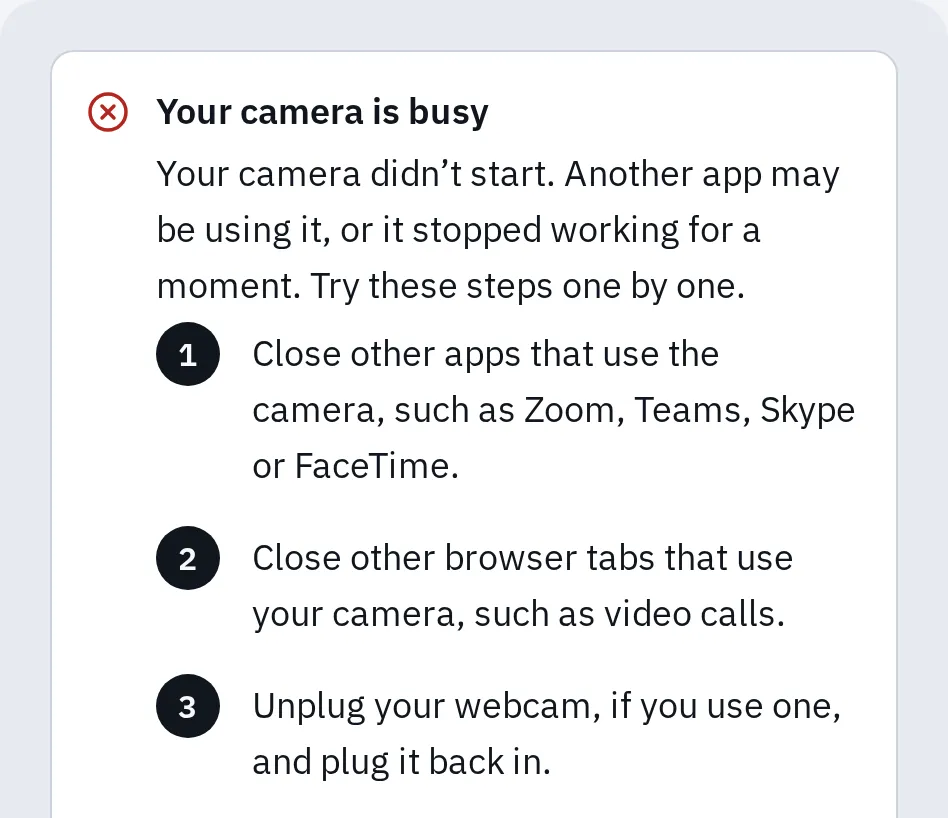
Bu ileti, kamerayı başka bir uygulamanın kullandığı anlamına gelebilir. Neyin kapatılacağını, sonra yeniden başlatıp tekrar deneyeceğinizi listeler.
Bazı sistemler iki uygulamanın kamerayı aynı anda kullanmasına izin verir. Bu yüzden çalışan bir test, başka bir uygulamanın kullanmadığını kanıtlamaz. 1. adım, diğer uygulamaları bulmanıza yardımcı olur. Mikrofon için mikrofon testi aynı şekilde çalışır.
Işığın yanmasının yaygın nedenleri
Uygulamanın erişimini kapatın
Uygulama silinmez ama kamerayı veya mikrofonu artık kullanamaz. Sonra tekrar açabilirsiniz.
Windows
- Başlat Ayarlar Gizlilik ve güvenlik Kamera yolunu açın (Windows 10: Başlat Ayarlar Gizlilik Kamera).
- Uygulamanın yanındaki anahtarı kapatın.
- Aynısını Mikrofon bölümünde de yapın.
Tarayıcılar ve çoğu görüşme uygulaması gibi masaüstü uygulamalarının her birinin ayrı anahtarı yoktur. Masaüstü uygulamalarının kameranıza erişmesine izin verin ayarını (Windows 10’da Masaüstü uygulamalarının kameranıza erişmesine izin ver) kapatırsanız hepsinin erişimi tek seferde kesilir. Microsoft ayrıca, kendi sürücüsünü yükleyen bir uygulamanın bu ayarları aşabileceğini söyler; bu yüzden güvenmediğiniz bir uygulamayı kaldırın.
Mac
- Elma menüsü Sistem Ayarları Gizlilik ve Güvenlik yolunu açın. Aşağı kaydırmanız gerekebilir.
- Kamera’ya tıklayın ve uygulamanın anahtarını kapatın.
- Aynısını Mikrofon bölümünde de yapın. Mor nokta için Ekran ve Sistem Sesi Kaydı bölümünü kullanın.
FaceTime ve Photo Booth gibi Apple’ın kendi uygulamalarının anahtarı olmadan erişimi vardır.
iPhone ve iPad
- Ayarlar Gizlilik ve Güvenlik yolunu açın.
- Kamera’ya dokunun ve uygulamanın anahtarını kapatın. Aynısını Mikrofon bölümünde de yapın.
iPhone’da Güvenlik Kontrolü (Ayarlar Gizlilik ve Güvenlik Güvenlik Kontrolü), her uygulamanın erişimini tek yerde gözden geçirmenizi sağlar. Apple, telefonunuzu başkası kurduysa veya parolanızı biliyorsa bu ayarlara bakmanızı önerir. Güvenliğinizden endişe ediyorsanız bir şeyi değiştirmeden önce düşünün; diğer kişi fark edebilir.
Android
- Ayarlar Uygulamalar yolunu, sonra uygulamayı açın. Önce Tüm uygulamaları göster’e dokunmanız gerekebilir.
- İzinler’e, sonra Kamera’ya dokunun ve İzin verme’yi seçin. Aynısını Mikrofon için de yapın.
Tüm uygulamaları tek seferde engellemek için iki kez aşağı kaydırın ve kamera veya mikrofon erişimi kutucuğuna dokunun. Uygulama o zaman boş bir görüntü veya sessizlik alır.
Chromebook
- Bir web sitesi için: Chrome’da Diğer’i (üç nokta), sonra Ayarlar Gizlilik ve güvenlik Site ayarları Kamera yolunu açın. Sitenin yanındaki Sil’i seçin: site bundan sonra yeniden izin istemek zorunda kalır.
- Bir Android uygulaması için: Ayarlar Uygulamalar Google Play tercihlerini yönet Android ayarları yolunu, sonra Uygulamalar ve bildirimler İzin yöneticisi Kamera yolunu açın. Uygulamayı İzin verme’ye taşıyın.
- Her şey için: Ayarlar Gizlilik ve güvenlik Gizlilik denetimleri yolunu açın ve Kamera erişimi’ni veya Mikrofon erişimi’ni kapatın.
Herhangi bir tarayıcıda bir web sitesini durdurmak için tarayıcınızda kameraya nasıl izin verilir veya kamera nasıl engellenir yazımıza bakın.
Tanımadığınız bir uygulamayı kaldırın
Önce adını arayın: bir web aramasına yazın. Tuhaf adlı birçok uygulama bilgisayarınızın, bir yazıcının veya bir mouse’un parçasıdır. Cihazla birlikte geldiyse veya işyeriniz ya da okulunuz cihazı yönetiyorsa, kaldırmadan önce onlara sorun.
Windows
Başlat Ayarlar Uygulamalar Yüklü uygulamalar yolunu açın. Uygulamayı bulun, Diğer’i (üç nokta), sonra Kaldır’ı seçin. Windows 10’da Başlat menüsünde uygulamaya sağ tıklayın ve Kaldır’ı seçin.
Mac
Finder’ı açın ve Uygulamalar’a tıklayın. Uygulamanın kendi kaldırma aracı (Uninstaller) varsa onu kullanın. Yoksa uygulamayı Çöp Sepeti’ne sürükleyin, sonra Çöp Sepeti’ni boşaltın.
iPhone ve iPad
Uygulamaya dokunup basılı tutun. Uygulamayı Kaldır’a, sonra Uygulamayı Sil’e, sonra Sil’e dokunun.
Android
Play Store’da profil simgesine, sonra Uygulamaları ve cihazı yönet’e, Yönet’e dokunun. Uygulamaya, sonra Yüklemeyi kaldır’a dokunun.
Chromebook
Bir uygulama: ekranın köşesindeki Başlatıcı’yı seçin, uygulamaya sağ tıklayın, Kaldır’ı, sonra tekrar Kaldır’ı seçin.
Bir uzantı: Chrome’da Diğer Uzantılar Uzantıları yönet yolunu açın. Uzantıda Kaldır’ı, sonra tekrar Kaldır’ı seçin.
Güncelleyin ve güvenlik taraması yapın
Güncellemeler, zararlı uygulamaların kullandığı açıkları kapatır. Sisteminizin kendi kontrolü ücretsizdir ve cihazınızda zaten vardır.
Windows
- Başlat Ayarlar Windows Update yolunu açın ve Güncelleştirmeleri denetle’yi seçin. Windows 10: Başlat Ayarlar Güncelleştirme ve Güvenlik Windows Update.
- Windows Güvenliği’ni, sonra Virüs ve tehdit koruması Tarama seçenekleri yolunu açın.
- Tam tarama’yı seçin ve Şimdi tara’yı seçin.
- Hâlâ endişeli misiniz? Microsoft Defender Virüsten Koruma (çevrimdışı tarama)’yı seçin. Bilgisayarı yeniden başlatır; önce çalışmanızı kaydedin.
Başka bir antivirüs uygulaması kullanıyorsanız onun taramasını çalıştırın.
Mac
Elma menüsü Sistem Ayarları Genel Yazılım Güncelleme yolunu açın. Çalıştıracak bir tarama yok: Mac’inizde yerleşik kötü amaçlı yazılım koruması (XProtect) vardır. Kendiliğinden güncellenir ve bilinen kötü amaçlı yazılımları Çöp Sepeti’ne taşır. Uygulamaları App Store’dan veya tanıdığınız üreticilerden alın.
iPhone ve iPad
Ayarlar Genel Yazılım Güncelleme yolunu açın. Bir güncelleme varsa İndir ve Yükle’ye dokunun. Apple, güncellemeleri güvenlik için yapabileceğiniz en önemli şeylerden biri olarak niteler. Çalıştıracak bir tarama yok: güncelleme, kontrolün kendisidir.
Android
- Ayarlar Sistem Yazılım güncellemeleri yolunu açın. Adlar telefondan telefona değişir.
- Play Store’da profil simgesine, sonra Play Protect’e, Ayarlar’a dokunun. Uygulamaları Play Protect ile tara ayarının açık olduğundan emin olun. Açıksa uygulamalarınızı zaman zaman kontrol eder.
Chromebook
Sağ alttaki saati, sonra Ayarlar’ı, ChromeOS hakkında’yı, Güncellemeleri denetle’yi seçin. Çalıştıracak bir tarama yok: güncelleme, kontrolün kendisidir.
Webcam’im hacklendi mi?
- adım tanıdığınız ve kullandığınız bir uygulamanın adını verdiyse, pek olası değil. Üreticilerin söyledikleri şöyle:
- Mac laptoplar: Apple, yerleşik kameranın ışığı da yanmadan açılamayacağını söyler.
- Windows: Microsoft’un PC üreticileri için kuralları, kamera görüntü alırken ışığın yanık olması gerektiğini söyler. Işığı olmayan bir PC’de Windows bunun yerine bir ileti gösterir.
- iPhone, iPad ve Android: bir uygulama kamerayı veya mikrofonu kullandığı sürece nokta görünür.
Daha yakından bakmaya değer olanlar: 1. adımda tanımadığınız bir uygulama veya yeniden başlatmadan sonra, hiçbir şey açık değilken yanık kalan bir ışık. O zaman yukarıdaki adımları izleyin ve cihazı başka kimin kullandığını düşünün. Biri sizi arayıp teknik destekten olduğunu söyledi ve bir program yüklettirdi mi? Bu yaygın bir dolandırıcılıktır: programı kaldırın ve güvenlik taraması yapın.
Kamerayı örtmeli miyim?
Birçok webcam ve laptopta yerleşik bir kapak veya kamera anahtarı vardır: onu kullanın. Laptopa bir kapak yapıştırmadan önce üreticinin önerisine bakın. Kapak mikrofonu durduramaz.
Apple çipli Mac laptoplarda ekranı kapatmak mikrofonu da kapatır, diyor Apple.
Sık sorulan sorular
Kamera ışık yanmadan açık olabilir mi?
Apple, bir Mac laptopun yerleşik kamerasının ışığı yanmadan açılamayacağını söyler. Microsoft’un PC üreticileri için kuralları, kamera görüntü alırken ışığın yanık olması gerektiğini söyler; ışığı olmayan bir PC’de Windows’un kendisi bir ileti gösterir. USB webcam, üreticisinin tasarımına uyar. Endişeliyseniz USB webcam’i çıkarın veya kapağını kapatın.
Windows'ta oturum açtığımda kamera ışığım neden yanıyor?
Windows Hello, yüzünüzü tanımak için kamerayı kullanır. Oturum açarken ışığı bir an yanabilir.
Webcam testiniz beni kaydediyor mu?
Hayır. Görüntüyü yalnızca siz görürsünüz: kameranızdan bu tarayıcı sekmesine gider ve başka hiçbir yere gitmez. Kaydetmeyiz ve yüklemeyiz.
iPhone'umda turuncu nokta neden hep yanıyor?
Denetim Merkezi uygulamanın adını söyler. Açın ve en üste bakın. O uygulamanın mikrofonu kullanmasını istemiyorsanız Ayarlar Gizlilik ve Güvenlik Mikrofon yolundan kapatın.
Işık yanıyor ama laptopumun kamerası çalışmıyor. Neden?
Kamerayı başka bir uygulama tutuyor olabilir. Onu kapatın, sonra webcam testini yeniden deneyin. Daha fazla çözüm için laptop kamerası çalışmıyor yazımıza bakın.