Kısa cevap
Mikrofonun sessize alınmadığını ve ses ayarlarında giriş olarak seçildiğini kontrol edin. Sonra aşağıda test edin: sonuç hangi çözümü deneyeceğinizi söyler.
1. adım: mikrofonu test edin
Hemen deneyin
Mikrofon testi
Mikrofon listesinden mikrofonunuzu seçin, sonra konuşun. Gösterge hareket ediyorsa o mikrofon bu tarayıcıya ses gönderiyor demektir. Her uygulamanın yine de kendi ayarları vardır.
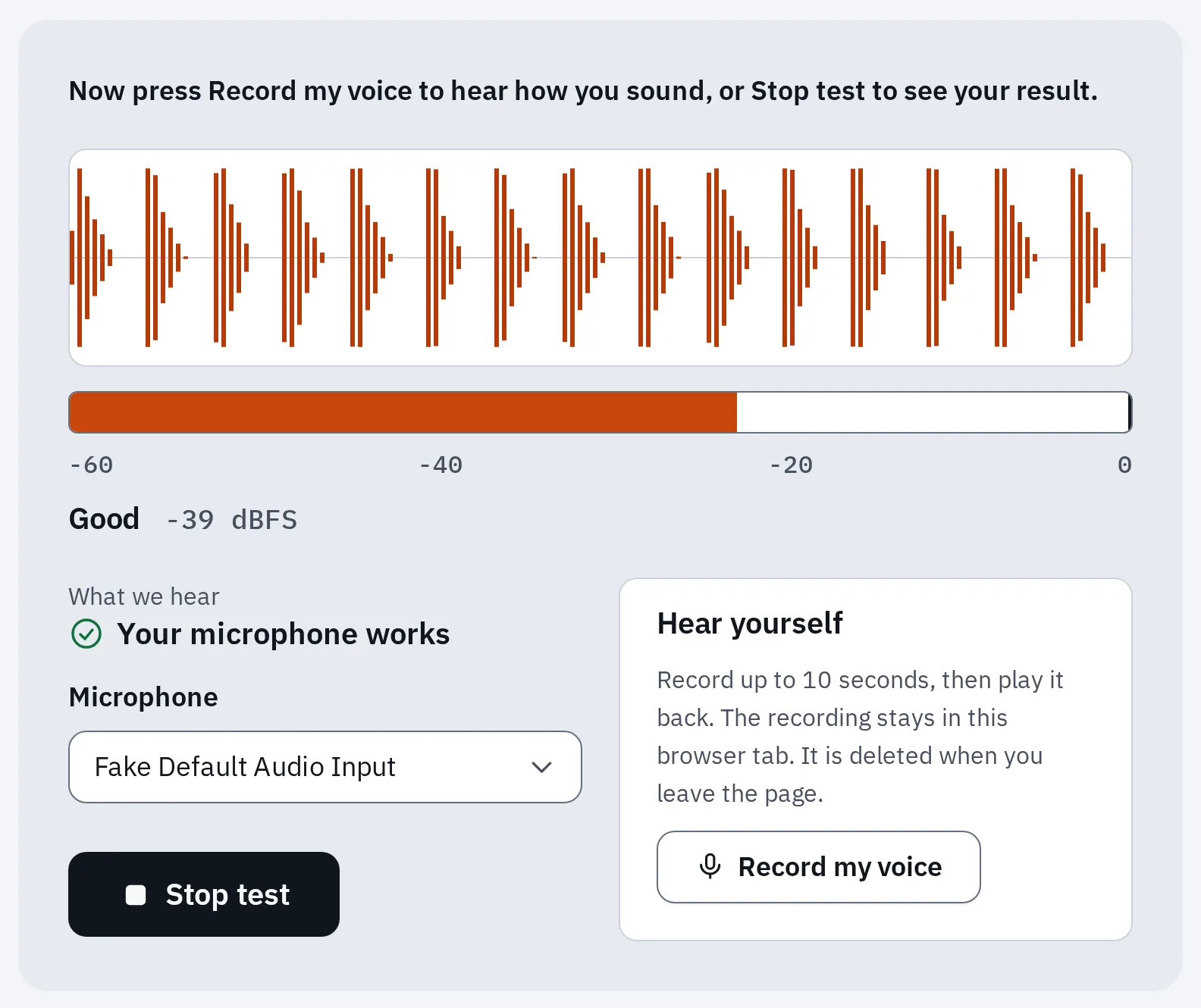
Testte çalışan bir mikrofon. Kontrolümüzde ses yerine bip sesli bir test tonu kullanıldı. Birden fazla mikrofonunuz varsa Mikrofon listesinden kendinizinkini seçin.
Hiç ses yok
Listede aşağı doğru gidin. Her adımdan sonra yeniden test edin.
1. Sesi açın
- Kulaklığınızdaki veya kablosundaki sessize alma düğmesini ya da anahtarını kontrol edin.
- Laptopta üstü çizili mikrofon olan bir tuş arayın. Bir kez basın.
- Bluetooth kulaklık: açık, şarjlı ve bağlı olduğunu kontrol edin.
2. Mikrofonu seçin ve sesini açın
Windows
- Başlat Ayarlar Sistem Ses yolunu açın.
- Giriş altında, Konuşma veya kayıt için bir cihaz seçin bölümünden mikrofonunuzu seçin. Windows 10’da bu liste Giriş cihazınızı seçin adını taşır.
- Windows 11: yanındaki > simgesini seçin, sonra Testi başlat’ı seçip konuşun. Testi durdur’u, sonra kendinizi dinlemek için Oynat’ı seçin. Gerekirse Giriş ses düzeyi’ni yükseltin.
- Windows 10: konuşurken Mikrofonunuzu test edin çubuğuna bakın.
Mac
- Apple logosuna, sonra Sistem Ayarları’na tıklayın.
- Ses’e, sonra Giriş’e tıklayın.
- Mikrofonunuzu seçin ve konuşun. Giriş düzeyi göstergesi hareket etmelidir.
- Pek kıpırdamıyorsa Giriş ses yüksekliği kaydırıcısını sağa sürükleyin.
Yeni Mac laptoplarda, kapak kapalıyken yerleşik mikrofon kapalıdır. Kapağı açın veya başka bir mikrofon kullanın.
3. Mikrofon erişimine izin verin
Sisteminiz uygulamaların mikrofonu kullanmasını engelliyorsa tarayıcı ve her arama uygulaması yalnızca sessizlik duyar veya “engellendi” yazar.
Windows
- Başlat Ayarlar Gizlilik ve güvenlik Mikrofon yolunu açın. Windows 10’da Ayarlar Gizlilik Mikrofon yoludur.
- Mikrofon erişimi’ni açın. Windows 10’da Bu cihazdaki mikrofona erişime izin ver altında Değiştir’i seçin ve açın.
- Uygulamaların mikrofonunuza erişmesine izin verin ayarını açın (Windows 10: Uygulamaların mikrofonunuza erişmesine izin ver). Uygulamanız altındaki listede varsa onu da açın.
- Masaüstü uygulamalarının mikrofonunuza erişmesine izin verin ayarını açın (Windows 10: Masaüstü uygulamalarının mikrofonunuza erişmesine izin ver). Tarayıcılar, Zoom ve Discord masaüstü uygulamalarıdır.
Mac
- Kullanmak istediğiniz uygulamadan çıkın.
- Apple logosuna, sonra Sistem Ayarları’na, sonra Gizlilik ve Güvenlik’e tıklayın.
- Mikrofon’a tıklayın ve uygulamanın yanındaki anahtarı açın.
- Uygulamayı yeniden açın.
4. Mikrofonu yeniden açın (Windows)
Mikrofon eski Ses penceresinde kapatılmış olabilir. O zaman 2. adımdaki listede görünmez.
- Başlat Ayarlar Sistem Ses yolunu açın.
- Gelişmiş altında Diğer ses ayarları’nı, sonra Kayıt sekmesini seçin.
- Mikrofonunuzu, sonra Özellikler’i seçin.
- Cihaz kullanımı yanında Bu aygıtı kullan (etkinleştir) seçeneğini seçin. Windows 10’da Ses ayarlarında Aygıt özellikleri’ni seçin ve Devre dışı bırak kutusunun işaretini kaldırın.
5. Sorun gidericiyi çalıştırın, sonra sürücüyü yeniden yükleyin (Windows)
- Başlat Ayarlar Sistem Ses yolunu açın. Gelişmiş altında Yaygın ses sorunlarını giderin’i, sonra Giriş aygıtları’nı seçin. Adımları izleyin.
- Yalnızca Windows mikrofonunuzu hiç bulamıyorsa: Başlat’a sağ tıklayın ve Aygıt Yöneticisi’ni seçin.
- Ses, video ve oyun denetleyicileri’ni açın. Ses aygıtınıza sağ tıklayın ve Cihazı kaldır’ı seçin.
- Bu cihazın sürücüsünü kaldırmayı dene’yi işaretleyin (Windows 10: Bu aygıtın sürücü yazılımını sil), sonra Kaldır’ı seçin.
- Bilgisayarı yeniden başlatın. Windows sürücüyü normalde kendiliğinden yeniden yükler.
- Hâlâ yok mu? Aygıt Yöneticisi’nde Ses, video ve oyun denetleyicileri’ne sağ tıklayın ve Donanım değişikliklerini tara’yı seçin.
Tek fişli kulaklık
Üç bantlı bir kulaklık fişi hem sesi hem mikrofonu taşır. Birçok masaüstü PC’de bunun yerine iki ayrı giriş vardır. Fişi yalnızca kulaklık girişine takarsanız mikrofon çalışmaz.
- Üç bant: ses ve mikrofon tek fişte. Birçok laptopta olduğu gibi mikrofonlu kulaklık simgeli girişe uyar.
- Bir ayırıcı onu bir mikrofon fişine ve bir kulaklık fişine çevirir.
- İki girişli bilgisayar: mikrofon (çoğunlukla pembe) ve kulaklık (çoğunlukla yeşil).
Üç bantlı tek fiş, mikrofonlu kulaklık girişi ya da iki giriş için bir ayırıcı ister.
- Fiş yalnızca yeşil kulaklık girişindeyse ses duyarsınız, ama mikrofon sessiz kalır.
- Bir ayırıcı veya mikrofonlu kulaklık girişi olan küçük bir USB ses adaptörü kullanın. Tek fişli kulaklık PC’de nasıl kullanılır yazısına bakın.
- Sonra yeni mikrofonu 2. adımda seçin.
Sesiniz çok kısık
- Yaklaşın. Laptopta mikrofon çoğunlukla kameranın yanındadır: laptopta mikrofon nerede yazısına bakın.
- Üstünü bir şeyin örtmediğini kontrol edin: kılıf, çıkartma veya eliniz.
- 2. adımdaki Giriş ses düzeyi’ni yükseltin.
- Windows: 4. adımdaki Kayıt sekmesinde Özellikler’i, sonra Düzeyler’i açın. Mikrofon’u ve görüyorsanız Mikrofon Güçlendirme’yi yükseltin. Mikrofon Güçlendirme hakkında daha fazlası.
Ses boğuk, telefon görüşmesi gibi mi geliyor? Birçok Bluetooth kulaklık, mikrofonu açıkken görüşme moduna geçer. Daha iyi ses için kablolu kulaklık veya bilgisayarın mikrofonunu kullanın.
Hemen deneyin
Ses kaydedici
Birkaç kelime kaydedin ve geri oynatın. Arama uygulamaları sesi biraz değiştirse de başkalarının yaklaşık ne duyduğunu duyarsınız.
Cızırtıyı, uğultuyu ve bozulmayı ölçmek için mikrofon kalitesi testini kullanın.
Burada çalışıyor, bir uygulamada çalışmıyor
Mikrofon çalışıyor. O uygulama başka bir mikrofon kullanıyor veya onu kullanma izni yok.
- Uygulamanın ses ayarlarını açın ve mikrofon testindekiyle aynı mikrofonu seçin.
- Uygulamada sessize alınmadığınızı kontrol edin.
- Uygulamaya 3. adımda izin verildiğini kontrol edin, sonra uygulamadan çıkıp yeniden açın.
Zoom, Teams, Google Meet ve Discord’daki tam ayarlar için aramalarda kamera veya mikrofon çalışmıyor yazısına bakın.
iPhone veya iPad
iPhone’da Apple’ın kendi kontrolü, zaten yüklü iki uygulamayı kullanır. Alttaki ve üstteki mikrofonu test ederler.
- Alt: Sesli Notlar'ı açın, buraya konuşarak kaydedin, sonra geri oynatın.
- Üst: Kamera'yı açın ve buraya konuşurken ön kamerayla video kaydedin.
- Arka kameraya geçin ve yine üste konuşarak yeniden kaydedin.
Her test için işaretli noktaya doğru konuşun.
- Varsa kılıfı, ekran koruyucuyu veya filmi çıkarın. Deliklerdeki tozu temizleyin.
- Çizimdeki üç testi yapın. Her birinde sesinizi net duymalısınız.
- Yalnızca bir uygulamada mı sorun var? Ayarlar Gizlilik ve Güvenlik Mikrofon yolunu açın ve uygulamanın yanındaki anahtarı açın.
- AirPods veya araç mı bağlı? Aramalar onlardan geçiyor olabilir. iPhone’da aramada Ses’e dokunun ve iPhone’u seçin.
iPad’de Kamera’yı açın. Ön kameraya bakarak konuşurken video kaydedin, sonra arka kameraya geçip yeniden kaydedin. İkisini de geri oynatın.
Temizlikten sonra bir test sessiz veya boğuk kalıyorsa o mikrofonun onarılması gerekebilir. Apple ile iletişime geçin.
Mikrofon bozuk mu?
Başka bir bilgisayarda veya telefonda, başka bir kablo, giriş veya adaptörle deneyin. Her yerde başarısız oluyorsa mikrofon büyük olasılıkla arızalıdır. Mikrofon testi bozuk mikrofonun belirtilerini listeler.
Sık sorulan sorular
Mikrofonum güncellemeden sonra neden çalışmayı bıraktı?
Mikrofonunuzun hâlâ 2. adımda seçili, 3. adımda izinli ve 4. adımda açık olduğunu kontrol edin. Sonra 5. adımdaki sorun gidericiyi çalıştırın.
Mikrofonum telefonda çalışıyor ama bilgisayarda neden çalışmıyor?
Aynı kulaklık telefonunuzda çalışıyorsa kulaklık sağlamdır. Bilgisayarınız onu engelliyor, başka bir giriş kullanıyor veya mikrofonlu kulaklık girişi gerekiyor olabilir. Hiç ses yok bölümünden başlayın.
Mikrofon testinde mikrofonum çalışıyor, Zoom'da beni neden duymuyorlar?
Zoom kendi mikrofonunu seçer. Aramalarda kamera veya mikrofon çalışmıyor yazısına bakın.
Laptopta mikrofon nerede?
Çoğunlukla ekranın üstünde, kameranın yanında bir veya iki küçük delik. Laptopta mikrofon nerede yazısına bakın.