Respuesta corta
Comprueba que el micrófono no esté silenciado y que esté elegido como entrada en los ajustes de sonido. Después pruébalo aquí abajo: el resultado te dice qué solución probar.
Paso 1: prueba el micrófono
Pruébalo ahora
Probar micrófono
Elige tu micrófono en la lista Micrófono y habla. Si el medidor se mueve, ese micrófono envía sonido a este navegador. Cada app tiene además sus propios ajustes.
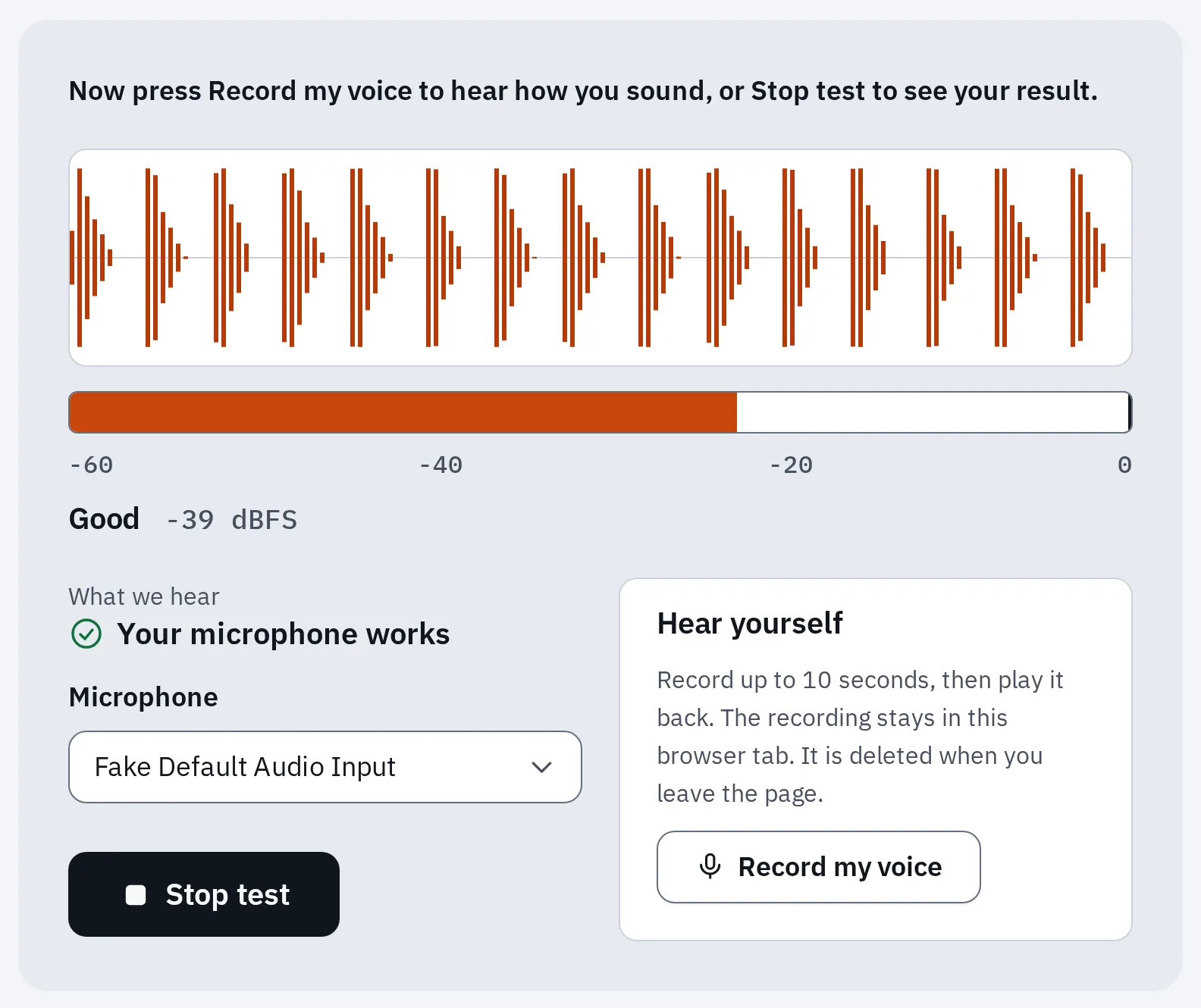
Un micrófono que funciona en la prueba. En nuestra comprobación, un tono de prueba con pitidos hizo de voz. Elige tu micrófono en la lista Micrófono si tienes más de uno.
No hay sonido
Sigue esta lista de arriba abajo. Vuelve a probar después de cada paso.
1. Quita el silencio
- Mira el botón o el interruptor de silencio de tus auriculares, o de su cable.
- En un portátil, busca una tecla con un micrófono tachado. Púlsala una vez.
- Auriculares Bluetooth: comprueba que estén encendidos, cargados y conectados.
2. Elige el micrófono y sube el volumen
Windows
- Abre Inicio Configuración Sistema Sonido.
- En Entrada, elige tu micrófono en Elegir un dispositivo para hablar o grabar. En Windows 10, la lista se llama Elige tu dispositivo de entrada.
- Windows 11: selecciona > junto a él, después Iniciar prueba y habla. Selecciona Detener prueba y después Reproducir para oírte. Sube el Volumen de entrada si hace falta.
- Windows 10: mira la barra Probar el micrófono mientras hablas.
Mac
- Haz clic en el logotipo de Apple y después en Ajustes del Sistema.
- Haz clic en Sonido y después en Entrada.
- Selecciona tu micrófono y habla. El medidor de Nivel de entrada debería moverse.
- Arrastra el control deslizante Volumen de entrada hacia la derecha si apenas se mueve.
En los portátiles Mac recientes, el micrófono integrado se desactiva mientras la tapa está cerrada. Abre la tapa o usa otro micrófono.
3. Permite el acceso al micrófono
Si tu sistema impide que las apps usen el micrófono, el navegador y todas las apps de llamadas solo oyen silencio o muestran “bloqueado”.
Windows
- Abre Inicio Configuración Privacidad y seguridad Micrófono. En Windows 10 es Configuración Privacidad Micrófono.
- Activa Acceso al micrófono. En Windows 10, selecciona Cambiar en Permitir el acceso al micrófono en este dispositivo y actívalo.
- Activa Permitir que las aplicaciones accedan al micrófono. Si tu app aparece en la lista de debajo, actívala también.
- Activa Permitir que las aplicaciones de escritorio accedan al micrófono. Los navegadores, Zoom y Discord son aplicaciones de escritorio.
Mac
- Cierra la app que quieres usar.
- Haz clic en el logotipo de Apple, después en Ajustes del Sistema y luego en Privacidad y seguridad.
- Haz clic en Micrófono y activa el interruptor que hay junto a la app.
- Vuelve a abrir la app.
4. Vuelve a activar el micrófono (Windows)
Un micrófono puede estar desactivado en la ventana de sonido antigua. Entonces no sale en la lista del paso 2.
- Abre Inicio Configuración Sistema Sonido.
- En Opciones avanzadas, selecciona Más opciones de configuración de sonido y después la pestaña Grabación.
- Selecciona tu micrófono y después Propiedades.
- Junto a Uso del dispositivo, elige Usar este dispositivo (habilitar). En Windows 10, selecciona Propiedades del dispositivo en los ajustes de Sonido y desmarca la casilla Deshabilitar.
5. Ejecuta el solucionador de problemas y reinstala el controlador (Windows)
- Abre Inicio Configuración Sistema Sonido. En Opciones avanzadas, selecciona Solucionar problemas comunes de sonido y después Dispositivos de entrada. Sigue los pasos.
- Solo si Windows no encuentra tu micrófono: haz clic con el botón derecho en Inicio y elige Administrador de dispositivos.
- Abre Controladoras de sonido y vídeo y dispositivos de juego. Haz clic con el botón derecho en tu dispositivo de sonido y elige Desinstalar el dispositivo.
- Marca Intentar quitar el controlador de este dispositivo (Windows 10: Eliminar el software del controlador de este dispositivo) y selecciona Desinstalar.
- Reinicia el ordenador. Normalmente Windows vuelve a instalar el controlador solo.
- ¿Sigue sin aparecer? En el Administrador de dispositivos, haz clic con el botón derecho en Controladoras de sonido y vídeo y dispositivos de juego y selecciona Buscar cambios de hardware.
Auriculares con un solo conector
Un conector de auriculares con tres bandas lleva el sonido de los auriculares y la señal del micrófono. Muchos ordenadores de sobremesa tienen dos tomas separadas, así que la parte del micrófono no tiene dónde enchufarse.
- Tres bandas: sonido y micrófono en un solo conector. Encaja en una toma con el icono de unos auriculares con micrófono, como en muchos portátiles.
- Un divisor lo convierte en un conector de micrófono y uno de auriculares.
- Un ordenador con dos tomas: micrófono (a menudo rosa) y auriculares (a menudo verde).
Un conector con tres bandas necesita una toma de auriculares con micrófono, o un divisor para dos tomas.
- Si solo lo enchufas en la toma verde de auriculares, oyes el sonido, pero el micrófono no capta nada.
- Usa un divisor o un pequeño adaptador de sonido USB con toma para auriculares con micrófono. Mira cómo usar unos auriculares de un solo conector en un PC.
- Después elige el micrófono nuevo en el paso 2.
Tu voz se oye muy baja
- Acércate más. En un portátil, el micrófono suele estar junto a la cámara: mira dónde está el micrófono de un portátil.
- Comprueba que nada lo tape, como una funda, una pegatina o tu mano.
- Sube el Volumen de entrada en el paso 2.
- Windows: en la pestaña Grabación del paso 4, abre Propiedades y después Niveles. Sube Micrófono y Refuerzo de micrófono si lo ves. Más sobre el refuerzo de micrófono.
¿Suena apagado, como una llamada de teléfono? Muchos auriculares Bluetooth pasan a un modo de llamada mientras su micrófono está activo. Usa unos auriculares con cable o el micrófono del ordenador para que suene mejor.
Pruébalo ahora
Grabadora de voz
Graba unas palabras y reprodúcelas. Oyes más o menos lo que oyen los demás, aunque las apps de llamadas cambian un poco el sonido.
Para medir el siseo, el zumbido y la distorsión, usa el test de calidad del micrófono.
Funciona aquí, pero no en una app
El micrófono funciona. Esa app usa otro micrófono, o no tiene permiso para usarlo.
- Abre los ajustes de audio o de voz de la app y elige el mismo micrófono que en la prueba del micrófono.
- Comprueba que el micrófono esté activado en la app.
- Comprueba que la app tenga permiso en el paso 3, y ciérrala y ábrela de nuevo.
Para ver los ajustes exactos de Zoom, Teams, Google Meet y Discord, mira la cámara o el micrófono no funcionan en las llamadas.
iPhone o iPad
En un iPhone, la comprobación de Apple usa dos apps que ya tienes. Prueban el micrófono de abajo y el de arriba.
- Abajo: abre Notas de voz, graba mientras hablas aquí y escucha la grabación.
- Arriba: abre Cámara y graba un vídeo con la cámara frontal mientras hablas aquí.
- Cambia a la cámara trasera y graba otra vez, hablando también arriba.
Habla en el punto marcado para cada prueba.
- Quita la funda, el protector de pantalla o la lámina, si los hay. Limpia el polvo de las aberturas.
- Haz las tres pruebas del dibujo. En cada una deberías oír tu voz con claridad.
- ¿Solo falla una app? Abre Ajustes Privacidad y seguridad Micrófono y activa esa app.
- ¿Tienes conectados unos AirPods o un coche? Las llamadas pueden ir por ellos. En un iPhone, toca Audio durante una llamada y elige el iPhone.
En un iPad, abre Cámara. Graba un vídeo con la cámara frontal mientras hablas, cambia a la cámara trasera y graba otra vez. Reproduce los dos.
Si una prueba sigue en silencio o apagada después de limpiar, puede que ese micrófono necesite una reparación. Ponte en contacto con Apple.
¿Está roto el micrófono?
Pruébalo en otro ordenador o móvil, y con otro cable, puerto o adaptador. Si falla en todos, lo más probable es que el micrófono esté estropeado. La prueba del micrófono enumera las señales de un micrófono roto.
Preguntas frecuentes
¿Por qué ha dejado de funcionar mi micrófono después de una actualización?
¿Por qué mi micrófono funciona en el móvil pero no en el ordenador?
Si los mismos auriculares funcionan en tu móvil, los auriculares están bien. Puede que tu ordenador los bloquee, use otra entrada o necesite una toma para auriculares con micrófono. Empieza por no hay sonido.
¿Por qué no me oyen en Zoom si la prueba del micrófono funciona?
Zoom elige su propio micrófono. Mira la cámara o el micrófono no funcionan en las llamadas.
¿Dónde está el micrófono de mi portátil?
Suelen ser uno o dos agujeros diminutos junto a la cámara, encima de la pantalla. Mira dónde está el micrófono de un portátil.