Kurze Antwort
Sobald eine App das Mikrofon einschaltet, wechseln die meisten Bluetooth-Kopfhörer in den Headset-Modus. Der Headset-Modus überträgt auch deine Stimme, spielt den Ton aber in Mono und schneidet die hohen Töne ab. Musik und Stimmen klingen dann flach und blechern, wie ein altes Telefon. Es ist nichts kaputt. Für vollen Klang lass die Kopfhörer als Lautsprecher eingestellt und wähle ein anderes Mikrofon, zum Beispiel das eingebaute deines Computers. Auf den meisten Computern bleiben sie so im Musikmodus.
Den Unterschied hören
Drücke einen Modus, um dieselbe Musik in jedem zu hören. Drücke einen anderen, während sie läuft: Dieser Wechsel passiert, wenn ein Anruf beginnt.
Beende vorher jeden Anruf und schließe Mikrofontests. Sind deine Kopfhörer gerade im Headset-Modus, klingen alle drei gleich. Diese Demo ändert keine Einstellungen.
Jeder Balken zeigt die Tonhöhen, die ein Modus überträgt: tief links, hoch rechts. Die Musik wird auf dieser Seite erzeugt. Die Headset-Modi sind ein Beispiel: Dabei wechselt der Ton zu Mono, und Töne außerhalb des Balkens fallen weg. Deine Kopfhörer klingen vielleicht etwas anders.
| Modus | Was du hörst | Wann er benutzt wird |
|---|---|---|
| Musikmodus | Stereo (links und rechts), der volle Frequenzbereich der Musik | Keine App benutzt das Mikrofon der Kopfhörer |
| Headset-Modus, Breitband | Mono (ein Kanal), etwa 50 bis 7.000 Hz | Das Mikrofon ist an. Laut Microsoft schaffen die meisten neueren Computer und Kopfhörer diesen Modus. |
| Headset-Modus, Schmalband | Mono, etwa 300 bis 3.400 Hz, wie eine alte Telefonleitung | Das Mikrofon ist an, bei älteren Kopfhörern oder Computern |
Hz (Hertz) misst die Tonhöhe: Niedrige Zahlen sind tiefe Töne, hohe Zahlen sind hohe Töne, wie das Zischen im „s“. Die beiden Bänder sind die Telefonstandards der ITU (Breitband, Schmalband). Windows nutzt Breitband, wenn Computer und Kopfhörer es beide können, sagt Microsoft.
Warum deine Kopfhörer wechseln
- Musikmodus: Zwei Spuren mit vollem Klang gehen zu den Kopfhörern, eine für jedes Ohr. Nichts kommt zurück.
- Headset-Modus: Eine schmalere Spur geht zu dir, und eine kommt mit deiner Stimme zurück.
- Das Mikrofon der Kopfhörer. Öffnet es eine App, wechseln die Kopfhörer in den Headset-Modus, solange die App das Mikrofon benutzt.
Bluetooth kennt zwei Arten zu arbeiten. Wer das Mikrofon einschaltet, wählt die zweite.
Die meisten Bluetooth-Kopfhörer nutzen „klassisches“ Bluetooth. Sein Musikmodus spielt nur Ton ab. Um auch das Mikrofon zu nutzen, wechselt es in den Headset-Modus. Der teilt sich die Verbindung für beide Richtungen. Microsoft sagt es deutlich: Klassische Bluetooth-Kopfhörer „können keine Stereo-Wiedergabe unterstützen, solange das Mikrofon benutzt wird“.
Jede App kann den Wechsel auslösen: eine Anruf-App, ein Spiel mit Sprachchat, eine Webseite, die nach deinem Mikrofon fragt, oder ein Sprachassistent. Unter Windows 11 kann auch der eigene Ton einer Anruf-App den Wechsel auslösen, weil Windows ihn als Anruf-Ton behandelt. Solange der Headset-Modus an ist, klingt alles, was du hörst, schlechter, auch Musik und Videos.
Du spielst bei dem Anruf ein Instrument? Anruf-Apps schneiden auch Musik ab: Lies Musikmodus.
Schritt 1: Prüfen, was dein Mikrofon sendet
Jetzt testen
Mikrofon-Aufnahmetest (Qualität prüfen)
Starte ihn einmal mit dem Mikrofon deiner Kopfhörer. Nimm dann unter Zwei Aufnahmen vergleichen noch einmal mit dem eingebauten Mikrofon deines Computers auf. Das Ergebnis sagt, welches besser klingt und warum.
Der Test prüft, wie deine Stimme aufgenommen wird. Er kann nicht sagen, in welchem Modus deine Kopfhörer spielen: Das hörst du selbst.
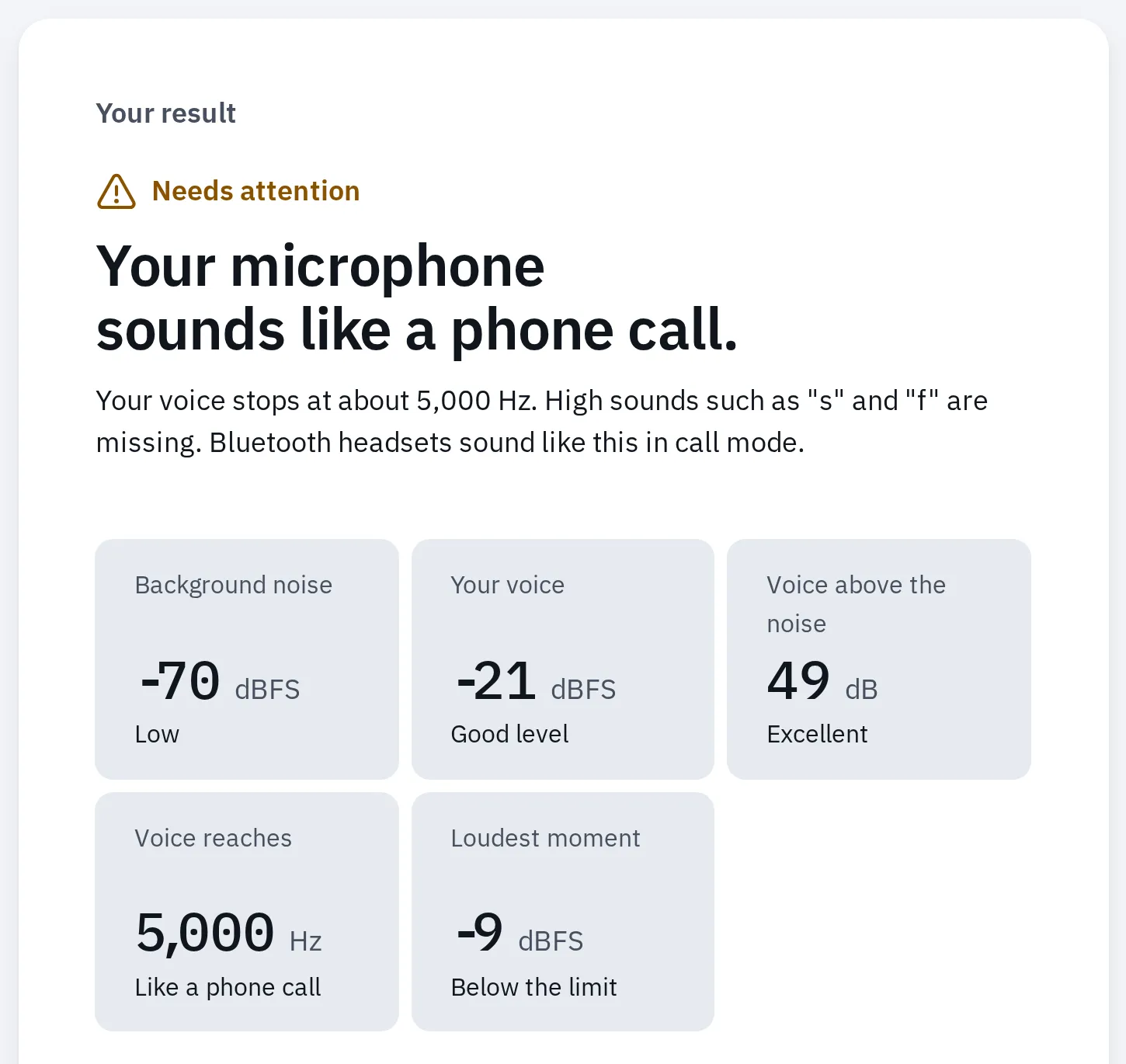
Unser Mikrofon-Aufnahmetest mit einem Testton, der auf das Telefonband beschnitten ist, so wie ihn der Schmalband-Headset-Modus sendet. Er sagt „Wie ein Anruf“.
Du kannst den Wechsel auch hören: Spiele Musik auf deinen Kopfhörern ab und starte dann den Test mit ihrem Mikrofon. Die Musik wird flach, sobald der Test startet.
Kopfhörer behalten und ein anderes Mikrofon nutzen
Kopfhörer wechseln den Modus, wenn etwas ihr Mikrofon benutzt. Wähle ein anderes Mikrofon, dann bleiben sie auf den meisten Computern auch bei einem Anruf im Musikmodus. Das Mikrofon deines Laptops oder deiner Webcam funktioniert, ebenso ein USB-Mikrofon. Der Mikrofon-Aufnahmetest zeigt, welches am besten klingt.
- Ausgabe (Lautsprecher): deine Bluetooth-Kopfhörer.
- Eingabe (Mikrofon): das eingebaute Mikrofon deines Computers oder ein USB- oder Webcam-Mikrofon.
- Das Mikrofon des Laptops. Bei vielen Laptops sitzt es oben am Bildschirm, neben der Kamera.
Zwei Einstellungen: die Kopfhörer für den Ton, das Mikrofon des Computers für deine Stimme.
Stelle es zuerst im System ein, damit jede App damit startet. Prüfe dann die Anruf-App, denn jede App kann ihre eigene Wahl behalten.
Windows
- Öffne Einstellungen System Sound.
- Wähle unter Ausgabe bei Wählen Sie aus, wo Sound wiedergegeben werden soll deine Kopfhörer.
- Wähle unter Eingabe bei Wählen Sie ein Gerät zum Sprechen oder Aufnehmen aus das Mikrofon deines Computers, nicht die Kopfhörer.
Das Mikrofon deines Computers steht vielleicht unter dem Namen des Herstellers. Viele Desktop-Computer haben keins: Nimm eine Webcam oder ein USB-Mikrofon. Macht eine Anruf-App den Ton unter Windows 11 trotzdem flach, spielt sie ihn vielleicht als Anruf-Ton ab. Nimm für diese App ein Headset mit Kabel oder USB, oder lies LE Audio.
Windows 10 listet Bluetooth-Kopfhörer doppelt: einen Namen mit Stereo am Ende (Musikmodus) und einen mit Freisprechtelefon am Ende (Headset-Modus). Wähle in Einstellungen System Sound unter Ausgabegerät auswählen den Eintrag mit Stereo. Wähle unter Eingabegerät auswählen das Mikrofon deines Computers. Solange irgendeine App das Freisprechtelefon nutzt, verwirft Windows 10 den Ton, der an Stereo geht. Wähle deshalb in jeder Anruf-App auch als Lautsprecher den Eintrag mit Stereo.
Mac
- Öffne Apple-Menü Systemeinstellungen Ton.
- Klicke auf Ausgabe und wähle deine Kopfhörer.
- Klicke auf Eingabe und wähle das eingebaute Mikrofon deines Macs, nicht die Kopfhörer.
Apple sagt, dass Tonqualität und Lautstärke sinken, solange eine App das Mikrofon der Kopfhörer benutzt, und dass du Rauschen oder Knacken hören kannst. Das bleibt so, „bis das Mikrofon nicht mehr benutzt wird“.
Prüfe dann deine Anruf-App
Auf einem Computer hat jede Anruf-App eigene Listen für Lautsprecher und Mikrofon. Wähle die Kopfhörer als Lautsprecher und das Mikrofon des Computers als Mikrofon.
| App | Wo du wählst |
|---|---|
| Zoom | In einem Meeting: der Pfeil neben Stummschalten. Vorher: Profilbild, Einstellungen, Audio. Listen: Lautsprecher und Mikrofon. |
| Microsoft Teams | Einstellungen und mehr (…), Einstellungen, Geräte. In einer Besprechung: der Pfeil neben Mikrofon. Listen: Lautsprecher und Mikrofon. |
| Google Meet | Weitere Optionen (⋮), Einstellungen, Audio. Listen: Lautsprecher und Mikrofon. |
| Discord | Benutzereinstellungen (das Zahnrad), Sprache & Video. Listen: Ausgabegerät und Eingabegerät. |
Mehr zur Liste jeder App steht unter Kamera oder Mikrofon geht in Anrufen nicht. Lass die Kopfhörer als Lautsprecher eingestellt: Ton aus Laptop-Lautsprechern kann ins Mikrofon gelangen und bei den anderen als Echo ankommen.
Auf einem Handy oder Tablet
Handy-Anrufe sind für den Headset-Modus gemacht, dort fällt der schlechtere Klang weniger auf. Er stört, wenn du Musik hörst und gleichzeitig sprichst, etwa in einem Spiel oder einem Videoanruf.
iPhone und iPad
- Wo du den Anruf hörst: Wische auf dem Anruf-Banner nach unten, tippe auf Audio und wähle dann iPhone, den Lautsprecher oder deine Kopfhörer.
- Welches Mikrofon er nutzt: Sind mehrere Audiogeräte verbunden, öffne während des Anrufs das Kontrollzentrum. Tippe auf die Steuerung der App, zum Beispiel FaceTime-Steuerungen. Tippe neben Audioeingang auf das Gerät und wähle ein anderes.
Android
Willst du die Kopfhörer für Musik behalten und Anrufe über das Handy selbst führen, öffne Einstellungen Verbundene Geräte und tippe neben deinen Kopfhörern auf das Einstellungssymbol. Schalte Telefon-Audio aus und lass Medien-Audio an. Die Namen sind je nach Handy anders, hier sind es die eines Pixel.
Tippe während eines Anrufs auf Lautsprecher, um zwischen Handy, Lautsprecher und Kopfhörern zu wechseln.
Der Ton bleibt nach dem Anruf schlecht
Die Kopfhörer wechseln nur zurück in den Musikmodus, wenn keine App ihr Mikrofon benutzt. Vielleicht hält noch etwas es offen.
- Suche das Zeichen dafür, dass eine App ein Mikrofon benutzt. Unter Windows erscheint ein Mikrofonsymbol im Infobereich der Taskleiste. Auf einem Mac erscheint ein orangefarbener Punkt neben dem Kontrollzentrum: Öffne es, um zu sehen, welche App es ist.
- Beende diese App ganz, nicht nur das Meeting. Apple nennt Videoanruf- und Chat-Apps als häufigste Ursache. Auch eine Webseite kann es offen halten: Schließe ihren Tab.
- Schließe auf einem Mac auch die Systemeinstellungen, wenn sie Ton zeigen. Öffne dann in der Menüleiste das Kontrollzentrum, klicke auf Ton, wähle die Lautsprecher deines Macs und dann wieder deine Kopfhörer.
- Spiele unter Windows noch einmal etwas ab, wenn die App geschlossen ist. Windows wechselt von selbst zurück in den Musikmodus, sobald keine App das Mikrofon mehr nutzt.
- Immer noch flach? Schalte die Kopfhörer aus und wieder ein oder trenne und verbinde sie erneut.
Kopfhörer, die bei Anrufen gut klingen
Manche Kombinationen klingen gut, auch wenn das Mikrofon an ist. Wenn du oft sprichst, während du hörst, helfen diese:
| Option | Was du in Anrufen bekommst |
|---|---|
| Bluetooth-Kopfhörer und ein separates Mikrofon | Musikmodus auf den meisten Computern: Stereo, voller Frequenzbereich. Deine Stimme ist so gut wie dieses Mikrofon. |
| Headset mit Kabel oder USB | Voller Klang in beide Richtungen: Es gibt keine Bluetooth-Verbindung, die geteilt wird. |
| LE-Audio-Kopfhörer und ein Windows-11-PC, der sie unterstützt | Stereo, auch bei eingeschaltetem Mikrofon, und eine klarere Stimme als im Headset-Modus. |
LE Audio ist eine neuere Art von Bluetooth. Microsoft hat dafür in Windows 11, Version 24H2, Stereo bei eingeschaltetem Mikrofon ergänzt, mit aktuellen Updates und dem neueren Bluetooth-Treiber des PC-Herstellers. Kopfhörer und Computer müssen beide LE Audio unterstützen.
- Prüfe den Computer: Öffne Einstellungen Bluetooth & Geräte Geräte. Suche unter Geräteeinstellungen nach LE Audio verwenden, wenn verfügbar und schalte es ein. Fehlt es, unterstützt dieser PC LE Audio derzeit nicht.
- Verbinde deine LE-Audio-Kopfhörer. Öffne dann Einstellungen System Sound, klicke unter Ausgabe auf den Pfeil neben ihnen und öffne Ausgabeeinstellungen, Format.
- Wähle unter Format bei aktivem Mikrofon die Option Stereo (2 Kanäle). Setzt der Ton bei Anrufen aus, wähle Mono (1 Kanal).
Fehlt Format bei aktivem Mikrofon, kann der PC noch kein Stereo mit Mikrofon. Microsoft rät, Windows und die Treiber zu aktualisieren oder den PC-Hersteller zu fragen. Prüfe auch, dass Monoaudio unter Einstellungen Barrierefreiheit Audio aus ist.
Häufige Fragen
Warum klingen meine Kopfhörer bei Musik gut, aber bei Zoom schlecht?
Zoom schaltet das Mikrofon der Kopfhörer ein, und das schaltet sie in den Headset-Modus: Mono, ohne hohe Töne. Wähle in Zoom das Mikrofon deines Computers (der Pfeil neben Stummschalten). Auf den meisten Computern bleiben die Kopfhörer dann im Musikmodus.
Hilft ein besserer Bluetooth-Adapter oder Treiber?
Bei den meisten Kopfhörern nicht. Klassisches Bluetooth spielt von Haus aus nur Mono, solange sein Mikrofon an ist. Ein neuerer Adapter schafft vielleicht Breitband statt Schmalband im Headset-Modus, das klingt weniger dumpf. Stereo mit Mikrofon braucht LE Audio auf beiden Seiten.
Machen AirPods das auch?
Ja, an jedem Gerät, wenn ihr Mikrofon an ist. Am deutlichsten merkst du es am Computer, wo du bei einem Anruf Musik oder Spiele hörst. Unter Windows nutzen AirPods klassisches Bluetooth, die Musik wird bei einem Anruf also zu Mono. Lies AirPods an einem Windows-PC.
Warum klingt mein Spiel schlecht, wenn der Sprachchat an ist?
Der Sprachchat öffnet das Mikrofon der Kopfhörer, deshalb läuft der ganze Spielton durch den Headset-Modus. Wähle in den Einstellungen des Spiels oder von Discord ein anderes Mikrofon oder nimm ein Headset mit USB-Empfänger.
Warum hören hohe Töne bei einem Hörtest mit Bluetooth früh auf?
Der Headset-Modus schneidet bei etwa 7.000 Hz oder tiefer ab. Schließe jede App, die das Mikrofon benutzt, oder nimm Kopfhörer mit Kabel. Die Hilfe zum Hörtest erklärt mehr.
Kommt der Ton auch noch verspätet an?
Bluetooth verzögert in jedem Modus ein wenig. Mit dem Audio-Latency-Test misst du das und machst es kleiner. Kopfhörer: eine andere Größenordnung vergleicht Bluetooth mit Dongle und Kabel.