結論
マイクがミュートになっていないか、サウンド設定で入力として選ばれているかを確かめます。そのあと、下でテストしてください。結果によって、試す直し方がわかります。
ステップ1:マイクをテストする
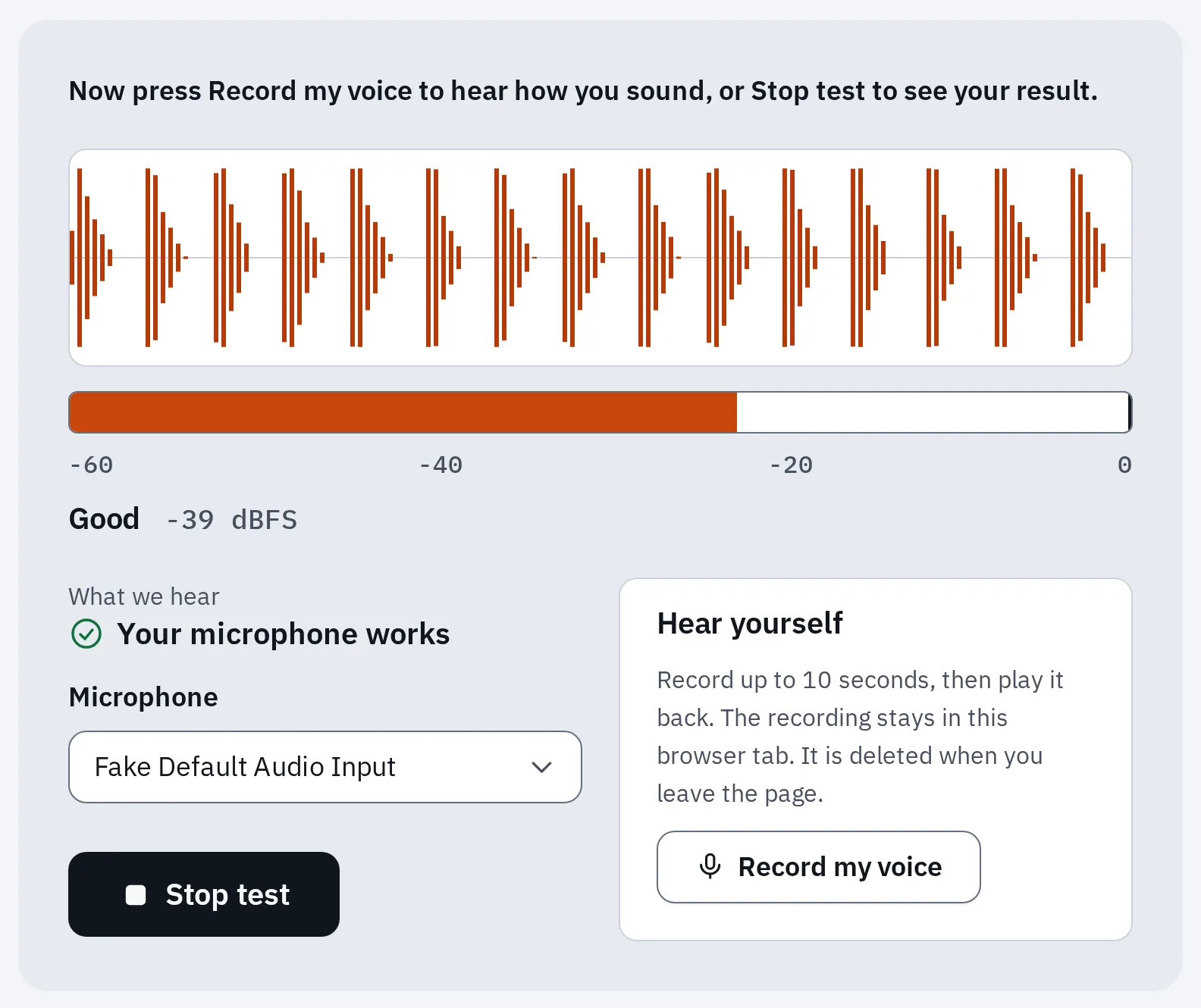
正常に動くマイクのテスト結果。確認では、声の代わりにピッという試験音を使いました。マイクが複数あるときは、マイクの一覧から使うものを選びます。
まったく音がない
この一覧を上から順に試します。1つ試すたびに、もう一度テストしてください。
1. ミュートを解除する
- ヘッドセット本体やケーブルにある、ミュートのボタンやスイッチを確かめます。
- ノートパソコンでは、マイクに斜線が入ったキーを探して、1回押します。
- Bluetoothヘッドセットは、電源が入っているか、充電が切れていないか、接続されているかを確かめます。
2. マイクを選んで音量を上げる
Windows
- スタート 設定 システム サウンドを開きます。
- 入力の発話または録音用のデバイスを選択で、使うマイクを選びます。Windows 10では、入力デバイスを選択してくださいという名前です。
- Windows 11:横の > を選び、テストの開始を選んで話します。テストの停止を選び、再生で自分の声を聞きます。必要なら、入力音量を上げます。
- Windows 10:話しながら、マイクのテストのバーを見ます。
Mac
- Appleメニューをクリックし、システム設定を開きます。
- サウンド、入力の順にクリックします。
- マイクを選んで話します。入力レベルのメーターが動くはずです。
- ほとんど動かないときは、入力音量のスライダーを右にドラッグします。
最近のMacのノートパソコンでは、蓋を閉じている間は内蔵マイクがオフになります。蓋を開くか、別のマイクを使います。
3. マイクへのアクセスを許可する
システムがアプリのマイク使用を止めていると、ブラウザも通話アプリも、音を拾えずに無音になるか、「ブロック」と表示します。
Windows
- スタート 設定 プライバシーとセキュリティ マイクを開きます。Windows 10では、設定 プライバシー マイクです。
- マイクへのアクセスをオンにします。Windows 10では、このデバイスのマイクへのアクセスを許可するの下の変更を選び、オンにします。
- アプリにマイクへのアクセスを許可するをオンにします(Windows 10:アプリがマイクにアクセスできるようにする)。下の一覧に使うアプリがあれば、それもオンにします。
- デスクトップ アプリにマイクへのアクセスを許可するをオンにします(Windows 10:デスクトップ アプリがマイクにアクセスできるようにする)。ブラウザ、Zoom、Discordはデスクトップ アプリです。
Mac
- 使いたいアプリを終了します。
- Appleメニューをクリックし、システム設定、プライバシーとセキュリティの順に開きます。
- マイクをクリックし、そのアプリの横のスイッチをオンにします。
- アプリをもう一度開きます。
4. マイクをオンに戻す(Windows)
古い「サウンド」画面で、マイクがオフにされていることがあります。その場合、手順2の一覧に出てきません。
- スタート 設定 システム サウンドを開きます。
- 詳細設定のその他のサウンド設定を選び、録音タブを開きます。
- 使うマイクを選び、プロパティを選びます。
- デバイスの使用状況の横で、このデバイスを使用する (有効) を選びます。Windows 10では、サウンド設定のデバイスのプロパティを選び、無効にするのチェックを外します。
5. トラブルシューティングを実行し、ドライバーを入れ直す(Windows)
- スタート 設定 システム サウンドを開きます。詳細設定の一般的なサウンドの問題のトラブルシューティングを選び、入力デバイスを選びます。表示される手順に従います。
- Windowsがマイクをまったく見つけられないときだけ:スタートを右クリックして、デバイス マネージャーを選びます。
- サウンド、ビデオ、およびゲーム コントローラーを開きます。サウンドデバイスを右クリックして、デバイスのアンインストールを選びます。
- このデバイスのドライバーを削除しようとしましたにチェックを入れ(Windows 10:このデバイスのドライバー ソフトウェアを削除する)、アンインストールを選びます。
- パソコンを再起動します。ふつう、Windowsがドライバーを自動で入れ直します。
- それでも見つからないときは、デバイス マネージャーでサウンド、ビデオ、およびゲーム コントローラーを右クリックし、ハードウェア変更のスキャンを選びます。
プラグが1本のヘッドセット
黒い線(絶縁リング)が3本入ったヘッドセットのプラグ(4極プラグ)は、音とマイクの両方をまとめて伝えます。デスクトップPCの多くは、代わりにジャックが2つに分かれているので、マイクの信号の行き先がありません。
- 3本線:音とマイクが1つのプラグに入っています。ヘッドセットのマークが付いたジャックに合います。多くのノートパソコンにあります。
- スプリッターを使うと、マイクのプラグとヘッドホンのプラグに分けられます。
- ジャックが2つあるパソコン:マイク(ピンク色が多い)とヘッドホン(緑色が多い)です。
3本線の1本のプラグには、ヘッドセット用ジャックか、2つのジャックに合わせるスプリッターが必要です。
- 緑色のヘッドホン用ジャックだけにつないだ場合、音は聞こえますが、マイクは無音のままです。
- スプリッターを使うか、ヘッドセット用ジャックが付いた小さなUSBサウンドアダプターを使います。プラグが1本のヘッドセットをPCで使う方法を見てください。
- そのあと、手順2で新しいマイクを選びます。
声が小さい
- マイクに近づきます。ノートパソコンでは、マイクはカメラの横にあることが多いです。ノートパソコンのマイクの場所を見てください。
- ケース、シール、手などで、マイクをふさいでいないか確かめます。
- 手順2で入力音量を上げます。
- Windows:手順4の録音タブで、プロパティ、レベルの順に開きます。マイクを上げます。マイク ブーストがあれば、それも上げます。マイク ブーストについて詳しく
電話のように音がこもるときは、Bluetoothヘッドホンが原因かもしれません。多くのBluetoothヘッドホンは、マイクがオンの間は通話モードに切り替わります。有線のヘッドセットか、パソコンのマイクを使うと、よい音になります。
ヒスノイズ、ハム音、音のひずみを測るには、マイク音質チェックを使います。
ここでは動くのに、1つのアプリだけ動かない
マイクは正常に動いています。そのアプリが別のマイクを使っているか、マイクの使用が許可されていません。
- アプリの音声設定を開いて、マイクテストと同じマイクを選びます。
- アプリの中でミュートになっていないか確かめます。
- 手順3でそのアプリが許可されているか確かめて、アプリを終了し、もう一度開きます。
Zoom、Teams、Google Meet、Discordの具体的な設定は、通話でカメラやマイクが動かないときを見てください。
iPhoneまたはiPad
iPhoneでは、Apple自身が案内する確認方法を使います。もとから入っている2つのアプリで、下のマイクと上のマイクをテストします。
- 下:ボイスメモを開き、ここに向かって話しながら録音して、再生します。
- 上:カメラを開き、ここに向かって話しながら、前面カメラで動画を録画します。
- 背面カメラに切り替えて、同じく上に向かって話しながら、もう一度録画します。
テストごとに、印の付いた場所に向かって話します。
- ケース、画面保護フィルムなどを外します。穴にたまったほこりを取ります。
- 図の3つのテストをします。どれも、自分の声がはっきり聞こえるはずです。
- 1つのアプリだけ動かないときは、設定 プライバシーとセキュリティ マイクを開いて、そのアプリをオンにします。
- AirPodsやカーナビがつながっていると、通話がそちらを通ることがあります。iPhoneでは、通話中にオーディオをタップして、iPhoneを選びます。
iPadの場合:カメラを開きます。前面カメラに向かって話しながら動画を録画し、次に背面カメラに切り替えて、もう一度録画します。両方を再生して確かめます。
掃除したあとも、どれかのテストで無音のまま、またはこもったままなら、そのマイクは修理が必要かもしれません。Appleに問い合わせてください。
マイクが壊れているのでは?
別のパソコンやスマホ、別のケーブル、ポート、アダプターで試します。どれでも動かなければ、マイクの故障の可能性が高いです。マイクテストに、マイクが壊れているかもしれないときの兆候がまとまっています。
よくある質問
アップデート後にマイクが使えなくなったのはなぜですか?
スマホではマイクが使えるのに、パソコンでは使えないのはなぜですか?
同じヘッドセットがスマホで使えるなら、ヘッドセットは正常です。パソコンが使用を止めている、別の入力を使っている、ヘッドセット用ジャックが必要、といった原因が考えられます。まずまったく音がないから試します。
マイクテストでは動くのに、Zoomで声が届かないのはなぜですか?
Zoomは、独自にマイクを選びます。通話でカメラやマイクが動かないときを見てください。
ノートパソコンのマイクは、どこにありますか?
画面の上、カメラの横にある、1つか2つの小さな穴のことが多いです。ノートパソコンのマイクの場所を見てください。