Respuesta corta
No bajes la resolución de la pantalla. Todo se ve más grande, pero borroso. Usa los ajustes de tamaño: dibujan las letras más grandes con todos los píxeles de tu pantalla, así que se ven nítidas. Para agrandar un solo sitio web en un ordenador, mantén pulsada la tecla Ctrl y pulsa +. En un Mac, usa Comando en lugar de Ctrl.
Las dos pantallas muestran el texto del mismo tamaño. Solo una lo mantiene nítido.
- Escala o tamaño del texto: la pantalla usa todos sus píxeles y las letras se dibujan más grandes. Nítido.
- Una resolución más baja: el ordenador dibuja con menos píxeles y la pantalla estira la imagen para llenarse. Bordes suaves y grises.
¿Qué ajuste necesitas?
Hay cuatro formas de agrandar las cosas. Cada una agranda algo distinto.
- Tamaño del texto: las letras, en la mayoría de las apps. Las ventanas, los iconos y los botones se quedan casi igual.
- Escala o tamaño de pantalla: todo, desde las letras hasta los iconos, los botones y las ventanas.
- Zoom del navegador: solo la página web, dentro del navegador.
- Lupa: una parte de la pantalla, mucho más grande, mientras la necesites.
Lo que agranda cada ajuste. Las partes más grandes están en naranja.
Los dos ajustes tienen nombres distintos en cada dispositivo:
| Dispositivo | Solo las letras | Todo |
|---|---|---|
| Windows 11 | Tamaño del texto | Escala |
| Windows 10 | Agrandar el texto | Hacer todo más grande, o Escala |
| Mac | Tamaño del texto | Texto más grande, en Pantallas |
| iPhone | Tamaño del texto, o Texto más grande | Zoom de pantalla |
| iPad | Tamaño del texto, o Texto más grande | No hay ajuste: usa el Zoom |
| Android | Tamaño de fuente | Tamaño de visualización |
| Samsung Galaxy | Tamaño de fuente | Zoom de pantalla |
| Chromebook | Tamaño de fuente, en Chrome (solo páginas web) | Tamaño de pantalla y texto |
Agranda las cosas en tu dispositivo
Elige tu dispositivo. ¿Ayudas a otra persona? Elige el suyo. ¿No puedes leer los ajustes? Activa primero la lupa. Antes de cambiar un ajuste, apunta cómo está ahora para poder volver atrás. Después sube un paso más que el actual y mira el resultado.
Windows
Solo las letras (Windows 11):
- Pulsa Windows U, o abre Inicio Configuración Accesibilidad.
- Selecciona Tamaño del texto.
- Arrastra el control deslizante Tamaño del texto hacia la derecha. El texto de ejemplo muestra el nuevo tamaño.
- Selecciona Aplicar.
En Windows 10, abre Inicio Configuración Accesibilidad Pantalla. Mueve el control deslizante de Agrandar el texto y selecciona Aplicar.
Todo más grande:
- Abre Inicio Configuración Sistema Pantalla.
- En Escala y diseño, abre la lista Escala.
- Elige un número mayor, como 125 %, 150 % o 175 %.
Deja la Resolución de pantalla en la que lleva la marca (Recomendado). Algunas apps solo cambian después de cerrar sesión y volver a entrar: guarda antes tu trabajo.
Puntero del ratón más grande: abre Configuración Accesibilidad Puntero del mouse y táctil y mueve el control deslizante Tamaño. Si quieres un puntero más lento y clics más fáciles, mira cómo hacer el ratón más fácil de usar.
Mac
Todo más grande:
- Abre el menú Apple y después Ajustes del Sistema Pantallas.
- Haz clic en una de las opciones de Texto más grande, a la izquierda de Predeterminado.
Es la forma que tiene Apple de agrandar todo. En un monitor aparte que no sea muy nítido, puede verse algo borroso. Algunos monitores muestran aquí una lista de resoluciones. En los dos casos, elige Predeterminado y usa Tamaño del texto.
Solo las letras:
- Abre Ajustes del Sistema Accesibilidad Pantalla.
- Desplázate hasta Texto y haz clic en Tamaño del texto.
- Arrastra el control deslizante hacia la derecha.
Esto cambia el escritorio, las barras laterales de las apps y las apps de la lista. En Mail y Mensajes, Comando + también agranda el texto.
Puntero más grande: en Ajustes del Sistema Accesibilidad Pantalla, ve a Puntero y arrastra el control deslizante Tamaño del puntero. Si quieres un puntero más lento y clics más fáciles, mira cómo hacer el ratón más fácil de usar.
iPhone
Solo las letras:
- Abre Ajustes Aspecto Tamaño del texto. En iOS 26 y versiones anteriores, está en Pantalla y brillo.
- Arrastra el control deslizante hacia la derecha.
- ¿Lo necesitas todavía más grande? Abre Ajustes Accesibilidad Pantalla y tamaño del texto Texto más grande y activa Tamaños más grandes. Después arrastra el control deslizante más a la derecha.
Mail, Mensajes, Notas, Ajustes y muchas otras apps siguen este tamaño. Las letras más gruesas también ayudan: activa Texto en negrita en el mismo sitio que Tamaño del texto.
Todo más grande: abre Ajustes Aspecto Zoom de pantalla, toca Texto más grande, toca OK y después Usar Zoom. En iOS 26 y versiones anteriores, Zoom de pantalla está en Pantalla y brillo.
iPad
Solo las letras:
- Abre Ajustes Aspecto Tamaño del texto. En iPadOS 26 y versiones anteriores, está en Pantalla y brillo.
- Arrastra el control deslizante hacia la derecha.
- ¿Lo necesitas todavía más grande? Abre Ajustes Accesibilidad Pantalla y tamaño del texto Texto más grande y activa Tamaños más grandes. Después arrastra el control deslizante más a la derecha.
Todo más grande: el iPad no tiene un ajuste para esto. Su Zoom de pantalla, en el mismo sitio que Tamaño del texto, solo hace las cosas más pequeñas. Si está en Más espacio, elige la otra opción. Para agrandar todo, usa el Zoom.
Móvil Android
Estos pasos son para un Google Pixel. En otros móviles, abre Ajustes y busca Tamaño de fuente.
- Abre Ajustes Pantalla y ajustes táctiles Tamaño de visualización y del texto.
- Solo las letras: mueve el control deslizante Tamaño de fuente.
- Todo más grande: mueve el control deslizante Tamaño de visualización.
- Las letras más gruesas también ayudan: activa Texto en negrita.
La vista previa de arriba muestra el nuevo tamaño. Restablecer ajustes te devuelve al principio. Algunas apps no siguen el tamaño de fuente.
Samsung Galaxy
- Solo las letras: abre Ajustes Pantalla Tamaño y estilo de fuente. Arrastra el control deslizante Tamaño de fuente. Activa Fuente en negrita para letras más gruesas.
- Todo más grande: abre Ajustes Pantalla Zoom de pantalla y arrastra el control deslizante.
El Modo fácil de Ajustes Pantalla agranda los elementos de la pantalla y hace el teclado más fácil de ver.
Chromebook
Todo más grande:
- Selecciona la hora de abajo a la derecha y después Configuración Dispositivo Pantallas.
- En Tamaño de pantalla y texto, elige una opción más grande.
O pulsa Ctrl Mayús +. Ctrl Mayús 0 vuelve al tamaño normal.
Solo las letras en páginas web: en Chrome, abre Más (los tres puntos) Configuración Aspecto y elige un Tamaño de fuente mayor.
Haz más grandes los sitios web
El zoom del navegador agranda la página web, imágenes incluidas, y la mantiene nítida. Funciona en todos los navegadores de un ordenador:
| Para | Windows y Chromebook | Mac |
|---|---|---|
| Acercar | Ctrl y + | Comando y + |
| Alejar | Ctrl y - | Comando y - |
| Volver a lo normal | Ctrl y 0 | Comando y 0 |
Con un ratón en Windows, también puedes mantener pulsada la tecla Ctrl y girar la rueda. Todos los navegadores tienen también Zoom en su menú, con los botones + y -.
Los navegadores recuerdan el zoom de cada sitio web. Para agrandar todos los sitios a la vez, cambia el zoom predeterminado. Un sitio al que ya le hayas hecho zoom conserva el suyo.
Chrome
En un ordenador, abre Más (los tres puntos) Configuración Aspecto y elige un Zoom de la página mayor. Tamaño de fuente, en la misma página, agranda solo las letras, pero algunos sitios web no lo permiten.
En un móvil Android, abre Más (los tres puntos) Configuración Accesibilidad y mueve el control deslizante Zoom predeterminado hasta que la vista previa se lea con facilidad.
Edge
Abre Configuración y más (los tres puntos) Configuración Accesibilidad y elige un Zoom de página mayor. En Windows, Alt F también abre el menú. ¿No lo encuentras? Escribe zoom en el cuadro de búsqueda de la configuración de Edge.
Firefox
Abre el menú, después Ajustes Accesibilidad y elige un Zoom predeterminado mayor. En Firefox 151 y versiones anteriores, está en General Idioma y apariencia. Marca Hacer zoom solo al texto para agrandar solo las letras.
Safari
En un Mac: elige Safari Ajustes Sitios web Zoom de la página. Abre la lista Al visitar otros sitios web y elige un porcentaje mayor.
En un iPhone: toca el botón Menú de la página, a la izquierda de la dirección, y después Zoom de la página. Toca la A grande para agrandar el texto de ese sitio web. En iOS 26 y versiones anteriores, la A grande está directamente en el Menú de la página.
En un iPad: toca el botón Menú de la página, después Zoom de la página y luego Ampliar. Tamaño real vuelve a lo normal.
Se ha agrandado, pero se ve borroso
Una pantalla tiene una cuadrícula fija de puntos diminutos, llamados píxeles. Para que una imagen se vea nítida, hace falta un punto de la imagen en cada punto de la pantalla.
- La escala y el tamaño del texto lo mantienen: el ordenador dibuja las letras más grandes, con todos los puntos de la pantalla.
- Una resolución más baja no: el ordenador dibuja con menos puntos y la pantalla estira la imagen para llenarse. Microsoft lo dice claro: el texto “no se verá tan nítido”, y la imagen puede aparecer estirada o con bordes negros.
Pruébalo aquí. Elige cuánto más grande y compara los dos lados. Primer plano muestra los puntos de la pantalla.
Escala 150 %
Los 1920 × 1080 píxeles dibujan las letras más grandes. Nítido.
Resolución 1280 × 720
Menos píxeles, estirados para llenar la pantalla. Bordes suaves y grises.
Esto es una demostración: no cambia tu pantalla. Dibuja los píxeles de una pantalla de ordenador de 1920 × 1080. En un móvil o en una pantalla muy nítida, cada uno se ve un poco más grande.
La misma elección en una pantalla de 1920 × 1080, en números:
| Escala 150 % | Resolución 1280 × 720 | |
|---|---|---|
| Píxeles que usa la pantalla | Los 1920 × 1080 completos | 1280 × 720, estirados para llenar 1920 × 1080 |
| Qué tamaño tienen las cosas | 1,5 veces más grandes | 1,5 veces más grandes |
| Letras | Nítidas | Suaves, con bordes grises |
| Lo que ven los sitios web | 1280 × 720 | 1280 × 720 |
Comprueba a qué resolución funciona tu pantalla
Pruébalo ahora
Resolución de pantalla
El número grande es la resolución a la que funciona ahora tu pantalla. Compárala con la que lleva la marca (Recomendado) en tus ajustes: si el número grande es menor, tu pantalla no usa todos sus píxeles.
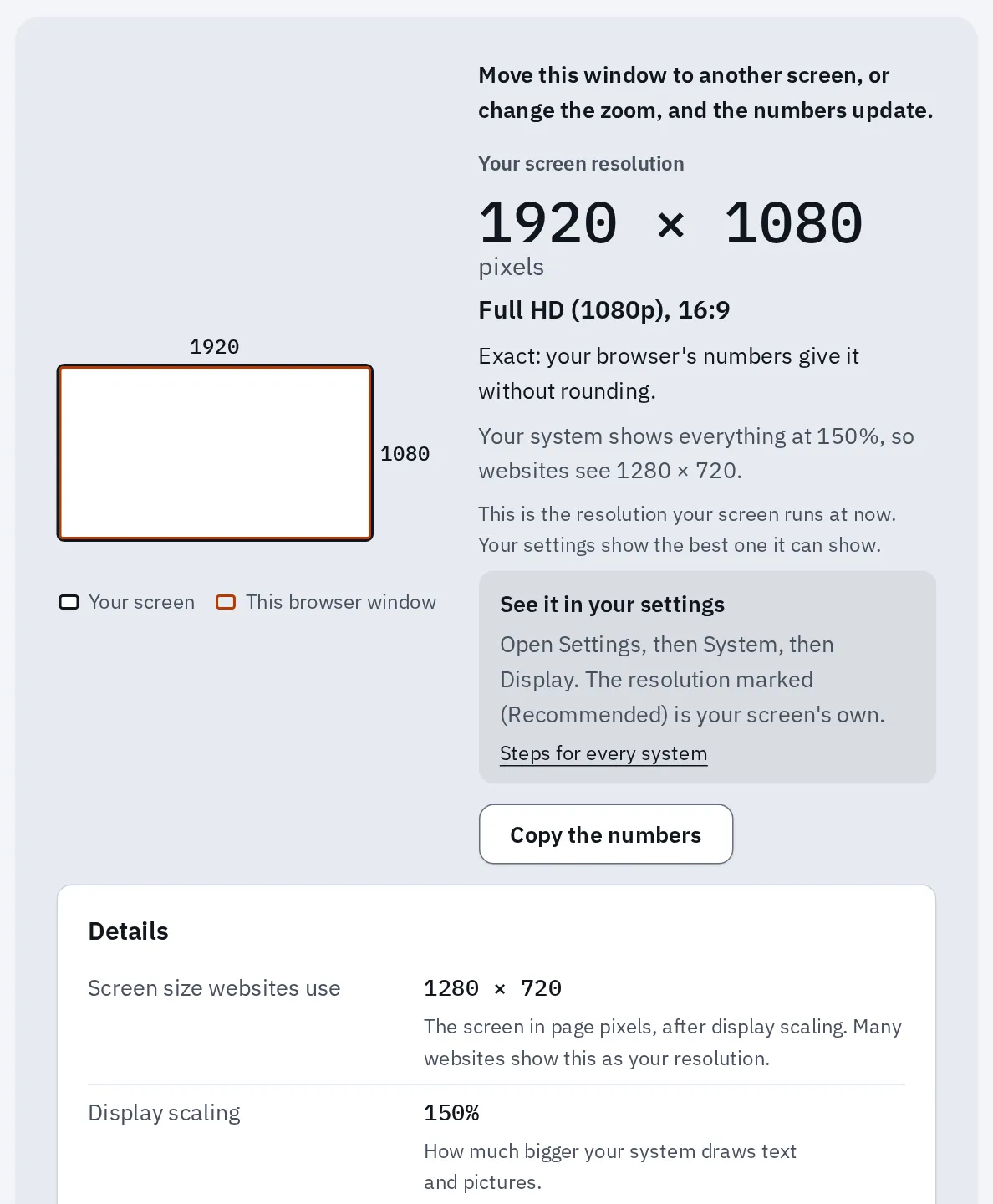
Un portátil bien configurado: la pantalla usa todos sus 1920 × 1080 píxeles y la escala muestra todo al 150 %. Los sitios web ven 1280 × 720.
Vuelve a ponerla como estaba
Windows
- Abre Inicio Configuración Sistema Pantalla.
- En la lista Resolución de pantalla, elige la que lleva la marca (Recomendado).
- Después agranda las cosas con Escala, en la misma página.
Mac
- Abre el menú Apple y después Ajustes del Sistema Pantallas.
- Haz clic en Predeterminado.
- Después haz clic en una opción de Texto más grande, o usa Tamaño del texto (mira tu dispositivo).
¿Sigue borroso con la resolución correcta? Un cable, una app antigua o una tele también pueden desenfocar el texto. La herramienta de resolución de pantalla enumera qué más desenfoca una pantalla, empezando por lo más probable.
Amplía una parte de la pantalla
Una lupa agranda mucho una parte de la pantalla, para la letra pequeña o un botón diminuto. Desactívala cuando termines.
Windows
| Para | Pulsa |
|---|---|
| Activar la Lupa y acercar | Windows y + |
| Alejar | Windows y - |
| Desactivarla | Windows y Esc |
Sus ajustes están en Configuración Accesibilidad Lupa.
Mac
- Abre Ajustes del Sistema Accesibilidad Zoom.
- Activa Utilizar atajos de teclado para cambiar el zoom.
- Pulsa Opción Comando 8 para activar o desactivar el zoom. Opción Comando + y - cambian cuánto se amplía.
Texto flotante muestra una copia grande del texto que hay bajo el puntero. Actívalo en Ajustes del Sistema Accesibilidad Texto flotante y mantén pulsada la tecla Comando sobre el texto.
iPhone e iPad
- Abre Ajustes Accesibilidad Zoom y activa Zoom.
- Toca dos veces la pantalla con tres dedos para acercar o alejar.
- Arrastra tres dedos para moverte.
Para papel, como una carta de restaurante o la etiqueta de un medicamento, la app Lupa usa la cámara como una lupa.
Móvil Android
- Abre Ajustes Accesibilidad Ampliación y activa Acceso directo de ampliación.
- Elige un acceso directo: el botón Accesibilidad de la pantalla, mantener pulsadas las dos teclas de volumen o tres toques rápidos en la pantalla.
- Usa el acceso directo y toca la pantalla para acercar.
- Arrastra dos dedos para moverte. Junta o separa dos dedos para acercar más o menos.
- Usa el acceso directo otra vez para parar.
Samsung Galaxy
Abre Ajustes Accesibilidad Mejoras de visibilidad Ampliación. Elige un acceso directo: tres toques rápidos en la pantalla o el botón de accesibilidad. Después úsalo para acercar.
Chromebook
| Para | Pulsa |
|---|---|
| Ampliar toda la pantalla | Ctrl Buscar M |
| Ampliar la parte de arriba de la pantalla | Ctrl Buscar D |
| Acercar o alejar | Ctrl Alt y las teclas de brillo |
Algunos teclados tienen una tecla Menú de aplicaciones en lugar de Buscar. Para desactivar la lupa, abre Configuración Accesibilidad y desactiva Lupa de pantalla completa o Lupa acoplada.
Preguntas frecuentes
¿Por qué se ve borrosa mi pantalla al bajar la resolución?
Tu pantalla tiene un número fijo de píxeles. Con una resolución más baja, el ordenador dibuja una imagen más pequeña y la pantalla la estira para llenar todos los píxeles. Estirar suaviza los bordes de las letras. La escala agranda las cosas igual y las mantiene nítidas.
¿Cambiar el tamaño del texto modificará mis archivos o fotos?
No. Estos ajustes solo cambian lo grandes que se ven las cosas en esta pantalla. Puedes volver atrás cuando quieras.
¿Por qué no se ha agrandado una app?
Algunas apps no siguen el ajuste de tamaño del texto. En Windows, cierra sesión y vuelve a entrar primero. Después busca un ajuste de zoom o de tamaño del texto en esa app.
Ahora todo es demasiado grande o se corta. ¿Cómo lo deshago?
Mueve de vuelta el mismo control deslizante, o elige (Recomendado) en Windows y Predeterminado en un Mac. En un navegador, pulsa Ctrl y 0 (Comando y 0 en un Mac). Un texto muy grande puede hacer que los botones sean difíciles de tocar en un móvil, así que quizá te convenga bajar un paso.
¿Qué diferencia hay entre resolución y escala?
La resolución es cuántos píxeles tiene la imagen, como 1920 × 1080. La escala es lo grandes que se dibujan las cosas con ellos. Deja la resolución en la propia de tu pantalla y cambia la escala.