Réponse courte
Ne baissez pas la résolution de l’écran. Tout devient plus grand, mais flou. Utilisez plutôt les réglages de taille : ils dessinent les lettres plus grandes avec tous les pixels de votre écran, donc elles restent nettes. Pour un seul site web sur ordinateur, maintenez Ctrl et appuyez sur +. Sur un Mac, utilisez Commande au lieu de Ctrl.
Les deux écrans affichent un texte de la même taille. Un seul reste net.
- Échelle ou taille du texte : l’écran utilise tous ses pixels et les lettres sont dessinées plus grandes. Net.
- Résolution plus basse : l’ordinateur dessine avec moins de pixels et l’écran étire l’image pour se remplir. Bords gris et flous.
De quel réglage avez-vous besoin ?
Il y a quatre façons d’agrandir ce que vous voyez. Chacune agrandit quelque chose de différent.
- Taille du texte : les lettres, dans la plupart des applications. Les fenêtres, les icônes et les boutons gardent à peu près la même taille.
- Échelle ou taille de l’affichage : tout, des lettres aux icônes, aux boutons et aux fenêtres.
- Zoom du navigateur : seulement la page web, dans le navigateur.
- Loupe : une partie de l’écran, beaucoup plus grande, le temps dont vous avez besoin.
Ce que chaque réglage agrandit. Les parties agrandies sont en orange.
Les deux réglages n’ont pas le même nom selon l’appareil :
| Appareil | Seulement les lettres | Tout |
|---|---|---|
| Windows 11 | Taille du texte | Échelle |
| Windows 10 | Agrandir le texte | Tout agrandir, ou Échelle |
| Mac | Taille du texte | Texte plus grand, dans Moniteurs |
| iPhone | Taille du texte, ou Texte plus grand | Zoom d’affichage |
| iPad | Taille du texte, ou Texte plus grand | Pas de réglage : utilisez Zoom |
| Android | Taille de police | Taille de l’affichage |
| Samsung Galaxy | Taille de police | Zoom de l’écran |
| Chromebook | Taille de police, dans Chrome (pages web seulement) | Taille de l’affichage et du texte |
Agrandir ce que vous voyez sur votre appareil
Choisissez votre appareil. Vous aidez quelqu’un ? Choisissez le sien. Vous n’arrivez pas du tout à lire les réglages ? Activez d’abord la loupe. Avant de changer un réglage, notez sa valeur actuelle pour pouvoir revenir en arrière. Puis montez d’un cran seulement et regardez le résultat.
Windows
Seulement les lettres (Windows 11) :
- Appuyez sur Windows U, ou ouvrez Démarrer Paramètres Accessibilité.
- Sélectionnez Taille du texte.
- Faites glisser le curseur Taille du texte vers la droite. Le texte d’exemple montre la nouvelle taille.
- Sélectionnez Appliquer.
Sous Windows 10, ouvrez Démarrer Paramètres Options d’ergonomie Affichage. Déplacez le curseur sous Agrandir le texte, puis sélectionnez Appliquer.
Tout agrandir :
- Ouvrez Démarrer Paramètres Système Affichage.
- Sous Échelle et disposition, ouvrez la liste Échelle.
- Choisissez un nombre plus grand, comme 125 %, 150 % ou 175 %.
Laissez la Résolution d’affichage sur celle marquée (Recommandé). Certaines applications ne changent qu’après une déconnexion puis une reconnexion : enregistrez votre travail d’abord.
Pointeur de souris plus grand : ouvrez Paramètres Accessibilité Pointeur de la souris et toucher et déplacez le curseur Taille. Pour un pointeur plus lent et des clics plus faciles, voyez rendre votre souris plus facile à utiliser.
Mac
Tout agrandir :
- Ouvrez le menu Pomme, puis Réglages Système Moniteurs.
- Cliquez sur l’un des choix Texte plus grand, à gauche de Par défaut.
C’est la façon d’Apple d’agrandir tout. Sur un écran séparé peu net, l’image peut sembler un peu floue. Certains écrans affichent ici une liste de résolutions. Dans les deux cas, choisissez Par défaut et utilisez plutôt Taille du texte.
Seulement les lettres :
- Ouvrez Réglages Système Accessibilité Moniteur.
- Faites défiler jusqu’à Texte et cliquez sur Taille du texte.
- Faites glisser le curseur vers la droite.
Cela change le bureau, les barres latérales des applications et les applications de la liste. Dans Mail et Messages, Commande + agrandit aussi le texte.
Pointeur plus grand : dans Réglages Système Accessibilité Moniteur, allez à Pointeur et faites glisser le curseur Taille du pointeur. Pour un pointeur plus lent et des clics plus faciles, voyez rendre votre souris plus facile à utiliser.
iPhone
Seulement les lettres :
- Ouvrez Réglages Apparence Taille du texte. Sous iOS 26 et avant, c’est dans Luminosité et affichage.
- Faites glisser le curseur vers la droite.
- Il faut encore plus grand ? Ouvrez Réglages Accessibilité Affichage et taille du texte Texte plus grand et activez Tailles d’accessibilité plus grandes. Puis faites glisser le curseur encore plus à droite.
Mail, Messages, Notes, Réglages et beaucoup d’autres applications suivent cette taille. Des lettres plus épaisses aident aussi : activez Texte en gras au même endroit que Taille du texte.
Tout agrandir : ouvrez Réglages Apparence Zoom d’affichage, touchez Texte plus grand, touchez OK, puis Utiliser Zoom. Sous iOS 26 et avant, Zoom d’affichage est dans Luminosité et affichage.
iPad
Seulement les lettres :
- Ouvrez Réglages Apparence Taille du texte. Sous iPadOS 26 et avant, c’est dans Luminosité et affichage.
- Faites glisser le curseur vers la droite.
- Il faut encore plus grand ? Ouvrez Réglages Accessibilité Affichage et taille du texte Texte plus grand et activez Tailles d’accessibilité plus grandes. Puis faites glisser le curseur encore plus à droite.
Tout agrandir : un iPad n’a pas de réglage pour cela. Son Zoom d’affichage, au même endroit que Taille du texte, ne sait que réduire. S’il est sur Plus d’espace, choisissez l’autre option. Pour tout agrandir, utilisez Zoom.
Téléphone Android
Ces étapes concernent un Google Pixel. Sur les autres téléphones, ouvrez Paramètres et cherchez Taille de police.
- Ouvrez Paramètres Affichage et toucher Taille de l’affichage et du texte.
- Seulement les lettres : déplacez le curseur Taille de police.
- Tout agrandir : déplacez le curseur Taille de l’affichage.
- Des lettres plus épaisses aident aussi : activez Texte en gras.
L’aperçu en haut montre la nouvelle taille. Réinitialiser les paramètres vous ramène en arrière. Certaines applications ne suivent pas la taille de police.
Samsung Galaxy
- Seulement les lettres : ouvrez Paramètres Affichage Taille et style de police. Faites glisser le curseur Taille de police. Activez Police en gras pour des lettres plus épaisses.
- Tout agrandir : ouvrez Paramètres Affichage Zoom de l’écran et faites glisser le curseur.
Le Mode Facile, dans Paramètres Affichage, agrandit les éléments de l’écran et rend le clavier plus lisible.
Chromebook
Tout agrandir :
- Sélectionnez l’heure en bas à droite, puis Paramètres Appareil Écrans.
- Sous Taille de l’affichage et du texte, choisissez une option plus grande.
Ou appuyez sur Ctrl Maj +. Ctrl Maj 0 revient à la taille normale.
Seulement les lettres des pages web : dans Chrome, ouvrez Plus (les trois points) Paramètres Apparence et choisissez une Taille de police plus grande.
Agrandir les sites web
Le zoom du navigateur agrandit la page web, images comprises, et la garde nette. Il fonctionne dans tous les navigateurs sur ordinateur :
| Pour | Windows et Chromebook | Mac |
|---|---|---|
| Zoomer | Ctrl et + | Commande et + |
| Dézoomer | Ctrl et - | Commande et - |
| Revenir à la normale | Ctrl et 0 | Commande et 0 |
Avec une souris sous Windows, vous pouvez aussi maintenir Ctrl et tourner la molette. Chaque navigateur propose aussi Zoom dans son menu, avec des boutons + et -.
Les navigateurs retiennent le zoom de chaque site. Pour agrandir tous les sites d’un coup, réglez le zoom par défaut. Un site que vous avez déjà zoomé garde son propre zoom.
Chrome
Sur ordinateur, ouvrez Plus (les trois points) Paramètres Apparence et choisissez un Zoom de la page plus grand. Taille de police, sur la même page, n’agrandit que les lettres, mais certains sites ne le permettent pas.
Sur un téléphone Android, ouvrez Plus (les trois points) Paramètres Accessibilité et déplacez le curseur Zoom par défaut jusqu’à ce que l’aperçu soit facile à lire.
Edge
Ouvrez Paramètres et plus (les trois points) Paramètres Accessibilité et choisissez un Zoom de la page plus grand. Sous Windows, Alt F ouvre aussi le menu. Vous ne le trouvez pas ? Tapez zoom dans la zone de recherche des paramètres d’Edge.
Firefox
Ouvrez le menu, puis Paramètres Accessibilité et choisissez un Zoom par défaut plus grand. Dans Firefox 151 et avant, c’est sous Général Langue et apparence. Cochez Zoom sur le texte uniquement pour n’agrandir que les lettres.
Safari
Sur un Mac : choisissez Safari Réglages Sites web Zoom de la page. Ouvrez la liste Lors de la visite d’autres sites web et choisissez un pourcentage plus grand.
Sur un iPhone : touchez le bouton Menu de la page à gauche de l’adresse, puis Zoom de la page. Touchez le grand A pour agrandir le texte de ce site. Sous iOS 26 et avant, le grand A se trouve directement dans le Menu de la page.
Sur un iPad : touchez le bouton Menu de la page, puis Zoom de la page, puis Zoom avant. Taille réelle revient à la normale.
C’est devenu plus grand, mais flou
Un écran est une grille fixe de minuscules points, les pixels. Pour qu’une image soit nette, il faut un point de l’image sur chaque point de l’écran.
- L’échelle et la taille du texte gardent cela : l’ordinateur dessine les lettres plus grandes avec tous les points de l’écran.
- Une résolution plus basse ne le fait pas : l’ordinateur dessine avec moins de points et l’écran étire l’image pour se remplir. Microsoft le dit clairement : le texte « sera moins net », et l’image peut être étirée ou avoir des bords noirs.
Essayez ici. Choisissez de combien agrandir, puis comparez les deux côtés. Gros plan montre les points de l’écran.
Échelle 150 %
Les 1920 × 1080 pixels dessinent les lettres plus grandes. Net.
Résolution 1280 × 720
Moins de pixels, étirés pour remplir l’écran. Bords gris et flous.
Ceci est une démo : elle ne change pas votre écran. Elle dessine les pixels d’un écran d’ordinateur de 1920 × 1080. Sur un téléphone ou un écran très net, chacun apparaît un peu plus grand.
Le même choix sur un écran 1920 × 1080, en chiffres :
| Échelle 150 % | Résolution 1280 × 720 | |
|---|---|---|
| Pixels utilisés par l’écran | Les 1920 × 1080 | 1280 × 720, étirés pour remplir 1920 × 1080 |
| Taille apparente des éléments | 1,5 fois plus grands | 1,5 fois plus grands |
| Lettres | Nettes | Floues, avec des bords gris |
| Ce que voient les sites web | 1280 × 720 | 1280 × 720 |
Vérifier la résolution de votre écran
Testez maintenant
Résolution de l’écran
Le grand nombre est la résolution à laquelle votre écran fonctionne actuellement. Comparez-le à celle marquée (Recommandé) dans vos paramètres : si le grand nombre est plus bas, votre écran n’utilise pas tous ses pixels.
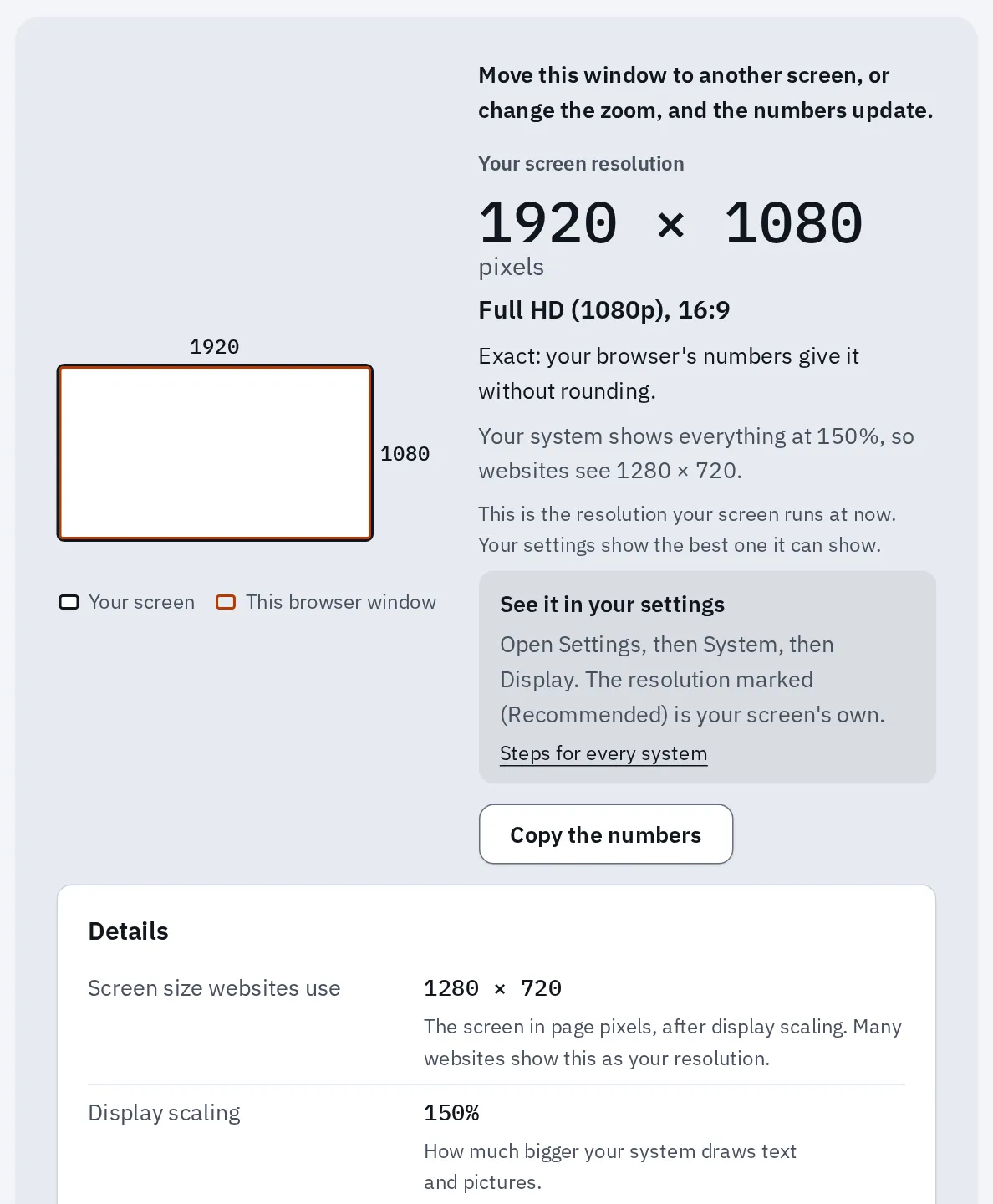
Un ordinateur portable bien réglé : l’écran utilise tous ses 1920 × 1080 pixels et l’échelle agrandit tout à 150 %. Les sites web voient 1280 × 720.
Revenir à la résolution d’origine
Windows
- Ouvrez Démarrer Paramètres Système Affichage.
- Dans la liste Résolution d’affichage, choisissez celle marquée (Recommandé).
- Puis agrandissez avec Échelle, sur la même page.
Mac
- Ouvrez le menu Pomme, puis Réglages Système Moniteurs.
- Cliquez sur Par défaut.
- Puis cliquez sur un choix Texte plus grand, ou utilisez Taille du texte (voir votre appareil).
Toujours flou à la bonne résolution ? Un câble, une vieille application ou un téléviseur peuvent aussi rendre le texte flou. L’outil de résolution d’écran liste ce qui peut rendre un écran flou, le plus probable en premier.
Agrandir une partie de l’écran
Une loupe agrandit beaucoup une partie de l’écran, pour un texte minuscule ou un petit bouton. Désactivez-la quand vous avez terminé.
Windows
| Pour | Appuyez sur |
|---|---|
| Activer la Loupe et zoomer | Windows et + |
| Dézoomer | Windows et - |
| La désactiver | Windows et Échap |
Ses réglages sont dans Paramètres Accessibilité Loupe.
Mac
- Ouvrez Réglages Système Accessibilité Zoom.
- Activez Utiliser les raccourcis clavier pour zoomer.
- Appuyez sur Option Commande 8 pour zoomer et dézoomer. Option Commande + et - changent le niveau de zoom.
Texte survolé affiche une grande copie du texte sous le pointeur. Activez-le dans Réglages Système Accessibilité Texte survolé, puis maintenez Commande au-dessus du texte.
iPhone et iPad
- Ouvrez Réglages Accessibilité Zoom et activez Zoom.
- Touchez deux fois l’écran avec trois doigts pour zoomer ou dézoomer.
- Faites glisser trois doigts pour vous déplacer.
Pour du papier, comme un menu ou une étiquette de médicament, l’application Loupe utilise l’appareil photo comme une loupe.
Téléphone Android
- Ouvrez Paramètres Accessibilité Agrandissement et activez Raccourci d’agrandissement.
- Choisissez un raccourci : le bouton Accessibilité à l’écran, un appui long sur les deux touches de volume, ou trois appuis rapides sur l’écran.
- Utilisez le raccourci, puis touchez l’écran pour zoomer.
- Faites glisser deux doigts pour vous déplacer. Pincez avec deux doigts pour zoomer plus ou moins.
- Utilisez de nouveau le raccourci pour arrêter.
Samsung Galaxy
Ouvrez Paramètres Accessibilité Améliorations de la vision Agrandissement. Choisissez un raccourci : trois appuis rapides sur l’écran, ou le bouton d’accessibilité. Puis utilisez-le pour zoomer.
Chromebook
| Pour | Appuyez sur |
|---|---|
| Agrandir tout l’écran | Ctrl Recherche M |
| Agrandir le haut de l’écran | Ctrl Recherche D |
| Zoomer ou dézoomer | Ctrl Alt et les touches de luminosité |
Certains claviers ont une touche Lanceur au lieu de Recherche. Pour désactiver la loupe, ouvrez Paramètres Accessibilité et désactivez Loupe plein écran ou Loupe ancrée.
Questions fréquentes
Pourquoi baisser la résolution rend-il mon écran flou ?
Votre écran a un nombre fixe de pixels. À une résolution plus basse, l’ordinateur dessine une image plus petite et l’écran l’étire pour remplir chaque pixel. Cet étirement rend flous les bords des lettres. L’échelle agrandit tout autant et garde la netteté.
Agrandir le texte change-t-il mes fichiers ou mes photos ?
Non. Ces réglages changent seulement la taille d’affichage sur cet écran. Vous pouvez revenir en arrière à tout moment.
Pourquoi une application n’est-elle pas devenue plus grande ?
Certaines applications ne suivent pas le réglage de taille du texte. Sous Windows, déconnectez-vous puis reconnectez-vous d’abord. Ensuite, cherchez un réglage de zoom ou de taille du texte dans cette application.
Maintenant c’est trop grand ou coupé. Comment annuler ?
Replacez le même curseur, ou choisissez (Recommandé) sous Windows et Par défaut sur un Mac. Dans un navigateur, appuyez sur Ctrl et 0 (Commande et 0 sur un Mac). Un texte très grand peut rendre les boutons difficiles à toucher sur un téléphone : un cran plus bas vous conviendra peut-être mieux.
Quelle est la différence entre résolution et échelle ?
La résolution est le nombre de pixels de l’image, par exemple 1920 × 1080. L’échelle est la taille à laquelle on les dessine. Gardez la résolution propre à votre écran et changez l’échelle.