Réponse courte
Si la souris fonctionne mais qu’elle est difficile à utiliser, changez ses réglages, pas la souris. Quatre changements aident la plupart des gens :
- un pointeur plus grand, d’une couleur vive
- une vitesse de pointeur plus lente
- une vitesse de double clic plus lente
- ClickLock (verrouillage du clic) ou verrouillage du glissement, pour ne pas maintenir le bouton pendant un glisser-déposer.
Changez un réglage à la fois. Essayez-le ensuite dans la zone d’entraînement ci-dessous.
Sous Windows, le pointeur est petit et blanc au départ, donc il se cache sur une page blanche. Plus grand, et en couleur, il se remarque.
- Le pointeur Windows habituel : petit et blanc.
- Un pointeur plus grand : le curseur Taille.
- Un pointeur plus grand, d’une couleur vive, avec un contour foncé.
- Des cercles autour du pointeur, pour le retrouver : Ctrl sous Windows. Sur un Mac, secouer la souris l’agrandit un instant.
Qu’est-ce qui vous gêne ?
Vous aidez quelqu’un d’autre ? Asseyez-vous à côté de la personne et laissez-la essayer chaque changement. Notez ce que vous avez modifié, pour pouvoir le remettre. Notre guide aider ses parents avec la technologie par téléphone donne des conseils pour le faire à distance.
Entraînez-vous ici, à votre rythme
Essayez les trois exercices ci-dessous avant de changer quoi que ce soit. Changez ensuite un réglage et recommencez. Rien n’est chronométré ni noté, et rien n’est enregistré.
Prenez votre temps. Utilisez une souris, un pavé tactile, un doigt ou le clavier.
1. Ouvrez le dossier
Double-cliquez sur le dossier : deux clics rapides, sans bouger la souris. Sur un écran tactile, touchez-le deux fois.
Le dossier est fermé. Clavier : appuyez sur Tab pour y aller, puis sur Entrée.
2. Mettez la lettre dans la boîte
Maintenez le bouton enfoncé sur la lettre, déplacez-la au-dessus de la boîte, puis relâchez.
3. Sélectionnez quelques mots
Maintenez le bouton enfoncé au début d’un mot et allez jusqu’à la fin. Ou double-cliquez sur un mot. Sur un écran tactile, appuyez longuement sur un mot. Clavier : maintenez Maj et appuyez sur les touches fléchées.
Rien n’est sélectionné pour le moment.
Ce que vous apprend la zone d’entraînement, et ce qu’il faut changer :
| Ce qui se passe | Ce qu’il faut changer |
|---|---|
| Vous perdez le pointeur entre les exercices | Agrandissez le pointeur, d’une couleur vive |
| Le pointeur dépasse le dossier ou la boîte | Ralentissez le pointeur |
| Deux clics simples, espacés d’une demi-seconde ou plus | Réglez une vitesse de double clic plus lente |
| Deux clics simples parce que la souris a bougé | Gardez la souris immobile : posez la main dessus et cliquez avec un seul doigt |
| La lettre revient avant d’atteindre la boîte | Activez ClickLock ou le verrouillage du glissement |
| Sélectionner des mots est difficile | Double-cliquez plutôt sur un mot, ou utilisez Maj et les touches fléchées |
Rendez le pointeur plus visible
Un pointeur plus grand est plus facile à voir et à suivre. Une couleur vive, avec un contour foncé, ressort sur les pages blanches comme sur les pages sombres.
Windows
- Appuyez sur Windows U, ou ouvrez Démarrer Paramètres Accessibilité.
- Sélectionnez Pointeur de la souris et toucher.
- Sous Style du pointeur de la souris, choisissez un style : blanc, noir, inversé, ou l’une des couleurs vives. Choisir une autre couleur vous donne n’importe quelle couleur.
- Déplacez le curseur Taille vers la droite.
Sous Windows 10, ouvrez Démarrer Paramètres Options d’ergonomie Pointeur de la souris. Utilisez le curseur sous Modifier la taille du pointeur, et choisissez une couleur de pointeur en dessous.
Pour retrouver le pointeur : ouvrez Paramètres Bluetooth et appareils Souris Paramètres de souris supplémentaires, puis l’onglet Options du pointeur. Cochez Afficher l’emplacement du pointeur lorsque j’appuie sur la touche CTRL, puis sélectionnez OK. Appuyez ensuite sur Ctrl et relâchez : des cercles montrent où est le pointeur. Afficher la trace du pointeur, sur le même onglet, laisse une courte traînée derrière le pointeur quand il bouge. Sous Windows 10, le lien s’appelle Options de souris supplémentaires, dans Paramètres Périphériques Souris.
Mac
- Ouvrez le menu Pomme, puis Réglages Système Accessibilité Moniteur. Vous devrez peut-être faire défiler vers le bas.
- Allez à Pointeur et faites glisser le curseur Taille du pointeur vers la droite.
- Couleur de remplissage du pointeur définit la couleur à l’intérieur du pointeur. Couleur du contour du pointeur définit son bord.
- Activez Secouer le pointeur de la souris pour le repérer : quand vous bougez la souris rapidement, le pointeur devient grand un instant.
Réinitialiser les couleurs remet le pointeur en noir avec un contour blanc.
Chromebook
- Sélectionnez l’heure en bas à droite, puis Paramètres. Ou appuyez sur Alt Maj S et sélectionnez Paramètres.
- Sélectionnez Accessibilité, puis Curseur et pavé tactile.
- Agrandissez le curseur de la souris et changez sa couleur si vous le souhaitez.
- Vous pouvez aussi activer la mise en surbrillance du curseur de la souris, pour le suivre plus facilement.
Le curseur de texte, la barre qui indique où votre frappe apparaît, peut aussi être épaissi. Sous Windows 11, il se trouve dans Paramètres Accessibilité Curseur de texte. Pour agrandir les lettres et les icônes, voyez agrandir le texte.
Ralentissez le pointeur
Si le pointeur dépasse le bouton que vous visez, ralentissez-le. Vous devrez alors bouger la souris un peu plus loin, mais vous vous arrêterez où vous voulez.
Windows
- Ouvrez Démarrer Paramètres Bluetooth et appareils Souris. Sous Windows 10 : Démarrer Paramètres Périphériques Souris.
- Déplacez le curseur Vitesse du pointeur de la souris vers la gauche. Sous Windows 10, il s’appelle Vitesse du curseur.
- Essayez la zone d’entraînement, puis déplacez de nouveau le curseur jusqu’à ce que cela vous convienne.
Améliorer la précision du pointeur, sur la même page, rend le pointeur plus précis quand vous bougez la souris lentement. Laissez-le activé. Sous Windows 10, il se trouve dans Options de souris supplémentaires, sur l’onglet Options du pointeur.
Mac
- Ouvrez le menu Pomme, puis Réglages Système Souris. Pour un trackpad, choisissez plutôt Trackpad.
- Cliquez sur Pointer et cliquer.
- Faites glisser le curseur Vitesse de suivi vers la gauche.
Le pointeur saute-t-il plus loin quand vous bougez vite la souris ? Vous pouvez le désactiver. Dans les réglages de la souris, cliquez sur Avancé, puis désactivez Accélération du pointeur.
Chromebook
- Sélectionnez l’heure en bas à droite, puis Paramètres Appareil.
- Sélectionnez Souris, ou Pavé tactile.
- Déplacez le curseur Vitesse de la souris ou Vitesse du pavé tactile vers la gauche.
Certaines souris ont un bouton derrière la molette qui change la vitesse, souvent marqué DPI. Si le pointeur est soudain devenu rapide, quelqu’un a peut-être appuyé dessus. Voyez comment changer la vitesse de la souris et le DPI.
Facilitez le double clic
Votre ordinateur ne compte deux clics comme un double clic que s’ils viennent vite. La souris doit aussi rester au même endroit. Windows accorde une demi-seconde, sauf si vous changez ce délai. Une vitesse de double clic plus lente vous laisse plus de temps.
- Votre ordinateur attend un court instant après le premier clic. Un deuxième clic dans ce délai est un double clic, et le dossier s’ouvre.
- Un deuxième clic après ce délai est un nouveau clic simple. Le dossier est seulement sélectionné.
- Une vitesse de double clic plus lente allonge le délai. Les mêmes clics ouvrent maintenant le dossier.
Une vitesse de double clic plus lente ne vous fait pas cliquer plus vite. Elle vous donne plus de temps.
Windows
- Ouvrez Démarrer Paramètres Bluetooth et appareils Souris.
- Sous Paramètres associés, sélectionnez Paramètres de souris supplémentaires. La fenêtre Propriétés de souris s’ouvre.
- Sur l’onglet Boutons, sous Vitesse du double-clic, déplacez le curseur Vitesse vers Lente.
- Sélectionnez OK. Essayez ensuite le dossier dans la zone d’entraînement.
Sous Windows 10, ouvrez Démarrer Paramètres Périphériques Souris et sélectionnez Options de souris supplémentaires. Suivez ensuite les étapes 3 et 4.
Si votre application Paramètres a son propre curseur de vitesse du double clic, il fait le même travail.
Mac
- Ouvrez le menu Pomme, puis Réglages Système Accessibilité Contrôle du pointeur.
- Faites glisser le curseur Vitesse du double-clic vers la gauche, vers plus lent.
- Essayez le dossier dans la zone d’entraînement.
Vous n’avez pas besoin de double-cliquer : cliquez une fois sur un fichier, puis appuyez sur Commande O pour l’ouvrir.
Chromebook
Nous n’avons trouvé aucun réglage de vitesse du double clic dans l’aide de Google pour les Chromebook. Les clics automatiques peuvent double-cliquer à votre place : voyez se déplacer et cliquer sans la souris.
Ne réglez pas la vitesse la plus lente d’un coup. Si elle est très lente, deux clics séparés sur le même fichier peuvent l’ouvrir par accident. Allez d’un ou deux crans plus lent, puis réessayez.
Glissez sans maintenir le bouton
Pour faire glisser un fichier, on maintient d’ordinaire le bouton enfoncé jusqu’au bout. ClickLock sous Windows, et le verrouillage du glissement sur un trackpad Mac, le maintiennent pour vous.
- Un glissement normal : vous maintenez le bouton enfoncé sur tout le trajet.
- ClickLock : maintenez le bouton environ une seconde, puis relâchez. Le bouton reste verrouillé.
- Déplacez la souris, le doigt hors du bouton.
- Cliquez une fois pour lâcher le fichier.
Les barres orange montrent quand le bouton est enfoncé. Avec ClickLock, c’est seulement au début et à la fin.
Windows
Activer ClickLock :
- Ouvrez Démarrer Paramètres Bluetooth et appareils Souris Paramètres de souris supplémentaires. Sous Windows 10 : Démarrer Paramètres Périphériques Souris Options de souris supplémentaires.
- Sur l’onglet Boutons, sous Verrouillage du clic, cochez Activer le verrouillage du clic.
- Sélectionnez OK.
L’utiliser : pointez le fichier et maintenez le bouton enfoncé environ une seconde, puis relâchez. Le bouton reste verrouillé. Déplacez le fichier où vous voulez et cliquez une fois pour le déposer. Cela marche aussi pour sélectionner du texte.
Des fichiers suivent soudain le pointeur sans que vous teniez le bouton ? ClickLock est alors activé. Décochez-le au même endroit si vous n’en voulez pas.
Mac
Sur un trackpad, activer le verrouillage du glissement :
- Ouvrez le menu Pomme, puis Réglages Système Accessibilité Contrôle du pointeur.
- Cliquez sur Options du trackpad.
- Activez Utiliser le trackpad pour faire glisser.
- Pour Style de glissement, choisissez Avec verrouillage du glissement.
L’utiliser : touchez deux fois le fichier et faites-le glisser sans lever le doigt après le deuxième toucher. Vous pouvez ensuite lever le doigt : le glissement continue jusqu’à ce que vous touchiez une fois le trackpad. Le glissement à trois doigts est un autre style : glissez avec trois doigts et levez-les pour déposer.
Avec une souris : un Mac n’a pas de ClickLock. Les touches de la souris peuvent maintenir le bouton à votre place et déplacer le pointeur avec les touches.
Chromebook
Sur un pavé tactile : ouvrez Paramètres Appareil Pavé tactile et activez Toucher et faire glisser pour déplacer des éléments. Touchez ensuite deux fois l’élément, gardez le doigt posé et faites glisser.
Avec une souris : les clics automatiques ont une action Cliquer et faire glisser : voyez se déplacer et cliquer sans la souris.
Le clavier peut aussi déplacer des fichiers. Sélectionnez le fichier, appuyez sur Ctrl X, ouvrez l’autre dossier et appuyez sur Ctrl V. Sur un Mac, appuyez sur Commande C, puis sur Option Commande V dans l’autre dossier.
Faites défiler moins avec la molette
Chaque cran de la molette fait défiler 3 lignes sous Windows, sauf si vous changez ce réglage. Si les pages vont trop loin, faites défiler moins de lignes.
Windows
- Ouvrez Démarrer Paramètres Bluetooth et appareils Souris.
- Sous Défilement, réglez Faire rouler la molette de la souris pour faire défiler sur Plusieurs lignes à la fois.
- Déplacez le curseur Lignes à faire défiler à la fois vers la gauche.
Sous Windows 10, ouvrez Démarrer Paramètres Périphériques Souris et déplacez le curseur sous Choisir le nombre de lignes à faire défiler à chaque fois.
Mac
- Ouvrez le menu Pomme, puis Réglages Système Accessibilité Contrôle du pointeur.
- Cliquez sur Options de la souris, ou Options du trackpad.
- Faites glisser le curseur Vitesse de défilement vers la gauche.
Si la page bouge dans le sens opposé à celui que vous attendez, désactivez ou activez Défilement naturel dans Réglages Système Souris.
Chromebook
Ouvrez Paramètres Appareil Souris. Sous Défilement de la souris, activez Défilement contrôlé. Vous pouvez alors régler la vitesse de défilement.
Le test de la molette de la souris montre chaque cran de la molette, si vous voulez vérifier que chacun est bien reçu.
Inversez les boutons pour la main gauche
Windows
Ouvrez Démarrer Paramètres Bluetooth et appareils Souris. À côté de Bouton principal de la souris, choisissez Droit. Sous Windows 10, c’est Sélectionner votre bouton principal, dans Paramètres Périphériques Souris.
Mac
Ouvrez Réglages Système Souris. Dans le menu Clic secondaire, choisissez de cliquer du côté gauche. Le côté droit devient alors votre clic principal.
Chromebook
Ouvrez Paramètres Appareil Souris et activez le réglage qui inverse le bouton principal de la souris.
Le changement agit tout de suite. Votre bouton principal est maintenant celui qui est sous votre index.
Se déplacer et cliquer sans la souris
Si bouger ou cliquer avec la souris est difficile, le clavier peut le faire. Avec les touches de la souris, les touches numériques déplacent le pointeur et cliquent. Un clavier avec un pavé numérique à droite est le plus pratique.
| Touche du pavé numérique | Ce qu’elle fait |
|---|---|
| 8 2 4 6 | Déplacer vers le haut, le bas, la gauche, la droite |
| 7 9 1 3 | Déplacer en diagonale |
| 5 | Cliquer |
| 0 | Maintenir le bouton enfoncé, pour faire glisser |
| . (le point ou la virgule décimale) | Relâcher le bouton |
| + | Double-cliquer (Windows et Chromebook) |
Windows
- Ouvrez Démarrer Paramètres Accessibilité Souris.
- Activez Touches de la souris.
Ou appuyez sur Alt gauche Maj gauche Verr. num pour les activer et les désactiver. Sous Windows 10, ouvrez Démarrer Paramètres Options d’ergonomie Souris et activez Contrôler la souris avec un pavé numérique. Si le pointeur ne bouge pas, appuyez une fois sur Verr. num et réessayez. Pour un clic droit, appuyez d’abord sur - : 5 clique alors avec le bouton droit. / revient au bouton gauche.
Mac
- Ouvrez le menu Pomme, puis Réglages Système Accessibilité Contrôle du pointeur.
- Activez Touches de la souris.
Sans pavé numérique, les touches autour de I déplacent le pointeur : 7 8 9 U O J K L. I clique, M maintient le bouton et . le relâche.
Tant que les touches de la souris sont activées, vous ne pouvez pas saisir de texte au clavier. Pour les désactiver et les réactiver rapidement, ouvrez leurs options. Activez Appuyer cinq fois sur la touche Option pour activer ou désactiver les touches de la souris.
Chromebook
- Sélectionnez l’heure, puis Paramètres Accessibilité Curseur et pavé tactile.
- Activez Touches de la souris.
Sans pavé numérique, les touches autour de I déplacent le pointeur : 7 8 9 U O J K L. I clique, M maintient le bouton et . le relâche. Appuyez sur Lanceur Alt 4 pour les mettre en pause, afin de pouvoir taper.
Si cliquer fatigue votre main
Windows
Magnétisme (Snap To) déplace le pointeur sur le bouton principal d’une nouvelle fenêtre, comme OK. Vous bougez alors moins la souris. Ouvrez Propriétés de souris, comme pour la vitesse du double clic. Sur l’onglet Options du pointeur, cochez Placer automatiquement le pointeur sur le bouton par défaut dans une boîte de dialogue. Certaines applications ne le gèrent pas.
Windows n’a aucun réglage qui stabilise une main qui tremble. Une vitesse de pointeur plus lente et les touches de la souris aident le plus.
Mac
L’option Actions alternatives du pointeur permet à des touches du clavier ou à un contacteur de cliquer, double-cliquer et faire glisser à votre place. Activez-la dans Réglages Système Accessibilité Contrôle du pointeur.
Les touches de la souris cliquent aussi avec une touche, donc le pointeur ne peut pas glisser pendant que vous appuyez.
Chromebook
Les clics automatiques cliquent pour vous quand le pointeur s’arrête.
- Ouvrez Paramètres Accessibilité Curseur et pavé tactile.
- Activez Cliquer automatiquement lorsque le curseur de la souris s’arrête.
- Choisissez un Délai avant le clic plus long s’il clique trop tôt. Stabiliser l’emplacement du clic évite qu’un petit tremblement déplace le clic.
Un petit menu en bas à droite choisit l’action suivante : clic gauche, clic droit, double clic, cliquer et faire glisser, ou défilement. Choisissez Aucune action (pause) quand vous voulez lire sans clics.
Sur le pavé tactile d’un PC portable
Un pavé tactile peut cliquer avec un léger toucher, donc vous n’avez pas besoin d’appuyer dessus.
Windows
Sous Windows 11, ouvrez Démarrer Paramètres Bluetooth et appareils Pavé tactile, puis Appuis :
- Appuyer avec un seul doigt pour effectuer un simple clic : un appui clique.
- Appuyer deux fois et faire glisser pour sélectionner plusieurs éléments : appuyez deux fois et gardez le doigt posé pour faire glisser.
- Sensibilité du pavé tactile : si votre paume clique pendant que vous tapez, choisissez un réglage moins sensible.
Vitesse du curseur, sur la même page, règle la vitesse de déplacement du pointeur.
Mac
Ouvrez Réglages Système Trackpad, puis Pointer et cliquer :
- Toucher pour cliquer : touchez avec un doigt pour cliquer.
- Vitesse de suivi : la vitesse de déplacement du pointeur.
- Clic : la force avec laquelle il faut appuyer.
Pour le glissement, voyez le verrouillage du glissement. Vous utilisez une souris, mais votre paume touche sans cesse le trackpad ? Dans Réglages Système Accessibilité Contrôle du pointeur, activez Ignorer le trackpad intégré lorsqu’une souris ou un trackpad sans fil est présent.
Chromebook
Ouvrez Paramètres Appareil Pavé tactile :
- Toucher pour cliquer : touchez pour cliquer au lieu d’appuyer.
- Toucher et faire glisser pour déplacer des éléments : touchez deux fois et maintenez pour faire glisser.
- Vitesse du pavé tactile : la vitesse de déplacement du pointeur.
Un pavé tactile qui ne répond pas du tout demande une réparation, pas un réglage : voyez pavé tactile qui ne fonctionne pas. Une simple souris peut aussi être plus facile qu’un pavé tactile.
Est-ce les réglages, ou la souris ?
Si les doubles clics échouent encore avec une vitesse plus lente, vérifiez que la souris envoie chaque clic une seule fois.
Testez maintenant
Test de double clic de la souris (double click test)
Cliquez lentement, puis double-cliquez. Il montre le temps entre vos clics, si votre ordinateur a compté un double clic, et si un bouton clique parfois deux fois tout seul.
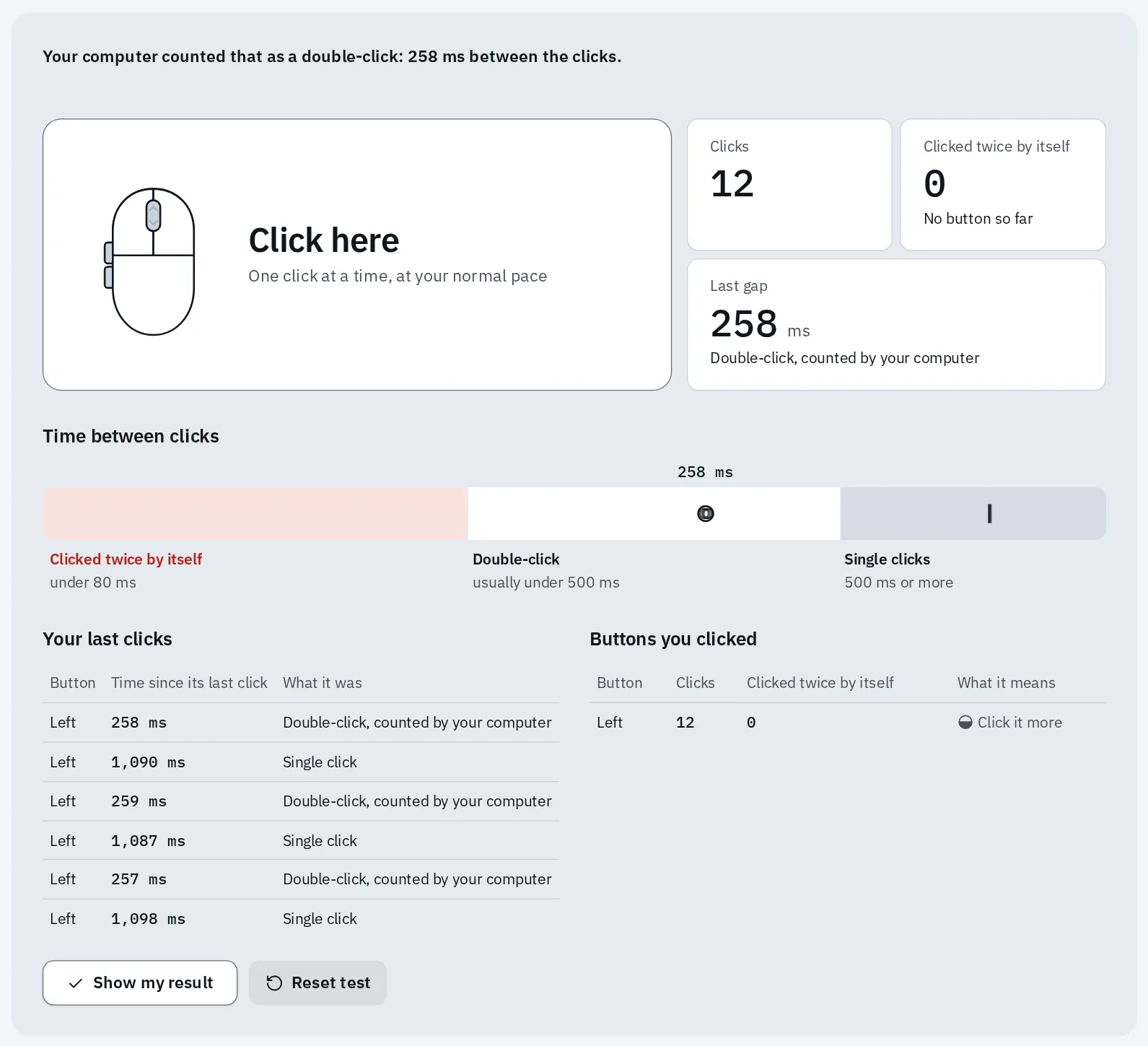
Une souris qui fonctionne : chaque double clic, espacé d’environ un quart de seconde, a été compté par l’ordinateur. Rien n’a cliqué deux fois tout seul.
- Un bouton clique deux fois tout seul : le contacteur de la souris est peut-être usé. Voyez souris qui ne fonctionne pas.
- Un fichier glissé se dépose tout seul : vérifiez le bouton avec le test de maintien et de glissement. ClickLock peut aider jusqu’au remplacement de la souris.
- Chaque clic arrive une seule fois : la souris a fonctionné pendant le test. Essayez d’abord un réglage ci-dessus.
Questions fréquentes
Quelle est la meilleure vitesse de double clic ?
Il n’y en a pas de meilleure. Partez du réglage actuel, puis ralentissez d’un cran à chaque fois, jusqu’à ce que le dossier de la zone d’entraînement s’ouvre presque à chaque essai. Windows accorde une demi-seconde entre les clics, sauf si vous la changez.
Pourquoi mon double clic sélectionne-t-il le fichier sans l’ouvrir ?
Vos deux clics étaient trop espacés, ou la souris a bougé entre les deux. Votre ordinateur voit alors deux clics simples, et un seul clic ne fait que sélectionner. Ralentissez la vitesse du double clic et gardez la souris immobile pendant que vous cliquez.
Jusqu’à quelle taille puis-je agrandir le pointeur ?
Beaucoup plus grand que par défaut, sous Windows, sur un Mac et sur un Chromebook. Déplacez le curseur de taille jusqu’à pouvoir suivre facilement le pointeur. Un très grand pointeur peut cacher de petits boutons. Une couleur vive avec une taille moyenne suffit souvent.
Comment retrouver le pointeur quand il disparaît ?
Sous Windows, activez Afficher l’emplacement du pointeur lorsque j’appuie sur la touche CTRL, puis appuyez sur Ctrl. Sur un Mac, activez Secouer le pointeur de la souris pour le repérer et bougez rapidement la souris. S’il a disparu pour de bon, voyez le pointeur a disparu.
Comment annuler un changement ?
Ouvrez le même réglage et remettez-le comme avant. Sur un Mac, Réinitialiser les couleurs remet les couleurs du pointeur. Sous Windows, la vitesse du double clic et ClickLock se trouvent dans Propriétés de souris. Changez une chose, puis sélectionnez OK.
Pourquoi les fichiers restent-ils collés à mon pointeur ?
ClickLock est probablement activé. Un appui long verrouille alors le bouton jusqu’à votre prochain clic. Désactivez-le dans Propriétés de souris, sur l’onglet Boutons. Voyez glissez sans maintenir le bouton.
Une autre souris serait-elle plus facile à utiliser ?
Peut-être. Une souris adaptée à votre main est plus facile à garder immobile pendant que vous cliquez. Un trackball reste en place : vous faites tourner la boule avec le pouce ou les doigts. Vous cliquez alors sans bouger le pointeur. Les réglages ci-dessus fonctionnent avec tous ces modèles.