Risposta breve
Quando un’app attiva il microfono, la maggior parte delle cuffie Bluetooth passa alla modalità chiamata. Questa modalità invia anche la tua voce a chi è in chiamata. L’audio che senti è in mono e perde i suoni acuti. Musica e voci diventano piatte e metalliche, come in un vecchio telefono. Non è rotto niente. Per avere l’audio completo, lascia le cuffie come uscita audio e scegli un altro microfono, per esempio quello del computer. Sulla maggior parte dei computer, così restano in modalità musica.
Senti la differenza
Premi una modalità per sentire la stessa musica in ciascuna. Premine un’altra mentre suona: il passaggio è quello che succede quando inizia una chiamata.
Prima esci da ogni chiamata e chiudi i test del microfono. Se le tue cuffie sono già in modalità chiamata, le tre modalità suonano uguali. Questa demo non cambia nessuna impostazione.
Ogni barra mostra i suoni che una modalità porta: gravi a sinistra, acuti a destra. La musica è creata su questa pagina. Le modalità chiamata sono un esempio: tolgono lo stereo e i suoni fuori dalla barra. Le tue cuffie possono suonare un po' diverse.
| Modalità | Cosa senti | Quando si usa |
|---|---|---|
| Modalità musica | Stereo (sinistra e destra), tutta la gamma della musica | Nessuna app usa il microfono delle cuffie |
| Modalità chiamata, banda larga | Mono (un solo canale), da circa 50 a 7000 Hz | Il microfono è attivo. Secondo Microsoft, la maggior parte dei computer e delle cuffie recenti gestisce questa modalità. |
| Modalità chiamata, banda stretta | Mono, da circa 300 a 3400 Hz, come una vecchia linea telefonica | Il microfono è attivo, con cuffie o computer più vecchi |
Gli Hz (hertz) misurano l’altezza del suono: i numeri bassi sono suoni gravi, i numeri alti sono suoni acuti, come il fruscio della “s”. Le due bande sono gli standard telefonici dell’ITU (banda larga, banda stretta). Windows usa la banda larga quando possono sia il computer sia le cuffie, dice Microsoft.
Perché le cuffie cambiano modalità
- Modalità musica: due corsie di suono completo vanno alle cuffie, una per ogni orecchio. Non torna indietro nulla.
- Modalità chiamata: una corsia più stretta va a te e una torna indietro con la tua voce.
- Il microfono delle cuffie. Quando un'app lo usa, le cuffie passano alla modalità chiamata finché l'app non smette di usarlo.
Il Bluetooth ha due modi di lavorare. Attivando il microfono si sceglie il secondo.
La maggior parte delle cuffie Bluetooth usa il Bluetooth classico. La sua modalità musica riproduce solo audio. Per usare anche il microfono, il Bluetooth passa alla modalità chiamata, che divide il collegamento tra le due direzioni. Microsoft lo dice chiaramente: le cuffie con Bluetooth classico “non possono supportare la riproduzione stereo mentre il microfono è in uso”.
Può causare il passaggio qualsiasi app: un’app per chiamate, un gioco con la chat vocale, un sito che chiede il microfono o un assistente vocale. Su Windows 11, può farlo anche il suono di un’app per chiamate, perché Windows lo tratta come audio di chiamata. Finché la modalità chiamata è attiva, tutto ciò che senti suona peggio, anche musica e video.
Suoni uno strumento durante la chiamata? Anche le app per chiamate tagliano la musica: vedi la modalità musica.
Passo 1: controlla cosa invia il tuo microfono
Provalo ora
Test della qualità del microfono
Fallo una volta con il microfono delle cuffie. Poi, sotto Confronta due prove, registra di nuovo con il microfono del computer. Il risultato dice quale suona meglio e perché.
Il test controlla come viene registrata la tua voce. Non può dire in quale modalità riproducono le cuffie: per questo, ascolta.
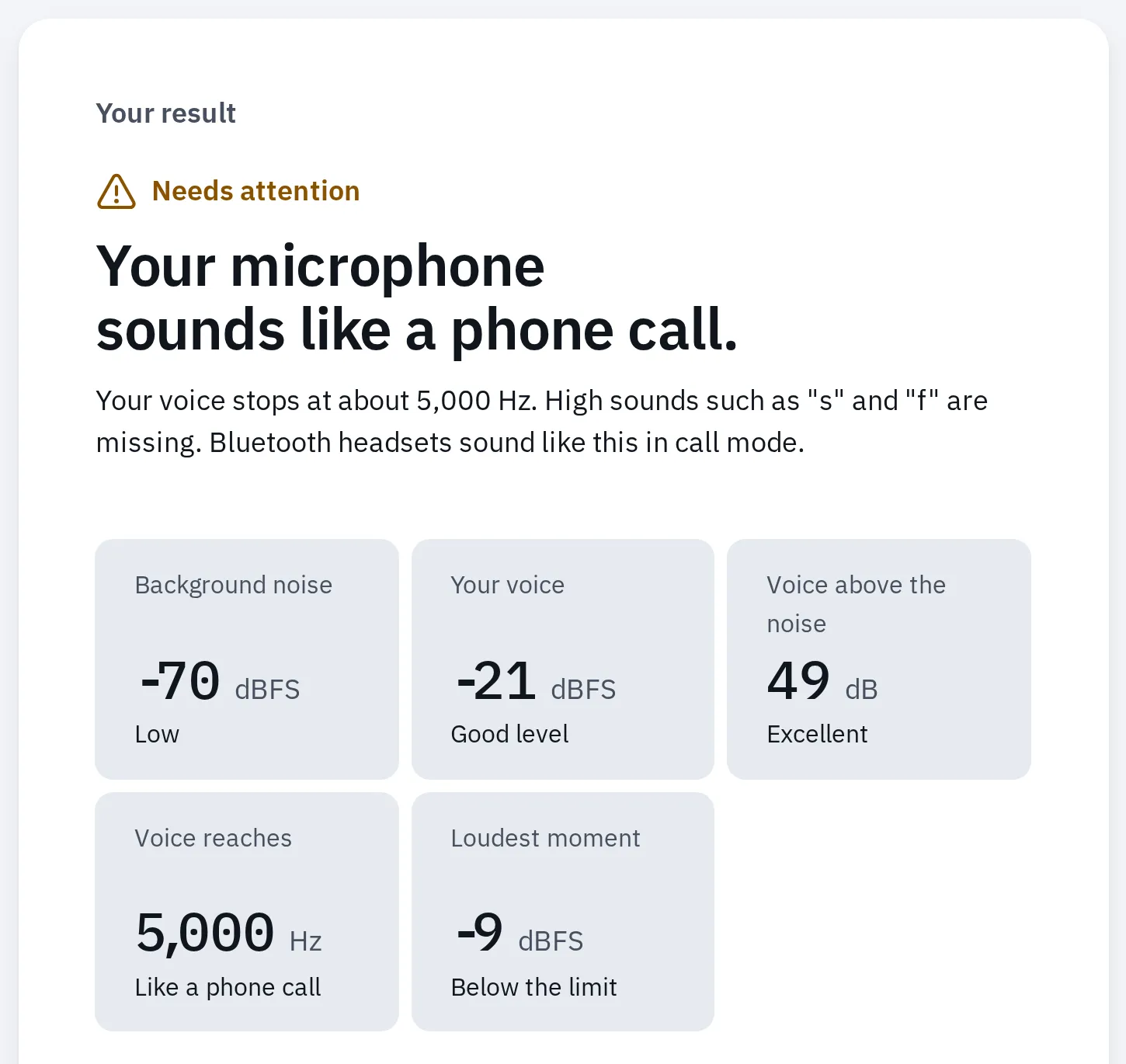
Il nostro test della qualità del microfono, con un suono di prova tagliato alla banda telefonica, come lo invia la modalità chiamata a banda stretta. Dice 'Come una telefonata'.
Puoi anche sentire il passaggio: riproduci musica sulle cuffie, poi avvia il test con il loro microfono. La musica diventa piatta non appena il test parte.
Tieni le cuffie e usa un altro microfono
Le cuffie cambiano modalità quando qualcosa usa il loro microfono. Scegli un altro microfono e sulla maggior parte dei computer restano in modalità musica durante la chiamata. Va bene il microfono del portatile o della webcam, e anche un microfono USB. Il test della qualità del microfono mostra quale suona meglio.
- Uscita (altoparlante): le tue cuffie Bluetooth.
- Ingresso (microfono): il microfono del computer, oppure un microfono USB o della webcam.
- Il microfono del portatile. Molti portatili lo hanno in alto sullo schermo, vicino alla fotocamera.
Due impostazioni: le cuffie per l'audio in uscita, il microfono del computer per la tua voce.
Impostalo prima nel sistema, così ogni app parte con quella scelta. Poi controlla l’app per le chiamate, perché ogni app può ricordare una scelta sua.
Windows
- Apri Impostazioni Sistema Audio.
- In Output, sotto Scegli dove riprodurre l’audio, seleziona le tue cuffie.
- In Input, sotto Scegli un dispositivo per parlare o registrare, seleziona il microfono del computer, non le cuffie.
Il microfono del computer può essere elencato con il nome del produttore. Molti computer fissi non ne hanno uno: usa un microfono della webcam o USB. Se un’app per chiamate rende comunque l’audio piatto su Windows 11, può darsi che riproduca il suo audio come audio di chiamata. Usa per quell’app un headset con cavo o USB, oppure vedi LE Audio.
Windows 10 elenca le cuffie Bluetooth due volte: un nome che finisce con Stereo (modalità musica) e uno che finisce con Hands-Free (modalità chiamata). In Impostazioni Sistema Audio scegli quello Stereo sotto Scegli il dispositivo di output. Sotto Scegli il dispositivo di input scegli il microfono del computer. Finché un’app usa Hands-Free, Windows 10 toglie l’audio inviato a Stereo. Quindi in ogni app per chiamate scegli quello Stereo anche come altoparlante.
Mac
- Apri menu Apple Impostazioni di Sistema Suono.
- Fai click su Uscita e seleziona le tue cuffie.
- Fai click su Ingresso e seleziona il microfono del Mac, non le cuffie.
Apple dice che qualità e volume del suono calano mentre un’app usa il microfono delle cuffie e si possono sentire fruscii o scoppiettii. Resta così “finché il microfono non è più in uso”.
Poi controlla la tua app per le chiamate
Su un computer, ogni app per chiamate ha il suo elenco di altoparlanti e microfoni. Scegli le cuffie come altoparlante e il microfono del computer come microfono.
| App | Dove scegliere |
|---|---|
| Zoom | In una riunione: la freccia accanto a Disattiva audio. Prima: immagine del profilo, Impostazioni, Audio. Elenchi: Altoparlante e Microfono. |
| Microsoft Teams | Impostazioni e altro (…), Impostazioni, Dispositivi. In una riunione: la freccia accanto a Microfono. Elenchi: Altoparlante e Microfono. |
| Google Meet | Altre opzioni (⋮), Impostazioni, Audio. Elenchi: Altoparlanti e Microfono. |
| Discord | Impostazioni utente (l’ingranaggio), Voce e video. Elenchi: Dispositivo di output e Dispositivo di input. |
Trovi di più sull’elenco di ogni app in webcam o microfono che non funzionano nelle chiamate. Tieni le cuffie come altoparlante: il suono degli altoparlanti del portatile può arrivare al microfono e fare eco per gli altri.
Su uno smartphone o un tablet
Le telefonate sono fatte per la modalità chiamata, quindi il calo conta meno. Conta quando ascolti musica e parli nello stesso momento, come in un gioco o in una videochiamata.
iPhone e iPad
- Dove senti la chiamata: scorri verso il basso il banner della chiamata, tocca Audio, poi scegli iPhone, l’altoparlante o le cuffie.
- Quale microfono usa: con più di un dispositivo audio collegato, apri il Centro di controllo durante la chiamata. Tocca i controlli dell’app, come Controlli FaceTime. Accanto a Ingresso audio, tocca il dispositivo e scegline un altro.
Android
Per tenere le cuffie per la musica e fare le chiamate sul telefono, apri Impostazioni Dispositivi connessi e tocca l’icona delle impostazioni accanto alle cuffie. Disattiva Audio telefono e lascia attivo Audio multimediale. I nomi cambiano da telefono a telefono: questi sono quelli di un Pixel.
Durante una chiamata, tocca Altoparlante per passare tra telefono, altoparlante e cuffie.
L’audio resta scadente dopo la chiamata
Le cuffie tornano alla modalità musica solo quando nessuna app usa il loro microfono. Qualcosa può tenerlo ancora aperto.
- Cerca il segno che un’app usa un microfono. Su Windows, un’icona del microfono compare nell’area di notifica della barra delle applicazioni. Su un Mac, un puntino arancione compare accanto al Centro di controllo: aprilo per vedere quale app.
- Chiudi del tutto quell’app, non solo la riunione. Apple indica come causa abituale le app di videochiamata e di chat. Può tenerlo anche un sito web: chiudi la sua scheda.
- Su un Mac, chiudi anche Impostazioni di Sistema se mostra Suono. Poi apri il Centro di controllo nella barra dei menu, fai click su Suono, seleziona gli altoparlanti del Mac e poi di nuovo le tue cuffie.
- Su Windows, riproduci di nuovo qualcosa dopo aver chiuso l’app. Windows torna da solo alla modalità musica quando il microfono si chiude.
- Ancora piatto? Spegni e riaccendi le cuffie, oppure scollegale e ricollegale.
Cuffie che suonano bene in chiamata
Alcune configurazioni mantengono un buon audio con il microfono attivo. Se parli spesso mentre ascolti, queste aiutano:
| Opzione | Cosa ottieni nelle chiamate |
|---|---|
| Cuffie Bluetooth e un microfono separato | Modalità musica sulla maggior parte dei computer: stereo, gamma completa. La qualità della tua voce dipende dal microfono che usi. |
| Headset con cavo o USB | Audio completo in entrambe le direzioni: non c’è un collegamento Bluetooth da dividere. |
| Cuffie LE Audio e un PC Windows 11 che le supporta | Stereo, anche con il microfono attivo, e una voce più chiara della modalità chiamata. |
LE Audio è un tipo più recente di Bluetooth. Microsoft ha aggiunto lo stereo con il microfono attivo per LE Audio in Windows 11, versione 24H2, con gli ultimi aggiornamenti e il driver Bluetooth più recente del produttore del PC. Devono supportarlo sia le cuffie sia il computer.
- Controlla il computer: apri Impostazioni Bluetooth e dispositivi Dispositivi. Sotto Impostazioni dispositivo, cerca Usa LE Audio quando disponibile e attivala. Se non c’è, questo PC al momento non supporta LE Audio.
- Collega le cuffie LE Audio. Poi apri Impostazioni Sistema Audio, fai click sulla freccia accanto alle cuffie sotto Output e apri Impostazioni di output, Formato.
- Sotto Formato quando il microfono è attivo, scegli Stereo (2 canali). Se l’audio si interrompe durante le chiamate, scegli Mono (1 canale).
Se Formato quando il microfono è attivo non c’è, il PC non può ancora fare stereo con il microfono. Microsoft consiglia di aggiornare Windows e i driver, o di chiedere al produttore del PC. Controlla anche che Audio mono sia disattivato in Impostazioni Accessibilità Audio.
Domande frequenti
Perché le mie cuffie suonano bene con la musica ma male su Zoom?
Zoom attiva il microfono delle cuffie, e questo le porta in modalità chiamata: mono, con i suoni acuti tagliati. Scegli il microfono del computer in Zoom (la freccia accanto a Disattiva audio). Sulla maggior parte dei computer, le cuffie restano allora in modalità musica.
Un adattatore o un driver Bluetooth migliore risolve il problema?
Non per la maggior parte delle cuffie. Il Bluetooth classico riproduce solo mono mentre il suo microfono è attivo, è fatto così. Un adattatore più recente può ottenere la modalità chiamata a banda larga invece che stretta, che suona meno ovattata. Lo stereo con il microfono richiede LE Audio da entrambe le parti.
Anche gli AirPods fanno così?
Sì, su qualsiasi dispositivo quando il loro microfono è attivo. Lo noti di più su un computer, dove senti musica o giochi durante una chiamata. Su Windows gli AirPods usano il Bluetooth classico, quindi la musica diventa mono durante una chiamata. Vedi AirPods su un PC Windows.
Perché il gioco suona male quando la chat vocale è attiva?
La chat vocale apre il microfono delle cuffie, quindi tutto l’audio del gioco passa dalla modalità chiamata. Scegli un altro microfono nelle impostazioni del gioco o di Discord, oppure usa un headset con ricevitore USB.
Perché i toni acuti si fermano presto in un test dell'udito con il Bluetooth?
La modalità chiamata taglia a circa 7000 Hz o meno. Chiudi ogni app che usa il microfono, oppure usa cuffie con cavo. L’aiuto del test dell’udito lo spiega meglio.
L'audio è anche in ritardo, oltre che scadente?
Il Bluetooth aggiunge un po’ di ritardo in ogni modalità. Per misurarlo e ridurlo, usa il test della latenza audio. Cuffie: un’altra scala confronta il Bluetooth con un dongle e con un cavo.