Kısa cevap
Bir uygulama mikrofonu açınca çoğu Bluetooth kulaklık mikrofonlu kulaklık (headset) moduna geçer. Bu modda sesiniz karşıya gider ama ses tek kanaldan (mono) çalar ve tiz sesler kesilir. Müzik ve konuşmalar eski bir telefon gibi düz ve teneke gibi çıkar. Bozuk bir şey yok. Tam sesi korumak için kulaklığı hoparlör olarak bırakın ve başka bir mikrofon seçin, örneğin bilgisayarınızın kendi mikrofonunu. Çoğu bilgisayarda bu, kulaklığı müzik modunda tutar.
Farkı dinleyin
Aynı müziği her modda dinlemek için bir moda basın. Çalarken başka bir moda basın: arama başladığında olan geçiş budur.
Önce açık aramaları bitirin ve mikrofon testlerini kapatın. Kulaklığınız şu an mikrofonlu kulaklık modundaysa üçü de aynı duyulur. Bu demo hiçbir ayarı değiştirmez.
Her çubuk, modun taşıdığı sesleri gösterir: solda pes, sağda tiz sesler. Müzik bu sayfada üretilir. Mikrofonlu kulaklık modları bir örnektir: stereoyu ve çubuğun dışındaki sesleri kaldırırlar. Kulaklığınız biraz farklı duyulabilir.
| Mod | Ne duyarsınız | Ne zaman kullanılır |
|---|---|---|
| Müzik modu | Stereo (sol ve sağ), müziğin tam aralığı | Hiçbir uygulama kulaklığın mikrofonunu kullanmıyor |
| Mikrofonlu kulaklık modu, geniş bant | Mono (tek kanal), yaklaşık 50 ile 7.000 Hz | Mikrofon açık. Microsoft’a göre çoğu yeni bilgisayar ve kulaklık bu modu destekler. |
| Mikrofonlu kulaklık modu, dar bant | Mono, yaklaşık 300 ile 3.400 Hz, eski telefon hattı gibi | Mikrofon açık, kulaklık veya bilgisayar eski |
Hz (hertz) sesin inceliğini ölçer: küçük sayılar pes, büyük sayılar tiz sesler demektir. “S” harfindeki tıslama tiz bir sestir. İki bant, ITU’nun telefon standartlarıdır (geniş bant, dar bant). Bilgisayar da kulaklık da destekliyorsa Windows geniş bandı kullanır, diyor Microsoft.
Kulaklığınız neden geçiş yapıyor
- Müzik modu: kulaklığa tam sesli iki şerit gider, her kulak için bir tane. Geri bir şey gelmez.
- Mikrofonlu kulaklık modu: size tek bir ince şerit gelir, sesinizi taşıyan bir şerit de geri gider.
- Kulaklığın mikrofonu. Herhangi bir uygulama onu açınca, kapanana kadar kulaklık mikrofonlu kulaklık moduna geçer.
Bluetooth iki şekilde çalışır. Mikrofonu açmak ikincisini seçer.
Çoğu Bluetooth kulaklık “klasik” Bluetooth kullanır. Müzik modu yalnızca ses çalar. Mikrofonu da kullanmak için, bağlantıyı iki yön arasında paylaştıran mikrofonlu kulaklık moduna geçer. Microsoft bunu açıkça söyler: klasik Bluetooth kulaklıklar “mikrofon kullanılırken stereo çalmayı destekleyemez.”
Geçişi her uygulama başlatabilir: bir arama uygulaması, sesli sohbetli bir oyun, mikrofonunuzu isteyen bir web sitesi veya bir sesli asistan. Windows 11’de bir arama uygulamasının kendi sesi de geçişi başlatabilir, çünkü Windows onu arama sesi sayar. Mikrofonlu kulaklık modu açıkken duyduğunuz her şey kötü gelir: müzik ve videolar da.
Aramada bir enstrüman mı çalıyorsunuz? Arama uygulamaları müziği de keser: müzik modu yazısına bakın.
1. adım: mikrofonunuzun ne gönderdiğine bakın
Hemen deneyin
Mikrofon kalitesi testi
Testi kulaklığınızın mikrofonuyla bir kez çalıştırın. Sonra İki kaydı karşılaştır bölümünde bilgisayarınızın kendi mikrofonuyla tekrar kayıt alın. Sonuç, hangisinin daha iyi duyulduğunu ve nedenini söyler.
Test, sesinizin nasıl kaydedildiğine bakar. Kulaklığınızın hangi modda çaldığını söyleyemez: bunun için dinleyin.
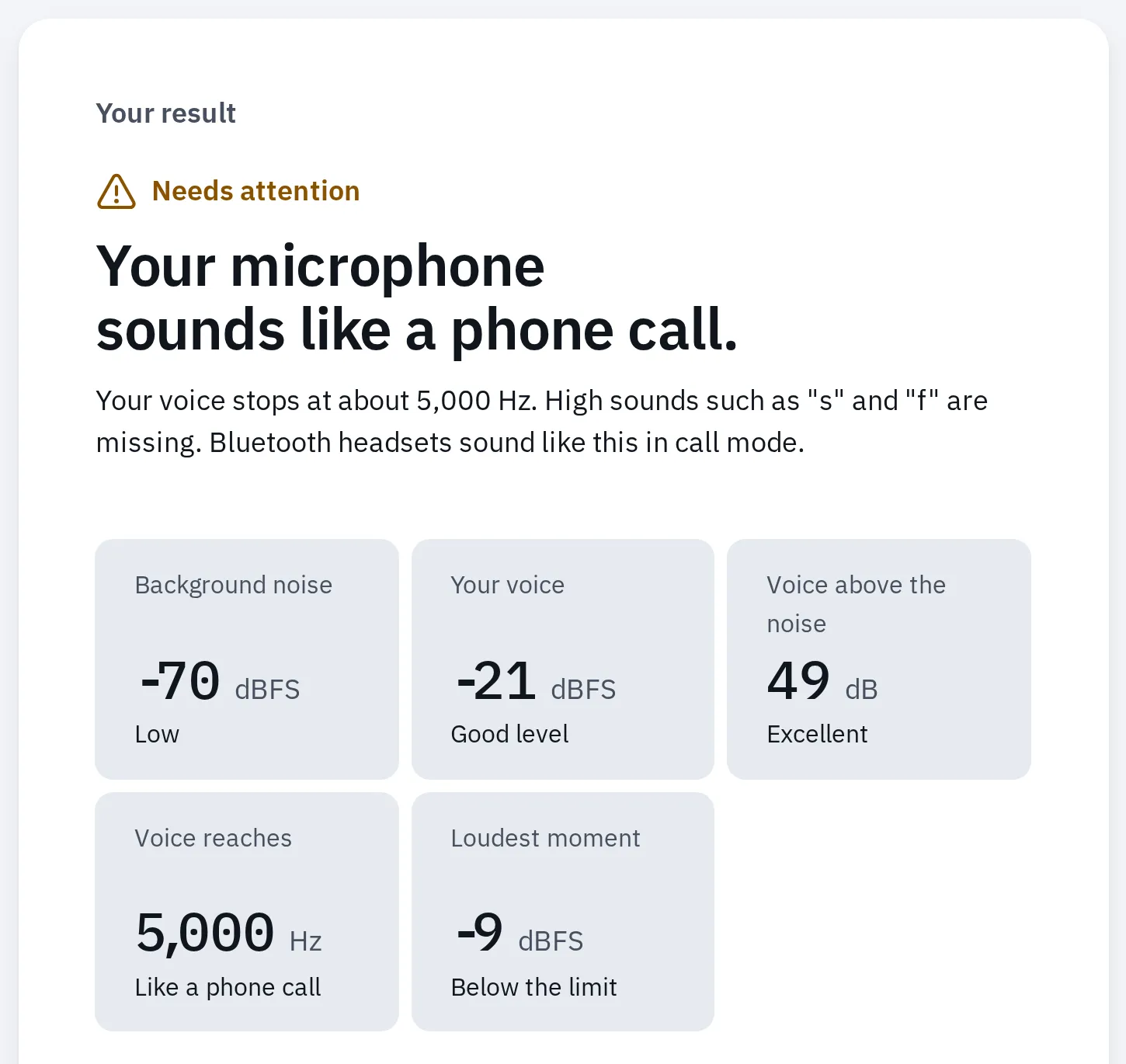
Mikrofon kalitesi testimiz. Dar bant mikrofonlu kulaklık modunun gönderdiği gibi telefon bandına kesilmiş bir test sesi verildi. Sonuç: 'Telefon gibi'.
Geçişi kendiniz de duyabilirsiniz: kulaklığınızda müzik çalın, sonra testi kulaklığın mikrofonuyla başlatın. Test başlar başlamaz müzik düzleşir.
Sesi kulaklıktan dinleyin, başka bir mikrofon kullanın
Bir şey kulaklığın mikrofonunu kullanınca kulaklık geçiş yapar. Başka bir mikrofon seçerseniz, çoğu bilgisayarda kulaklık aramada müzik modunda kalır. Laptopun veya webcam’in mikrofonu işe yarar, USB mikrofon da. Mikrofon kalitesi testi hangisinin en iyi duyulduğunu gösterir.
- Çıkış (hoparlör): Bluetooth kulaklığınız.
- Giriş (mikrofon): bilgisayarınızın kendi mikrofonu veya bir USB ya da webcam mikrofonu.
- Laptopun mikrofonu. Birçok laptopta ekranın üstünde, kameranın yanındadır.
İki ayar: ses çıkışı için kulaklık, sesiniz için bilgisayarın mikrofonu.
Önce sistemde ayarlayın, böylece her uygulama bununla başlar. Sonra arama uygulamasına bakın, çünkü her uygulama kendi seçimini tutabilir.
Windows
- Ayarlar Sistem Ses bölümünü açın.
- Çıkış altında, Sesin çalınacağı yeri seçin bölümünde kulaklığınızı seçin.
- Giriş altında, Konuşma veya kayıt için bir cihaz seçin bölümünde kulaklığı değil, bilgisayarınızın mikrofonunu seçin.
Bilgisayarınızın mikrofonu üreticinin adıyla listelenmiş olabilir. Birçok masaüstü bilgisayarda mikrofon yoktur: webcam veya USB mikrofon kullanın. Windows 11’de bir arama uygulaması sesi yine de düzleştiriyorsa, sesini arama sesi olarak çalıyor olabilir. O uygulama için kablolu veya USB mikrofonlu kulaklık kullanın ya da LE Audio bölümüne bakın.
Windows 10 Bluetooth kulaklığı iki kez listeler: adı Stereo ile biten (müzik modu) ve Hands-Free ile biten (mikrofonlu kulaklık modu). Ayarlar Sistem Ses bölümünde Çıkış aygıtınızı seçin altında Stereo olanı seçin. Giriş aygıtınızı seçin altında bilgisayarınızın mikrofonunu seçin. Herhangi bir uygulama Hands-Free kullanırken Windows 10, Stereo’ya giden sesi keser. Bu yüzden her arama uygulamasında hoparlör olarak da Stereo olanı seçin.
Mac
- Elma menüsü Sistem Ayarları Ses bölümünü açın.
- Çıkış’a tıklayın ve kulaklığınızı seçin.
- Giriş’e tıklayın ve kulaklığı değil, Mac’inizin kendi mikrofonunu seçin.
Apple’a göre bir uygulama kulaklığın mikrofonunu kullanırken ses kalitesi ve düzeyi düşer, parazit veya çıtırtı duyabilirsiniz. Bu, “mikrofon artık kullanılmayana kadar” böyle kalır.
Sonra arama uygulamanıza bakın
Bilgisayarda her arama uygulamasının kendi hoparlör ve mikrofon listesi vardır. Hoparlör olarak kulaklığı, mikrofon olarak bilgisayarın mikrofonunu seçin.
| Uygulama | Nerede seçilir |
|---|---|
| Zoom | Toplantıda: Sesi kapat yanındaki ok. Öncesinde: profil resmi, Ayarlar, Ses. Listeler: Hoparlör ve Mikrofon. |
| Microsoft Teams | Ayarlar ve daha fazlası (…), Ayarlar, Cihazlar. Toplantıda: Mikrofon yanındaki ok. Listeler: Hoparlör ve Mikrofon. |
| Google Meet | Diğer seçenekler (⋮), Ayarlar, Ses. Listeler: Hoparlörler ve Mikrofon. |
| Discord | Kullanıcı Ayarları (çark), Ses ve Görüntü. Listeler: Çıkış Aygıtı ve Giriş Aygıtı. |
Her uygulamanın listesi hakkında daha fazlası aramalarda kamera veya mikrofon çalışmıyor yazısındadır. Hoparlör olarak kulaklığı tutun: laptopun hoparlöründen çıkan ses mikrofona girebilir ve diğerlerine yankı olarak gidebilir.
Telefon veya tablette
Telefon aramaları mikrofonlu kulaklık moduna göre yapılmıştır, bu yüzden orada düşüş daha az önemlidir. Aynı anda hem müzik dinleyip hem konuşurken önemli olur, örneğin oyunda veya görüntülü aramada.
iPhone ve iPad
- Aramayı nerede duyarsınız: arama afişini aşağı kaydırın, Ses’e dokunun, sonra iPhone’u, hoparlörü veya kulaklığınızı seçin.
- Hangi mikrofon kullanılır: birden fazla ses cihazı bağlıysa arama sırasında Denetim Merkezi’ni açın. Uygulamanın denetimlerine dokunun, örneğin FaceTime Denetimleri. Ses Girişi yanında cihaza dokunun ve başkasını seçin.
Android
Kulaklığı müzik için tutup aramaları telefonun kendisinde yapmak için Ayarlar Bağlı cihazlar bölümünü açın ve kulaklığınızın yanındaki ayarlar simgesine dokunun. Telefon sesi’ni kapatın, Medya sesi’ni açık bırakın. Adlar telefona göre değişir; bunlar bir Pixel’e aittir.
Arama sırasında telefon, hoparlör ve kulaklık arasında geçmek için Hoparlör’e dokunun.
Arama bittikten sonra ses kötü kalıyor
Kulaklık, yalnızca hiçbir uygulama mikrofonunu kullanmazken müzik moduna döner. Bir şey mikrofonu hâlâ açık tutuyor olabilir.
- Bir uygulamanın mikrofon kullandığını gösteren işarete bakın. Windows’ta görev çubuğunun bildirim alanında bir mikrofon simgesi görünür. Mac’te Denetim Merkezi’nin yanında turuncu bir nokta görünür: hangi uygulama olduğunu görmek için Denetim Merkezi’ni açın.
- Toplantıdan ayrılmakla yetinmeyin, uygulamayı tamamen kapatın. Apple, genellikle görüntülü arama ve sohbet uygulamalarını neden olarak gösterir. Bir web sitesi de mikrofonu tutabilir: sekmesini kapatın.
- Mac’te Ses gösteriyorsa Sistem Ayarları’nı da kapatın. Sonra menü çubuğunda Denetim Merkezi’ni açın, Ses’e tıklayın, Mac’inizin hoparlörlerini seçin, sonra kulaklığınızı tekrar seçin.
- Windows’ta uygulama kapandıktan sonra tekrar bir şey çalın. Mikrofon kapanınca Windows kendiliğinden müzik moduna döner.
- Hâlâ düz mü? Kulaklığı kapatıp açın ya da bağlantısını kesip yeniden bağlayın.
Aramalarda iyi ses veren kulaklıklar
Bazı kurulumlar mikrofon açıkken de iyi sesi korur. Dinlerken çok konuşuyorsanız bunlar işinize yarar:
| Seçenek | Aramalarda ne elde edersiniz |
|---|---|
| Bluetooth kulaklık ve ayrı bir mikrofon | Çoğu bilgisayarda müzik modu: stereo, tam aralık. Karşı tarafın duyduğu ses, mikrofonun kalitesine bağlıdır. |
| Kablolu veya USB mikrofonlu kulaklık | İki yönde tam ses: paylaşılan Bluetooth bağlantısı yok. |
| LE Audio kulaklık ve onu destekleyen bir Windows 11 bilgisayar | Mikrofon açıkken de stereo ve mikrofonlu kulaklık modundan daha net ses. |
LE Audio, Bluetooth’un daha yeni bir türüdür. Microsoft, Windows 11 24H2 sürümünde, son güncellemelerle ve bilgisayar üreticisinin yeni Bluetooth sürücüsüyle, mikrofon açıkken stereoyu bunun için ekledi. Hem kulaklığın hem bilgisayarın desteklemesi gerekir.
- Bilgisayara bakın: Ayarlar Bluetooth ve cihazlar Cihazlar bölümünü açın. Cihaz ayarları altında Mümkün olduğunda LE Audio kullan seçeneğini arayın ve açın. Yoksa bu bilgisayar şu an LE Audio’yu desteklemiyor.
- LE Audio kulaklığınızı bağlayın. Sonra Ayarlar Sistem Ses bölümünü açın, Çıkış altında kulaklığın yanındaki oka tıklayın ve Çıkış ayarları, Biçim bölümünü açın.
- Mikrofon etkinken biçim altında Stereo (2 kanal) seçin. Aramalarda ses kesik kesik geliyorsa Mono (1 kanal) seçin.
Mikrofon etkinken biçim yoksa bilgisayar henüz mikrofonla stereo yapamıyor. Microsoft, Windows’u ve sürücüleri güncellemenizi ya da bilgisayar üreticisine sormanızı önerir. Ayrıca Ayarlar Erişilebilirlik Ses bölümünde Mono ses’in kapalı olduğunu kontrol edin.
Sık sorulan sorular
Kulaklığım müzikte iyi, Zoom'da neden kötü duyuluyor?
Zoom kulaklığın mikrofonunu açar ve bu kulaklığı mikrofonlu kulaklık moduna geçirir: ses mono olur ve tiz sesler kesilir. Zoom’da bilgisayarınızın mikrofonunu seçin (Sesi kapat yanındaki ok). Çoğu bilgisayarda kulaklık o zaman müzik modunda kalır.
Daha iyi bir Bluetooth adaptörü veya sürücüsü düzeltir mi?
Çoğu kulaklıkta düzeltmez. Klasik Bluetooth, mikrofonu açıkken tasarım gereği yalnızca mono çalar. Daha yeni bir adaptör, dar bant yerine geniş bant mikrofonlu kulaklık modunu sağlayabilir; bu daha az boğuk duyulur. Mikrofonla stereo için iki tarafta da LE Audio gerekir.
AirPods da bunu yapıyor mu?
Evet, mikrofonları açıkken her cihazda. En çok bilgisayarda fark edersiniz, çünkü aramada müzik veya oyun sesi duyarsınız. Windows’ta AirPods klasik Bluetooth kullanır, bu yüzden aramada müzik mono olur. Windows bilgisayarda AirPods yazısına bakın.
Sesli sohbet açıkken oyunum neden kötü duyuluyor?
Sesli sohbet kulaklığın mikrofonunu açar, bu yüzden oyunun tüm sesi mikrofonlu kulaklık modundan geçer. Oyunun veya Discord’un ayarlarında başka bir mikrofon seçin ya da USB alıcılı bir mikrofonlu kulaklık kullanın.
Bluetooth ile işitme testinde tiz sesler neden erken kesiliyor?
Mikrofonlu kulaklık modu yaklaşık 7.000 Hz’de veya daha düşükte keser. Mikrofon kullanan tüm uygulamaları kapatın ya da kablolu kulaklık kullanın. Daha fazlasını işitme testi yardımı anlatır.
Ses hem kötü hem de gecikmeli mi?
Bluetooth her modda biraz gecikme ekler. Gecikmeyi ölçmek ve azaltmak için ses gecikmesi testini kullanın. Kulaklık: başka bir ölçek bölümü Bluetooth’u USB alıcı ve kablo ile karşılaştırır.