Risposta breve
Se webcam e microfono funzionano nel test qui sotto, scegli i due dispositivi nelle impostazioni dell’app di chiamata. Poi controlla l’autorizzazione dell’app e che il microfono non sia disattivato.
Passo 1: controlla webcam e microfono
Provalo ora
Test della videochiamata
Se vedi la tua immagine e la riga del microfono dice che funziona, il browser può usare webcam e microfono. L’app di chiamata ha comunque le sue impostazioni.
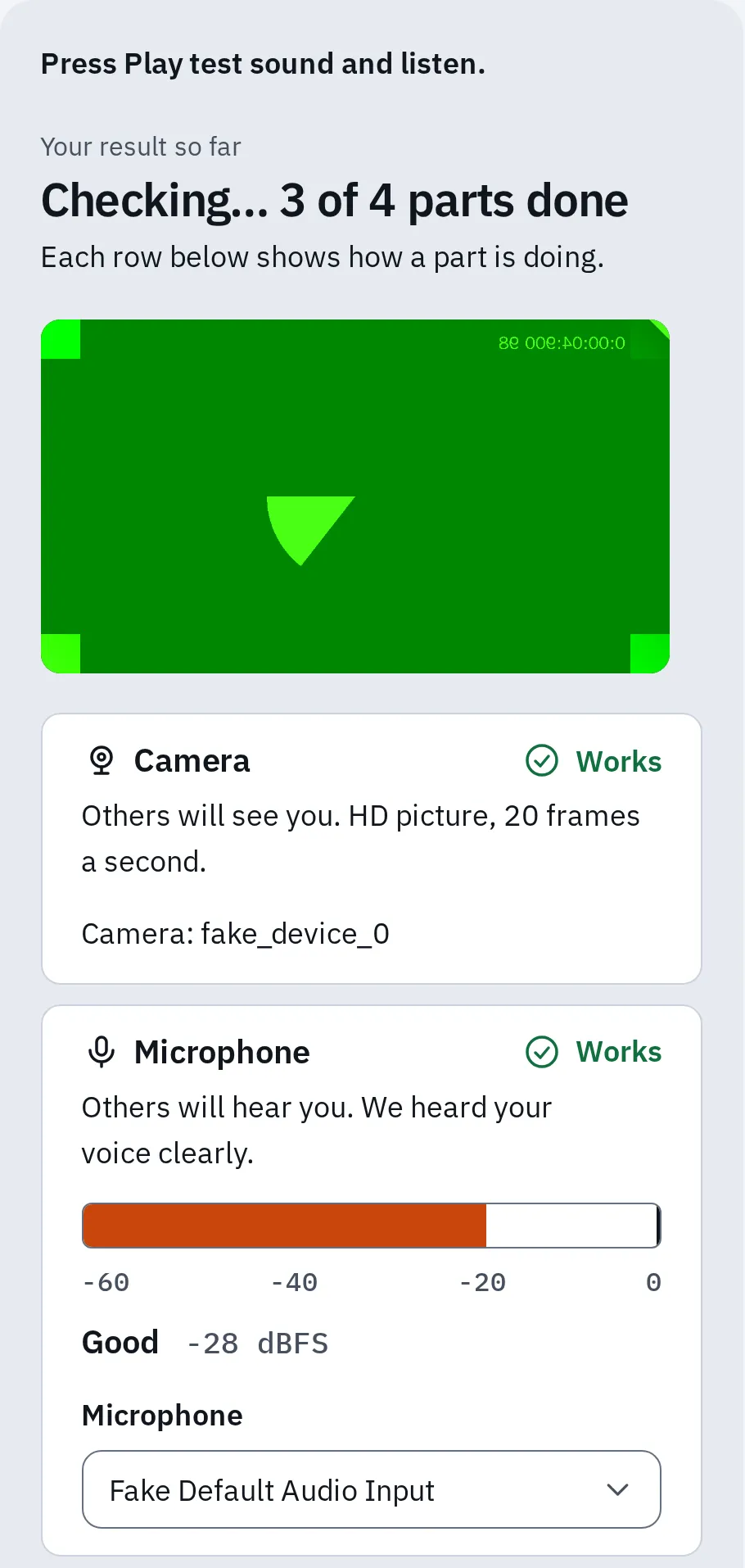
Webcam e microfono funzionano nel test. Nel nostro controllo, la webcam e il microfono di prova integrati in Chrome hanno preso il posto di quelli veri.
Ti serve solo una parte? Usa il test della webcam o il test del microfono. Stai aiutando un’altra persona? Leggi come guidarla al telefono.
Scegli webcam e microfono nell’app
Ogni app sceglie la sua webcam e il suo microfono. Può usare ancora le cuffie che non indossi o una webcam scollegata.
- La freccia accanto al pulsante del microfono o della webcam.
- Il dispositivo che l'app usa adesso. Scegli quello che hai provato.
In una chiamata, la piccola freccia accanto al pulsante del microfono o della webcam apre l'elenco dei dispositivi.
Zoom
- Nell’app Zoom fai click sulla tua immagine del profilo, poi su Impostazioni.
- Fai click su Audio. Scegli il microfono sotto Microfono, poi fai click su Prova il microfono.
- Fai click su Video ed effetti e scegli la webcam sotto Fotocamera.
In una riunione, fai click sulla freccia accanto a Disattiva audio o Interrompi video per cambiare. Nessun suono? Fai click su Partecipa con audio nella barra degli strumenti e partecipa con l’audio del computer. In un browser, apri Impostazioni nella riunione, poi Audio.
Teams
- Seleziona Impostazioni e altro (…) accanto alla tua immagine del profilo, poi Impostazioni.
- Seleziona Dispositivi.
- Sotto Impostazioni audio scegli il Microfono e l’Altoparlante. Nell’app per computer seleziona Effettua una chiamata di prova.
- Sotto Impostazioni video scegli la Fotocamera.
In una riunione, seleziona la freccia accanto a Microfono, poi Altre impostazioni audio. Teams in un browser funziona in Chrome, Edge, Firefox e Safari e serve l’autorizzazione del browser.
Google Meet
Meet funziona nel browser, quindi il browser deve avere l’autorizzazione a usare webcam e microfono.
- Prima di entrare, usa gli elenchi in fondo all’anteprima: Microfono, Altoparlante e Fotocamera.
- In una chiamata, fai click sulla freccia accanto al pulsante del microfono o della webcam. Oppure fai click su Altre opzioni, poi Impostazioni, poi Audio o Video.
- Chiudi le altre app che usano la webcam, poi ricarica Meet.
Discord
- Fai click sull’ingranaggio in basso a sinistra (Impostazioni utente), poi su Voce e video.
- Nella scheda Voce scegli il microfono sotto Dispositivo di input e le cuffie sotto Dispositivo di output.
- Fai click su Controlliamo e parla. Quando hai finito, fai click su Interrompi il test.
- Scegli la webcam nell’elenco e fai click su Prova il video. Se non vedi l’elenco e il pulsante, apri la scheda Video.
- Ancora niente? Nella scheda Debug fai click su Reimposta le impostazioni di voce e video.
In una chiamata, la freccia accanto a ogni pulsante cambia webcam, microfono o altoparlanti.
App per computer o browser?
La stessa app chiede un’autorizzazione diversa, a seconda di dove funziona.
App per computer
Consenti l'app
Le app Zoom, Teams e Discord installate sul computer. Il sistema deve lasciare usare webcam e microfono a quell’app. Leggi la sezione successiva.
Nel browser
Consenti il sito
Google Meet, oppure Zoom, Teams o Discord aperti in un browser. Nel browser, autorizza il sito a usare webcam e microfono. Nelle impostazioni del sistema, dai la stessa autorizzazione al browser. Leggi come consentire l’accesso.
Consenti l’app nelle impostazioni del sistema
Se l’app non trova webcam o microfono, o mostra solo nero e silenzio, il sistema potrebbe bloccarla.
Windows
- Apri Start Impostazioni Privacy e sicurezza Fotocamera. In Windows 10 è Impostazioni Privacy Fotocamera.
- Attiva Accesso alla fotocamera (Windows 10: seleziona Modifica e attiva Accesso alla fotocamera per questo dispositivo).
- Attiva Consenti alle app di accedere alla fotocamera. Se Microsoft Teams è nell’elenco sotto, attivalo.
- Attiva Consenti alle app desktop di accedere alla fotocamera. Serve alle app Zoom, Teams e Discord.
- Fai lo stesso sotto Microfono.
Mac
- Fai click sul logo Apple, poi su Impostazioni di Sistema, poi su Privacy e sicurezza.
- Fai click su Fotocamera e attiva la tua app, per esempio Zoom, Microsoft Teams o Discord.
- Fai lo stesso sotto Microfono.
- Se il Mac ti chiede di chiudere e riaprire l’app, fallo.
iPhone e iPad
- Apri Impostazioni Privacy e sicurezza.
- Tocca Fotocamera e attiva la tua app di chiamata.
- Torna indietro, tocca Microfono e attivala anche lì.
Android
- Apri l’app Impostazioni, poi tocca App e la tua app di chiamata. Forse devi toccare prima Mostra tutte le app.
- Tocca Autorizzazioni.
- Imposta Fotocamera e Microfono su Consenti solo mentre l’app è in uso.
- Controlla gli interruttori di tutto il telefono: apri Impostazioni Sicurezza e privacy Privacy Controlli privacy e attiva Accesso alla fotocamera e Accesso al microfono. I nomi cambiano da telefono a telefono.
Webcam occupata o in uso
Mentre un’app usa la webcam, un’altra può mostrare un’immagine nera o dire che la webcam è in uso. Zoom, Microsoft e Google consigliano tutti di chiudere prima le altre app.
- Chiudi le app che possono usare la webcam, come Zoom, Teams, FaceTime, Skype o l’app Fotocamera.
- Chiudi le schede del browser con un’altra chiamata o un test della webcam.
- Scollega la webcam USB e ricollegala.
- Riavvia il computer, poi apri solo la tua app di chiamata.
Vuoi che due app la condividano? In Windows 11 (versione 24H2 o successiva) apri Impostazioni Bluetooth e dispositivi Fotocamere, seleziona la tua webcam e Modifica sotto Opzioni avanzate fotocamera. Attiva Consenti a più app di usare la fotocamera contemporaneamente.
Gli altri non ti sentono
L’app dice che sei in chiamata, ma nessuno ti sente.
- Microfono disattivato: un pulsante del microfono barrato significa che il tuo microfono è disattivato. Fai click per riattivarlo. In Meet il pulsante è Attiva il microfono. In Zoom può averti disattivato chi organizza. In Discord un admin del server può disattivarti, oppure il canale può non permetterti di parlare o usare il video: chiedi a chi gestisce il server.
- Interruttore del microfono: controlla l’interruttore o il pulsante sulle cuffie o sul loro cavo.
- Microfono coperto: una custodia, un adesivo o la tua mano possono coprire il microfono di un portatile. Leggi dov’è sul tuo portatile.
- Zoom senza audio: se vedi Partecipa con audio, fai click e partecipa con l’audio del computer.
- Google Meet in modalità Companion: non usa il tuo microfono. Esci e rientra nella riunione.
- Discord con Premi per parlare: ti sentono solo mentre tieni premuto il tasto. In Voce e video imposta Modalità di input su Attività vocale. In un browser, Premi per parlare funziona solo se la finestra di Discord è in primo piano.
- Voce troppo bassa per Discord: attiva Determina automaticamente la sensibilità di input.
- Ti sentono, ma non sentono il video che condividi: attiva l’opzione audio dell’app. Leggi come condividere l’audio del computer.
Se il test del microfono ti sente ma l’app no, scegli lo stesso microfono nell’app, come nei passi qui sopra.
Ti sentono, ma il suono è strano? Un suono ovattato con le cuffie Bluetooth è la modalità chiamata. Un’eco della loro voce è un loop di suono.
Domande frequenti
Perché la webcam funziona in Zoom ma non in Teams?
La webcam è a posto. In Teams può essere scelta un’altra webcam, oppure Zoom la tiene ancora occupata. Chiudi del tutto Zoom, poi scegli la webcam in Teams sotto Impostazioni, Dispositivi.
Perché la webcam è nera nell'app di chiamata?
Un’altra app può tenere occupata la webcam. Controlla anche la copertura e il tasto della webcam: la copertura può bloccare l’immagine e il tasto può spegnere la webcam. Se anche il test della webcam è nero, segui prima i passi lì, poi cambia le impostazioni dell’app.
Perché funziona nel browser ma non nell'app per computer?
Il browser e l’app hanno autorizzazioni separate. Consenti l’app nelle impostazioni del sistema.
Posso provare prima di una chiamata senza che nessuno mi veda?
Sì. Il test della videochiamata controlla webcam, microfono e altoparlanti sul tuo dispositivo: immagine e voce restano lì. Il controllo della rete misura la connessione verso il nostro server di prova, non verso l’app di chiamata. Anche Teams ha Effettua una chiamata di prova. Per migliorare immagine e audio, leggi come migliorare video e audio nelle chiamate.