Krótka odpowiedź
Gdy aplikacja włącza mikrofon w słuchawkach, większość słuchawek Bluetooth przełącza się w tryb headset (zestawu słuchawkowego). W tym trybie słuchawki przesyłają też twój głos, ale grają w mono i obcinają wysokie tony. Muzyka i głosy robią się płaskie i blaszane, jak w starym telefonie. Nic się nie zepsuło. Aby zachować pełny dźwięk, zostaw słuchawki jako głośnik i wybierz inny mikrofon, na przykład ten wbudowany w komputer. Na większości komputerów słuchawki zostają wtedy w trybie muzycznym.
Posłuchaj różnicy
Wybierz tryb, żeby usłyszeć tę samą muzykę w każdym z nich. Wybierz inny, gdy muzyka gra: właśnie takie przełączenie dzieje się na początku rozmowy.
Najpierw zakończ każdą rozmowę i zamknij testy mikrofonu. Jeśli słuchawki są teraz w trybie headset, we wszystkich trzech trybach muzyka brzmi tak samo. To demo nie zmienia żadnych ustawień.
Każdy pasek pokazuje tony, które przenosi dany tryb: niskie po lewej, wysokie po prawej. Muzykę tworzy ta strona. W tej demonstracji tryby headset odtwarzają dźwięk w mono i wycinają tony spoza zakresu zaznaczonego na pasku. Twoje słuchawki mogą brzmieć trochę inaczej.
| Tryb | Co słychać | Kiedy się włącza |
|---|---|---|
| Tryb muzyczny | Stereo (lewy i prawy kanał), pełne pasmo muzyki | Żadna aplikacja nie używa mikrofonu w słuchawkach |
| Tryb headset, pasmo szerokie | Mono (jeden kanał), około 50 do 7000 Hz | Mikrofon jest włączony. Według Microsoftu większość nowszych komputerów i słuchawek obsługuje ten tryb. |
| Tryb headset, pasmo wąskie | Mono, około 300 do 3400 Hz, jak w rozmowie przez stary telefon | Mikrofon jest włączony, a słuchawki lub komputer są starsze |
Hz (herc) mierzy wysokość dźwięku: im niższa częstotliwość, tym niższy dźwięk. Przykładem wysokiego dźwięku jest syk głoski „s”. Te dwa pasma to telefoniczne standardy ITU (pasmo szerokie, pasmo wąskie). Windows używa pasma szerokiego, gdy obsługują je zarówno komputer, jak i słuchawki, jak pisze Microsoft.
Dlaczego słuchawki się przełączają
- Tryb muzyczny: do słuchawek płyną dwa strumienie pełnego dźwięku, po jednym dla każdego ucha. Nic nie wraca.
- Tryb headset: do ciebie płynie jeden węższy strumień, a drugi wraca z twoim głosem.
- Mikrofon w słuchawkach. Gdy aplikacja zaczyna go używać, słuchawki przełączają się w tryb headset i zostają w nim, dopóki aplikacja go używa.
Bluetooth ma dwa sposoby pracy. Włączenie mikrofonu wybiera ten drugi.
Większość słuchawek Bluetooth korzysta z „klasycznego” standardu Bluetooth. Jego tryb muzyczny tylko odtwarza dźwięk. Gdy włącza się mikrofon, słuchawki przechodzą w tryb headset. W tym trybie to samo połączenie przenosi dźwięk w obie strony. Microsoft pisze to wprost: słuchawki z klasycznym Bluetoothem „nie obsługują odtwarzania stereo, gdy używany jest mikrofon”.
Przełączenie może wywołać każda aplikacja: komunikator do rozmów, gra z czatem głosowym, strona internetowa, która prosi o mikrofon, albo asystent głosowy. W Windows 11 przełączyć je może nawet dźwięk samej aplikacji do rozmów, bo Windows traktuje go jak dźwięk rozmowy. Gdy tryb headset jest włączony, wszystko, co słyszysz, brzmi gorzej, także muzyka i filmy.
Grasz na instrumencie podczas rozmowy? Aplikacje do rozmów obcinają też muzykę: zobacz tryb muzyczny.
Krok 1: sprawdź, co wysyła twój mikrofon
Przetestuj teraz
Test jakości mikrofonu
Wykonaj go raz z mikrofonem w słuchawkach. Potem w sekcji Porównaj dwie próby nagraj jeszcze raz z mikrofonem komputera. Wynik pokaże, który brzmi lepiej i dlaczego.
Test sprawdza, jak nagrywa się twój głos. Nie powie, w jakim trybie grają słuchawki: to sprawdzisz na słuch.
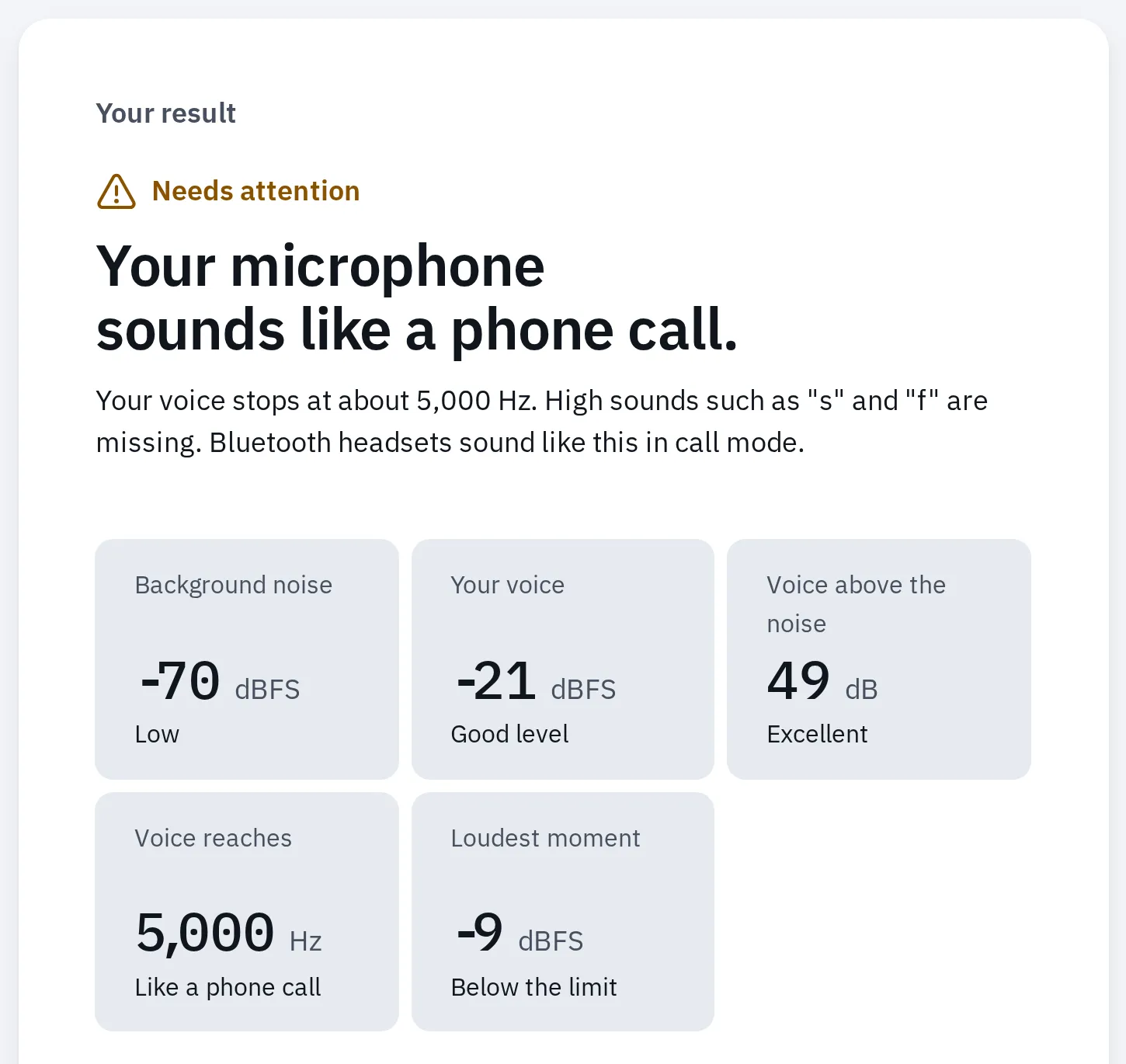
Nasz test jakości mikrofonu z dźwiękiem obciętym do pasma telefonicznego, tak jak w trybie headset z wąskim pasmem. Wynik: 'Jak w rozmowie telefonicznej'.
Przełączenie możesz też usłyszeć: włącz muzykę w słuchawkach, a potem uruchom test z ich mikrofonem. Muzyka robi się płaska w chwili, gdy test się zaczyna.
Zostaw słuchawki i użyj innego mikrofonu
Słuchawki przełączają się, gdy coś używa ich mikrofonu. Wybierz inny mikrofon, a na większości komputerów zostaną w trybie muzycznym także podczas rozmowy. Możesz użyć mikrofonu w laptopie lub kamerce albo mikrofonu USB. Test jakości mikrofonu pokaże, który brzmi najlepiej.
- Wyjście (głośnik): twoje słuchawki Bluetooth.
- Wejście (mikrofon): mikrofon wbudowany w komputer albo mikrofon USB lub w kamerce.
- Mikrofon w laptopie. W wielu laptopach jest u góry ekranu, obok kamery.
Dwa ustawienia: słuchawki do odtwarzania dźwięku, mikrofon komputera do twojego głosu.
Ustaw to najpierw w systemie, żeby każda aplikacja zaczynała z tym wyborem. Potem sprawdź aplikację do rozmów, bo każda może pamiętać własny wybór.
Windows
- Otwórz Ustawienia System Dźwięk.
- W sekcji Wyjście, w polu Wybierz, gdzie odtwarzać dźwięk, wybierz swoje słuchawki.
- W sekcji Wejście, w polu Wybierz urządzenie do mówienia lub nagrywania, wybierz mikrofon komputera zamiast mikrofonu słuchawek.
Mikrofon komputera może być widoczny pod nazwą producenta. Wiele komputerów stacjonarnych go nie ma: użyj kamerki albo mikrofonu USB. Jeśli aplikacja do rozmów nadal robi w Windows 11 płaski dźwięk, może odtwarzać go jako dźwięk rozmowy. Do tej aplikacji użyj zestawu słuchawkowego na kablu lub na USB albo zobacz LE Audio.
Windows 10 pokazuje słuchawki Bluetooth dwa razy: nazwa kończąca się na Stereo (tryb muzyczny) i nazwa kończąca się na Hands-Free (tryb headset). W Ustawienia System Dźwięk wybierz pozycję Stereo w sekcji Wybierz urządzenie wyjściowe. W sekcji Wybierz urządzenie wejściowe wybierz mikrofon komputera. Gdy jakakolwiek aplikacja używa pozycji z końcówką Hands-Free, Windows 10 wycisza dźwięk wysyłany do pozycji Stereo. Dlatego w każdej aplikacji do rozmów jako głośnik wybierz też pozycję Stereo.
Mac
- Otwórz menu Apple Ustawienia systemowe Dźwięk.
- Kliknij Wyjście i wybierz swoje słuchawki.
- Kliknij Wejście i wybierz mikrofon wbudowany w Maca zamiast mikrofonu słuchawek.
Apple pisze, że gdy aplikacja używa mikrofonu w słuchawkach, jakość i głośność dźwięku spadają, a możesz słyszeć szumy lub trzaski. Tak jest „dopóki mikrofon pozostaje w użyciu”.
Potem sprawdź aplikację do rozmów
Na komputerze każda aplikacja do rozmów ma własną listę głośników i mikrofonów. Jako głośnik wybierz słuchawki, a jako mikrofon mikrofon komputera.
| Aplikacja | Gdzie wybrać |
|---|---|
| Zoom | Na spotkaniu: strzałka obok Wycisz. Przed spotkaniem: zdjęcie profilowe, Ustawienia, Dźwięk. Listy: Głośnik i Mikrofon. |
| Microsoft Teams | Ustawienia i nie tylko (…), Ustawienia, Urządzenia. Na spotkaniu: strzałka obok Mikrofon. Listy: Głośnik i Mikrofon. |
| Google Meet | Więcej opcji (⋮), Ustawienia, Dźwięk. Listy: Głośniki i Mikrofon. |
| Discord | Ustawienia użytkownika (koło zębate), Głos i wideo. Listy: Urządzenie wyjściowe i Urządzenie wejściowe. |
Więcej o liście w każdej aplikacji jest w artykule kamera lub mikrofon nie działa w rozmowach. Zostaw słuchawki jako głośnik: dźwięk z głośników laptopa może trafić do mikrofonu i wrócić echem do innych.
W telefonie lub tablecie
Tryb headset jest przeznaczony do rozmów telefonicznych, więc spadek jakości ma tam mniejsze znaczenie. Ma znaczenie, gdy słuchasz muzyki i jednocześnie mówisz, jak w grze lub rozmowie wideo.
iPhone i iPad
- Gdzie słyszysz rozmowę: przesuń palcem w dół od banera rozmowy, dotknij Audio, a potem wybierz iPhone, głośnik albo słuchawki.
- Którego mikrofonu używa rozmowa: gdy podłączono więcej niż jedno urządzenie audio, otwórz w trakcie rozmowy Centrum sterowania. Dotknij elementów sterowania aplikacji, na przykład Sterowanie FaceTime. Obok Wejście audio dotknij urządzenia i wybierz inne.
Android
Aby zostawić słuchawki do muzyki, a rozmowy prowadzić w samym telefonie, otwórz Ustawienia Połączone urządzenia i dotknij ikony ustawień obok słuchawek. Wyłącz Dźwięk połączeń i zostaw włączony Dźwięk multimediów. Nazwy zależą od telefonu; te pochodzą z Pixela.
W trakcie rozmowy dotknij Głośnik, żeby przełączać się między telefonem, głośnikiem i słuchawkami.
Dźwięk nadal jest zły po rozmowie
Słuchawki wracają do trybu muzycznego dopiero wtedy, gdy żadna aplikacja nie używa ich mikrofonu. Jakaś aplikacja może nadal korzystać z mikrofonu.
- Poszukaj znaku, że aplikacja używa mikrofonu. W Windows ikona mikrofonu pojawia się w obszarze powiadomień na pasku zadań. W Macu obok Centrum sterowania pojawia się pomarańczowa kropka: otwórz Centrum sterowania, żeby zobaczyć, która aplikacja.
- Zamknij tę aplikację całkowicie, a nie tylko spotkanie. Apple wskazuje aplikacje do rozmów wideo i czatu jako zwykłą przyczynę. Z mikrofonu może też korzystać strona internetowa: zamknij jej kartę.
- W Macu zamknij też Ustawienia systemowe, jeśli pokazują Dźwięk. Potem otwórz Centrum sterowania na pasku menu, kliknij Dźwięk, wybierz głośniki Maca, a następnie jeszcze raz swoje słuchawki.
- W Windows po zamknięciu aplikacji odtwórz coś jeszcze raz. Windows sam wraca do trybu muzycznego, gdy aplikacje przestaną używać mikrofonu w słuchawkach.
- Nadal płasko? Wyłącz i włącz słuchawki albo rozłącz je i połącz ponownie.
Słuchawki, które dobrze brzmią w rozmowach
Niektóre rozwiązania zachowują dobry dźwięk przy włączonym mikrofonie. Jeśli często mówisz i słuchasz jednocześnie, pomogą te rozwiązania:
| Rozwiązanie | Co dostajesz w rozmowach |
|---|---|
| Słuchawki Bluetooth i osobny mikrofon | Tryb muzyczny na większości komputerów: stereo, pełne pasmo. To, jak brzmi twój głos, zależy od jakości mikrofonu. |
| Przewodowy zestaw słuchawkowy lub zestaw słuchawkowy na USB | Pełny dźwięk w obie strony: nie ma łącza Bluetooth, które trzeba dzielić. |
| Słuchawki LE Audio i komputer z Windows 11, który je obsługuje | Stereo nawet przy włączonym mikrofonie i wyraźniejszy głos niż w trybie headset. |
LE Audio to nowszy rodzaj Bluetootha. Microsoft dodał dla niego stereo z włączonym mikrofonem w Windows 11 w wersji 24H2, z najnowszymi aktualizacjami i nowszym sterownikiem Bluetooth od producenta komputera. Muszą go obsługiwać i słuchawki, i komputer.
- Sprawdź komputer: otwórz Ustawienia Bluetooth i urządzenia Urządzenia. W sekcji Ustawienia urządzenia poszukaj opcji Użyj LE Audio, gdy jest dostępne i włącz ją. Jeśli jej nie ma, ten komputer nie obsługuje teraz LE Audio.
- Połącz słuchawki LE Audio. Potem otwórz Ustawienia System Dźwięk, w sekcji Wyjście kliknij strzałkę obok słuchawek i otwórz Ustawienia wyjścia, Format.
- W polu Format, gdy mikrofon jest aktywny wybierz Stereo (2 kanały). Jeśli dźwięk się urywa podczas rozmów, wybierz Mono (1 kanał).
Jeśli opcji Format, gdy mikrofon jest aktywny nie ma, komputer nie potrafi jeszcze odtwarzać stereo przy włączonym mikrofonie. Microsoft radzi zaktualizować Windows i sterowniki albo zapytać producenta komputera. Sprawdź też, czy Dźwięk mono jest wyłączony w Ustawienia Ułatwienia dostępu Dźwięk.
Najczęstsze pytania
Dlaczego słuchawki dobrze grają muzykę, a w Zoomie brzmią źle?
Zoom włącza mikrofon w słuchawkach, a to przełącza je w tryb headset: mono, z obciętymi wysokimi tonami. Wybierz w Zoomie mikrofon komputera (strzałka obok Wycisz). Na większości komputerów słuchawki zostają wtedy w trybie muzycznym.
Czy lepszy adapter Bluetooth lub sterownik to naprawi?
W większości słuchawek nie. Słuchawki z klasycznym Bluetoothem odtwarzają dźwięk tylko w mono, gdy korzystasz z ich mikrofonu. Tak działa ten standard. Nowszy adapter może umożliwić korzystanie z szerokiego pasma w trybie headset. Wtedy dźwięk będzie mniej przytłumiony. Stereo z mikrofonem wymaga LE Audio po obu stronach.
Czy AirPods też tak robią?
Tak, w każdym urządzeniu, gdy ich mikrofon jest włączony. Najbardziej słychać to w komputerze, gdzie podczas rozmowy słuchasz muzyki lub gry. W Windows AirPods używają klasycznego Bluetootha, więc muzyka robi się mono w czasie rozmowy. Zobacz AirPods w komputerze z Windows.
Dlaczego gra brzmi źle, gdy włączony jest czat głosowy?
Czat głosowy otwiera mikrofon w słuchawkach, więc cały dźwięk gry przechodzi przez tryb headset. Wybierz inny mikrofon w ustawieniach gry lub Discorda albo użyj zestawu słuchawkowego z odbiornikiem USB.
Dlaczego wysokie tony urywają się wcześnie w teście słuchu przez Bluetooth?
Tryb headset obcina dźwięk przy około 7000 Hz lub niżej. Zamknij każdą aplikację, która używa mikrofonu, albo użyj przewodowych słuchawek. Więcej wyjaśnia pomoc do testu słuchu.
Czy dźwięk jest też opóźniony, a nie tylko zły?
Bluetooth dodaje pewne opóźnienie w każdym trybie. Żeby je zmierzyć i zmniejszyć, użyj testu opóźnienia dźwięku. Artykuł słuchawki: inna skala porównuje Bluetooth z odbiornikiem USB i kablem.