Réponse courte
Quand une application active le micro du casque, la plupart des casques Bluetooth passent en mode appel. Ce mode renvoie aussi votre voix, mais il joue le son en mono et coupe les sons aigus. La musique et les voix deviennent plates et métalliques, comme sur un vieux téléphone. Rien n’est cassé. Pour garder le son complet, gardez le casque comme sortie audio et choisissez un autre micro, par exemple celui de l’ordinateur. Sur la plupart des ordinateurs, le casque reste alors en mode musique.
Écoutez la différence
Appuyez sur un mode pour entendre la même musique dans chacun. Appuyez sur un autre pendant la lecture : ce changement, c’est ce qui se passe quand un appel démarre.
Quittez d’abord tout appel et fermez les tests de micro. Si votre casque est déjà en mode appel, les trois sons seront identiques. Cette démonstration ne modifie aucun réglage.
Chaque barre montre les hauteurs de son que transporte un mode : graves à gauche, aigus à droite. La musique est créée sur cette page. Les modes appel sont un exemple : ils retirent la stéréo et les sons situés hors de la barre. Votre casque peut sonner un peu différemment.
| Mode | Ce que vous entendez | Quand il est utilisé |
|---|---|---|
| Mode musique | Stéréo (gauche et droite), toute la bande de la musique | Aucune application n’utilise le micro du casque |
| Mode appel, large bande | Mono (une seule voie), environ 50 à 7 000 Hz | Le micro est activé. Selon Microsoft, la plupart des ordinateurs et des casques récents gèrent ce mode. |
| Mode appel, bande étroite | Mono, environ 300 à 3 400 Hz, comme une ancienne ligne téléphonique | Le micro est activé, avec un casque ou un ordinateur plus ancien |
Les Hz (hertz) mesurent la hauteur d’un son : les petits nombres sont des sons graves, les grands nombres des sons aigus, comme le sifflement du « s ». Les deux bandes sont les normes téléphoniques de l’UIT (large bande, bande étroite). Windows utilise la large bande quand l’ordinateur et le casque en sont capables, indique Microsoft.
Pourquoi votre casque change de mode
- Mode musique : deux voies de son complet vont vers le casque, une pour chaque oreille. Rien ne revient.
- Mode appel : une voie plus étroite va vers vous, et une autre revient avec votre voix.
- Le micro du casque. Quand une application l’ouvre, le casque passe en mode appel jusqu’à sa fermeture.
Le Bluetooth a deux façons de fonctionner. Activer le micro choisit la seconde.
La plupart des casques Bluetooth utilisent le Bluetooth « classique ». Son mode musique ne fait que jouer du son. Pour utiliser aussi le micro, il passe en mode appel, qui partage la liaison entre les deux sens. Microsoft le dit sans détour : les casques Bluetooth classiques « ne peuvent pas lire en stéréo pendant que le micro est utilisé ».
N’importe quelle application peut provoquer ce changement : une application d’appel, un jeu avec discussion vocale, un site qui demande votre micro, ou un assistant vocal. Sous Windows 11, le son d’une application d’appel peut aussi le faire basculer, car Windows le traite comme un son d’appel. Tant que le mode appel est actif, tout ce que vous entendez sonne moins bien, musique et vidéos comprises.
Vous jouez d’un instrument pendant l’appel ? Les applications d’appel coupent aussi la musique : voir le mode musique.
Étape 1 : vérifier ce que votre micro envoie
Testez maintenant
Test de qualité du micro
Lancez-le une première fois avec le micro de votre casque. Puis, sous Comparer deux prises, enregistrez de nouveau avec le micro de votre ordinateur. Le résultat indique lequel sonne mieux et pourquoi.
Le test vérifie comment votre voix est enregistrée. Il ne peut pas savoir dans quel mode votre casque joue le son : pour cela, écoutez.
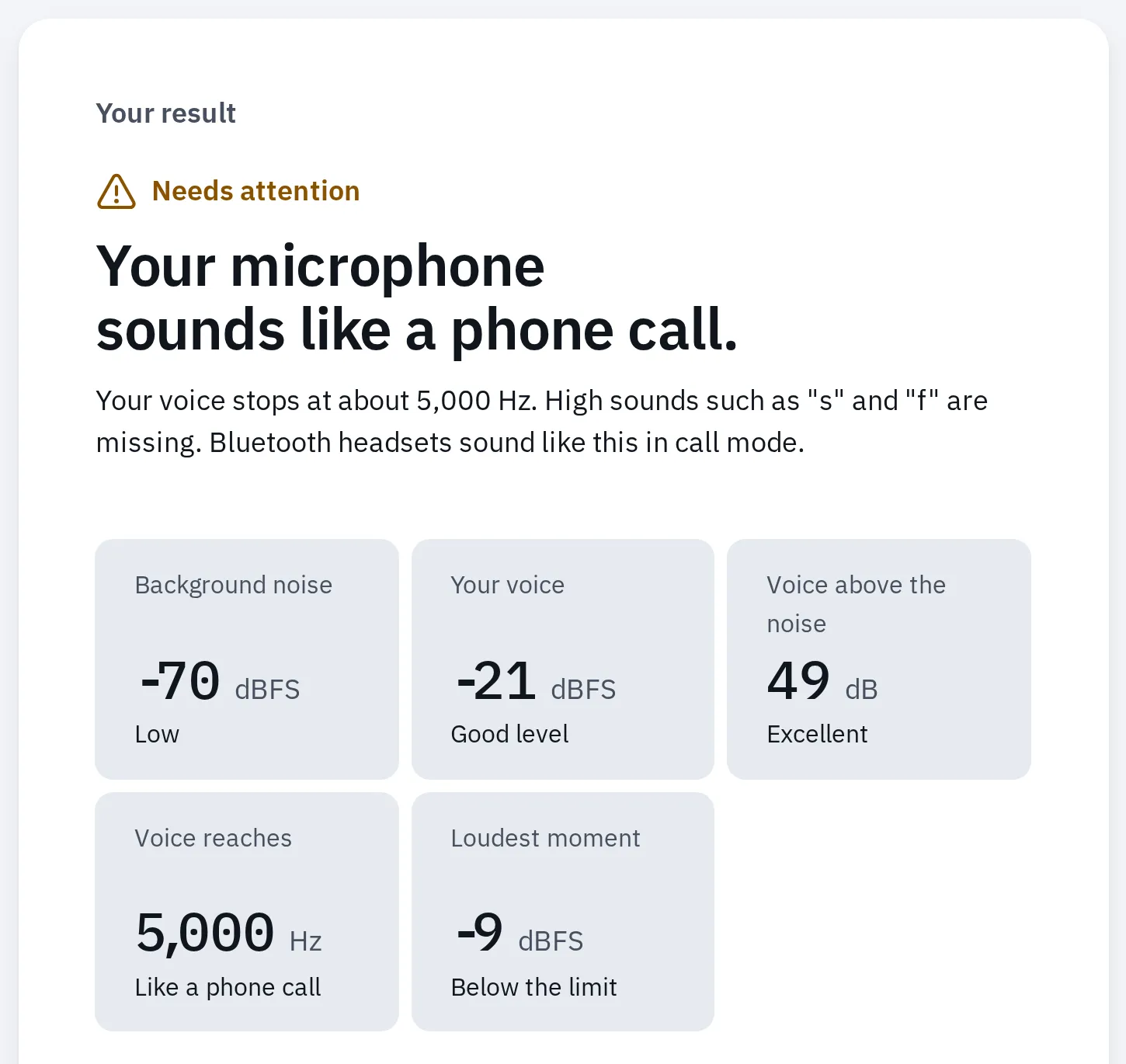
Notre test de qualité du micro, avec un son d’essai coupé à la bande téléphonique, comme l’envoie le mode appel en bande étroite. Il indique « Comme un appel téléphonique ».
Vous pouvez aussi entendre le changement : lancez de la musique sur votre casque, puis démarrez le test avec son micro. La musique devient plate dès que le test commence.
Gardez le casque et utilisez un autre micro
Le casque change de mode quand quelque chose utilise son micro. Choisissez un autre micro, et sur la plupart des ordinateurs le casque reste en mode musique pendant un appel. Le micro de votre PC portable ou de votre webcam convient, tout comme un micro USB. Le test de qualité du micro montre lequel sonne le mieux.
- Sortie (haut-parleur) : votre casque Bluetooth.
- Entrée (micro) : le micro de votre ordinateur, ou un micro USB ou de webcam.
- Le micro du PC portable. Beaucoup en ont un en haut de l’écran, à côté de la caméra.
Deux réglages : le casque pour le son en sortie, le micro de l’ordinateur pour votre voix.
Réglez-le d’abord dans le système, pour que chaque application démarre avec ce choix. Vérifiez ensuite l’application d’appel, car chacune peut garder son propre choix.
Windows
- Ouvrez Paramètres Système Son.
- Sous Sortie, dans Choisir où lire le son, sélectionnez votre casque.
- Sous Entrée, dans Choisir un périphérique pour parler ou enregistrer, sélectionnez le micro de votre ordinateur, pas le casque.
Le micro de votre ordinateur peut apparaître sous le nom du fabricant. Beaucoup d’ordinateurs de bureau n’en ont pas : utilisez une webcam ou un micro USB. Si une application d’appel rend toujours le son plat sous Windows 11, elle joue peut-être son son comme un son d’appel. Utilisez un casque filaire ou USB pour cette application, ou consultez la partie LE Audio.
Windows 10 liste les casques Bluetooth en double : un nom qui se termine par Stéréo (mode musique) et un autre par Mains libres (mode appel). Dans Paramètres Système Son, choisissez celui en Stéréo sous Choisir votre périphérique de sortie. Sous Choisir votre périphérique d’entrée, choisissez le micro de votre ordinateur. Tant qu’une application utilise Mains libres, Windows 10 coupe le son envoyé en Stéréo. Dans chaque application d’appel, choisissez donc aussi celui en Stéréo comme haut-parleur.
Mac
- Ouvrez Menu Pomme Réglages Système Son.
- Cliquez sur Sortie et sélectionnez votre casque.
- Cliquez sur Entrée et sélectionnez le micro intégré de votre Mac, pas le casque.
Selon Apple, la qualité du son et le volume baissent tant qu’une application utilise le micro du casque, et vous pouvez entendre des grésillements ou des claquements. Cela dure « jusqu’à ce que le micro ne soit plus utilisé ».
Vérifiez ensuite votre application d’appel
Sur un ordinateur, chaque application d’appel a sa propre liste de haut-parleurs et de micros. Choisissez le casque comme haut-parleur et le micro de l’ordinateur comme micro.
| Application | Où choisir |
|---|---|
| Zoom | Pendant une réunion : la flèche à côté de Couper le micro. Avant : photo de profil, Paramètres, Audio. Listes : Haut-parleur et Micro. |
| Microsoft Teams | Paramètres et plus (…), Paramètres, Appareils. Pendant une réunion : la flèche à côté de Micro. Listes : Haut-parleur et Micro. |
| Google Meet | Plus d’options (⋮), Paramètres, Audio. Listes : Haut-parleurs et Micro. |
| Discord | Paramètres utilisateur (la roue dentée), Voix et vidéo. Listes : Périphérique de sortie et Périphérique d’entrée. |
Pour en savoir plus sur la liste de chaque application, voir caméra ou micro qui ne fonctionne pas pendant les appels. Gardez le casque comme haut-parleur : le son des haut-parleurs du PC portable peut atteindre le micro et faire de l’écho chez les autres.
Sur un téléphone ou une tablette
Les appels téléphoniques sont conçus pour le mode appel, donc la baisse de qualité compte moins ici. Elle compte quand vous écoutez de la musique et parlez en même temps, comme dans un jeu ou un appel vidéo.
iPhone et iPad
- Où vous entendez l’appel : faites glisser la bannière de l’appel vers le bas, appuyez sur Audio, puis choisissez iPhone, le haut-parleur ou votre casque.
- Quel micro est utilisé : si plusieurs appareils audio sont connectés, ouvrez le Centre de contrôle pendant l’appel. Appuyez sur les commandes de l’application, comme Commandes FaceTime. À côté de Entrée audio, appuyez sur l’appareil et choisissez-en un autre.
Android
Pour garder le casque pour la musique et prendre les appels sur le téléphone lui-même, ouvrez Paramètres Appareils connectés et appuyez sur l’icône de réglages à côté de votre casque. Désactivez Audio du téléphone et laissez Audio multimédia activé. Les noms varient selon le téléphone ; ceux-ci sont ceux d’un Pixel.
Pendant un appel, appuyez sur Haut-parleur pour basculer entre le téléphone, le haut-parleur et le casque.
Le son reste mauvais après l’appel
Le casque ne revient en mode musique que lorsqu’aucune application n’utilise son micro. Quelque chose le garde peut-être encore ouvert.
- Cherchez le signe qu’une application utilise un micro. Sous Windows, une icône de micro s’affiche dans la zone de notification de la barre des tâches. Sur un Mac, un point orange s’affiche à côté du Centre de contrôle : ouvrez-le pour voir quelle application.
- Quittez complètement cette application, pas seulement la réunion. Apple cite les applications d’appel vidéo et de discussion comme cause habituelle. Un site web peut aussi le garder : fermez son onglet.
- Sur un Mac, fermez aussi Réglages Système s’il affiche Son. Ouvrez ensuite le Centre de contrôle dans la barre des menus, cliquez sur Son, sélectionnez les haut-parleurs de votre Mac, puis sélectionnez de nouveau votre casque.
- Sous Windows, lancez de nouveau un son une fois l’application fermée. Windows repasse seul en mode musique dès que le micro se ferme.
- Toujours plat ? Éteignez puis rallumez le casque, ou déconnectez-le puis reconnectez-le.
Des casques qui sonnent bien en appel
Certaines configurations gardent un bon son avec le micro activé. Si vous parlez souvent tout en écoutant, elles vous aideront :
| Option | Ce que vous obtenez en appel |
|---|---|
| Casque Bluetooth et micro séparé | Mode musique sur la plupart des ordinateurs : stéréo, bande complète. Votre voix est aussi bonne que ce micro. |
| Casque filaire ou USB | Son complet dans les deux sens : il n’y a pas de liaison Bluetooth à partager. |
| Casque LE Audio et PC Windows 11 qui le prend en charge | Stéréo, même avec le micro activé, et une voix plus claire qu’en mode appel. |
LE Audio est un type de Bluetooth plus récent. Microsoft y a ajouté la stéréo avec le micro activé dans Windows 11, version 24H2, avec les mises à jour récentes et le pilote Bluetooth plus récent du fabricant du PC. Le casque et l’ordinateur doivent tous deux le prendre en charge.
- Vérifiez l’ordinateur : ouvrez Paramètres Bluetooth et appareils Appareils. Sous Paramètres de l’appareil, cherchez Utiliser LE Audio lorsqu’il est disponible et activez-le. S’il n’y est pas, ce PC ne prend pas en charge LE Audio pour l’instant.
- Connectez votre casque LE Audio. Ouvrez ensuite Paramètres Système Son, cliquez sur la flèche à côté de lui sous Sortie, puis ouvrez Paramètres de sortie, Format.
- Sous Format lorsque le micro est actif, choisissez Stéréo (2 canaux). Si le son se coupe pendant les appels, choisissez Mono (1 canal).
Si Format lorsque le micro est actif n’est pas là, le PC ne sait pas encore faire de la stéréo avec le micro. Microsoft conseille de mettre à jour Windows et les pilotes, ou de contacter le fabricant du PC. Vérifiez aussi que Audio mono est désactivé dans Paramètres Accessibilité Audio.
Questions fréquentes
Pourquoi mon casque sonne-t-il bien pour la musique, mais mal sur Zoom ?
Zoom active le micro du casque, ce qui le fait passer en mode appel : mono, avec les sons aigus coupés. Choisissez le micro de votre ordinateur dans Zoom (la flèche à côté de Couper le micro). Sur la plupart des ordinateurs, le casque reste alors en mode musique.
Un meilleur adaptateur ou pilote Bluetooth résoudra-t-il le problème ?
Pas pour la plupart des casques. Le Bluetooth classique ne joue qu’en mono tant que son micro est actif : il est conçu ainsi. Un adaptateur plus récent peut obtenir la large bande au lieu de la bande étroite en mode appel, ce qui sonne moins étouffé. La stéréo avec le micro demande LE Audio des deux côtés.
Les AirPods font-ils pareil ?
Oui, sur n’importe quel appareil quand leur micro est actif. On le remarque surtout sur un ordinateur, où l’on entend de la musique ou des jeux pendant un appel. Sous Windows, les AirPods utilisent le Bluetooth classique, donc la musique passe en mono pendant un appel. Voir les AirPods sur un PC Windows.
Pourquoi mon jeu sonne-t-il mal quand la discussion vocale est activée ?
La discussion vocale ouvre le micro du casque, donc tout le son du jeu passe par le mode appel. Choisissez un autre micro dans les paramètres du jeu ou de Discord, ou utilisez un casque avec récepteur USB.
Pourquoi les sons aigus s’arrêtent-ils tôt dans un test auditif avec le Bluetooth ?
Le mode appel coupe vers 7 000 Hz ou moins. Fermez toutes les applications qui utilisent le micro, ou utilisez un casque filaire. L’aide du test auditif en dit plus.
Le son est-il aussi en retard, en plus d’être mauvais ?
Le Bluetooth ajoute un peu de délai dans tous les modes. Pour le mesurer et le réduire, utilisez le test de latence audio. Casques : une autre échelle compare le Bluetooth avec un dongle et un câble.