Resposta curta
Quando um app liga o microfone do fone, a maioria dos fones Bluetooth passa para o modo headset. O modo headset também leva a sua voz de volta, mas toca o som em mono e corta os sons agudos. A música e as vozes ficam abafadas e finas, como em um telefone antigo. Nada está quebrado. Para manter o som completo, deixe o fone só como saída de som e escolha outro microfone, como o do próprio computador. Na maioria dos computadores, isso mantém o fone no modo música.
Ouça a diferença
Pressione um modo para ouvir a mesma música em cada um. Pressione outro enquanto toca: a troca é o que acontece quando uma chamada começa.
Antes, saia de qualquer chamada e feche os testes de microfone. Se o seu fone já está no modo headset, os três soam iguais. Esta demonstração não muda nenhuma configuração.
Cada barra mostra os tons que um modo leva: graves à esquerda, agudos à direita. A música é feita nesta página. Os modos headset são um exemplo: eles tiram o estéreo e os tons fora da barra. O seu fone pode soar um pouco diferente.
| Modo | O que você ouve | Quando é usado |
|---|---|---|
| Modo música | Estéreo (esquerda e direita), a faixa completa da música | Nenhum app usa o microfone do fone |
| Modo headset, banda larga | Mono (um canal), de cerca de 50 a 7.000 Hz | O microfone está ligado. A Microsoft diz que a maioria dos computadores e fones mais novos consegue este modo. |
| Modo headset, banda estreita | Mono, de cerca de 300 a 3.400 Hz, como uma linha telefônica antiga | O microfone está ligado, com fones ou computadores mais antigos |
Hz (hertz) mede o tom: números baixos são sons graves e números altos são sons agudos, como o chiado do “s”. As duas faixas são os padrões de telefonia da ITU (banda larga, banda estreita). O Windows usa a banda larga quando o computador e o fone conseguem, diz a Microsoft.
Por que o fone muda de modo
- Modo música: duas faixas de som completo vão para o fone, uma para cada ouvido. Nada volta.
- Modo headset: uma faixa mais fina vai até você e outra volta com a sua voz.
- O microfone do fone. Quando qualquer app o abre, o fone passa para o modo headset até o microfone deixar de ser usado.
O Bluetooth tem duas formas de funcionar. Ligar o microfone escolhe a segunda.
A maioria dos fones Bluetooth usa o Bluetooth “clássico”. O modo música dele só toca som. Para usar o microfone também, ele passa para o modo headset, que divide a conexão entre os dois sentidos. A Microsoft diz com clareza que fones Bluetooth clássicos “não conseguem tocar em estéreo enquanto o microfone está em uso”.
Qualquer app pode causar a troca: um app de chamada, um jogo com chat de voz, um site que pede o seu microfone ou um assistente de voz. No Windows 11, o próprio som de um app de chamada também pode causar a troca, porque o Windows o trata como som de chamada. Enquanto o modo headset está ligado, tudo o que você ouve fica pior, música e vídeos também.
Vai tocar um instrumento na chamada? Os apps de chamada também cortam a música: veja o modo música.
Passo 1: veja o que o seu microfone envia
Teste agora
Teste de qualidade do microfone
Rode o teste uma vez com o microfone do fone. Depois, em Comparar duas gravações, grave de novo com o microfone do próprio computador. O resultado diz qual soa melhor e por quê.
O teste confere como a sua voz é gravada. Ele não sabe em qual modo o seu fone está tocando: para isso, escute.
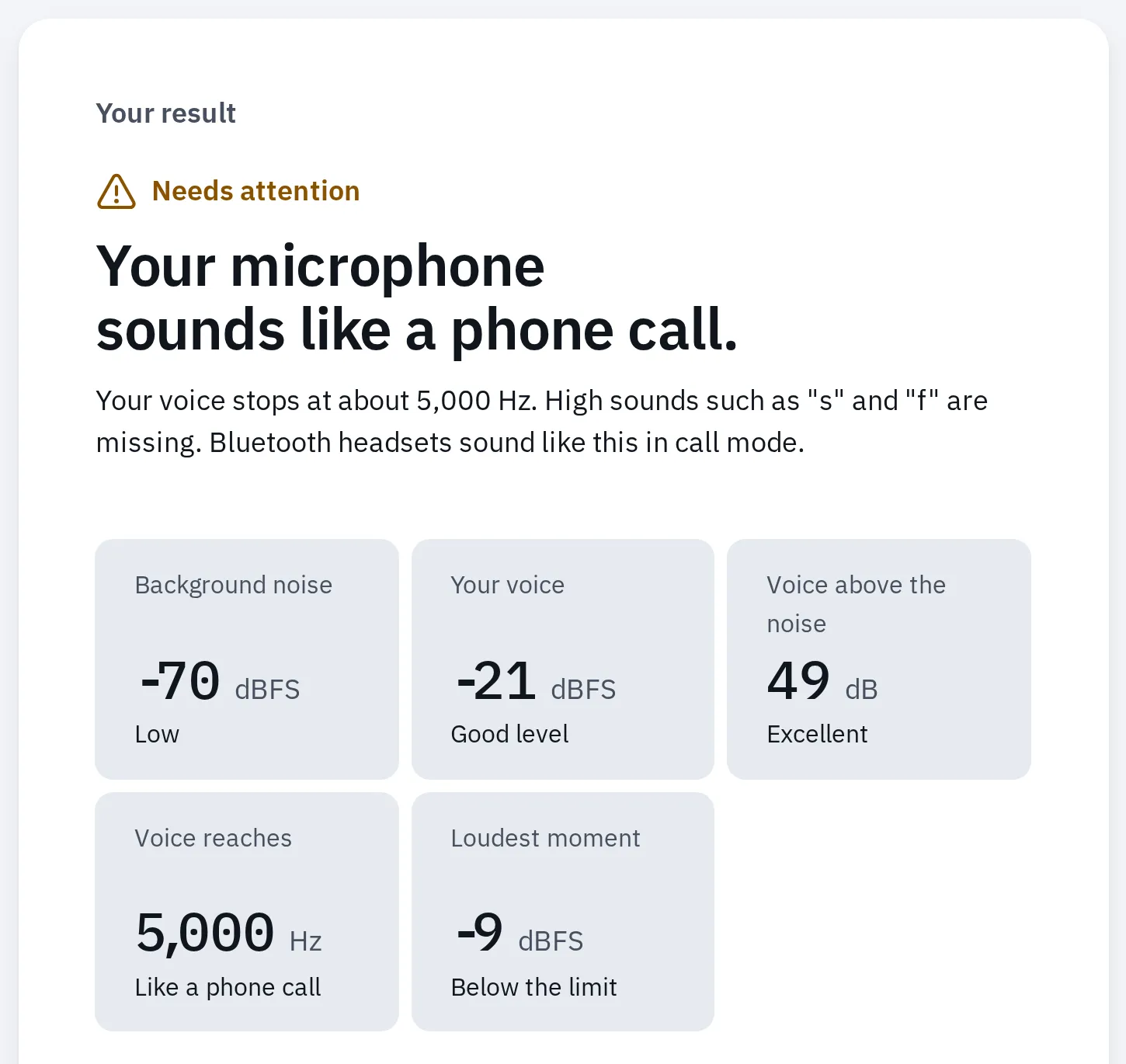
O nosso teste de qualidade do microfone, com um som de teste cortado na faixa do telefone, como o modo headset de banda estreita o envia. Ele diz 'Como uma ligação'.
Você também pode ouvir a troca: toque música no fone e depois comece o teste com o microfone dele. A música fica abafada no instante em que o teste começa.
Mantenha o fone e use outro microfone
O fone muda de modo quando algo usa o microfone dele. Escolha outro microfone e, na maioria dos computadores, o fone continua no modo música durante a chamada. O microfone do notebook, o da webcam ou um microfone USB servem. O teste de qualidade do microfone mostra qual soa melhor.
- Saída (alto-falante): o seu fone Bluetooth.
- Entrada (microfone): o microfone do próprio computador ou um microfone USB ou de webcam.
- O microfone do notebook. Muitos notebooks o têm no alto da tela, ao lado da câmera.
Duas configurações: o fone para a saída do som e o microfone do computador para a sua voz.
Configure primeiro no sistema, para que todos os apps comecem com essa escolha. Depois confira o app de chamada, porque cada app pode guardar a própria escolha.
Windows
- Abra Configurações Sistema Som.
- Em Saída, em Escolha onde reproduzir o som, selecione o seu fone.
- Em Entrada, em Escolha um dispositivo para falar ou gravar, selecione o microfone do computador, não o do fone.
O microfone do computador pode aparecer com o nome do fabricante. Muitos computadores de mesa não têm nenhum: use uma webcam ou um microfone USB. Se um app de chamada ainda deixa o som abafado no Windows 11, ele pode tocar o som dele como som de chamada. Use um headset com fio ou USB nesse app, ou veja o LE Audio.
O Windows 10 mostra o fone Bluetooth duas vezes: um nome que termina em Estéreo (modo música) e outro que termina em Mãos Livres (modo headset). Em Configurações Sistema Som, escolha o Estéreo em Escolha seu dispositivo de saída. Em Escolha seu dispositivo de entrada, escolha o microfone do computador. Enquanto qualquer app usa o Mãos Livres, o Windows 10 corta o som enviado ao Estéreo. Por isso, em cada app de chamada, escolha o Estéreo também como alto-falante.
Mac
- Abra Menu Apple Ajustes do Sistema Som.
- Clique em Saída e selecione o seu fone.
- Clique em Entrada e selecione o microfone do próprio Mac, não o do fone.
A Apple diz que a qualidade do som e o volume caem enquanto um app usa o microfone do fone, e você pode ouvir chiado ou estalos. Fica assim “até o microfone deixar de ser usado”.
Depois confira o app de chamada
No computador, cada app de chamada tem a sua lista de alto-falantes e microfones. Escolha o fone como alto-falante e o microfone do computador como microfone.
| App | Onde escolher |
|---|---|
| Zoom | Em uma reunião: a seta ao lado de Silenciar. Antes: foto do perfil, Configurações, Áudio. Listas: Alto-falante e Microfone. |
| Microsoft Teams | Configurações e mais (…), Configurações, Dispositivos. Em uma reunião: a seta ao lado de Microfone. Listas: Alto-falante e Microfone. |
| Google Meet | Mais opções (⋮), Configurações, Áudio. Listas: Alto-falantes e Microfone. |
| Discord | Configurações de usuário (a engrenagem), Voz e vídeo. Listas: Dispositivo de saída e Dispositivo de entrada. |
Há mais sobre a lista de cada app em câmera ou microfone não funciona em chamadas. Mantenha o fone como alto-falante: o som dos alto-falantes do notebook pode chegar ao microfone e dar eco para os outros.
No celular ou no tablet
As chamadas de telefone são feitas para o modo headset, então a queda de qualidade importa menos ali. Ela importa quando você ouve música e fala ao mesmo tempo, como em um jogo ou em uma videochamada.
iPhone e iPad
- Onde você ouve a chamada: deslize para baixo no aviso da chamada, toque em Áudio e escolha iPhone, o alto-falante ou o seu fone.
- Qual microfone ele usa: com mais de um dispositivo de áudio conectado, abra a Central de Controle durante a chamada. Toque nos controles do app, como Controles do FaceTime. Ao lado de Entrada de Áudio, toque no dispositivo e escolha outro.
Android
Para manter o fone na música e atender as chamadas no próprio celular, abra Configurações Dispositivos conectados e toque no ícone de configurações ao lado do seu fone. Desligue Áudio do telefone e deixe Áudio de mídia ligado. Os nomes mudam de celular para celular; estes são de um Pixel.
Durante uma chamada, toque em Alto-falante para alternar entre o celular, o alto-falante e o fone.
O som continua ruim depois da chamada
O fone só volta ao modo música quando nenhum app usa o microfone dele. Algo pode ainda estar com ele aberto.
- Procure o sinal de que um app usa um microfone. No Windows, um ícone de microfone aparece na área de notificação da barra de tarefas. No Mac, aparece um ponto laranja ao lado da Central de Controle: abra a Central de Controle para ver qual app.
- Feche esse app por completo, não só a reunião. A Apple cita os apps de videochamada e de conversa como a causa mais comum. Um site também pode manter o microfone aberto: feche a aba dele.
- No Mac, feche também os Ajustes do Sistema se estiverem em Som. Depois abra a Central de Controle na barra de menus, clique em Som, selecione os alto-falantes do Mac e depois selecione o fone de novo.
- No Windows, toque algo de novo quando o app estiver fechado. O Windows volta sozinho ao modo música quando o microfone fecha.
- Ainda está abafado? Desligue e ligue o fone, ou desconecte e conecte de novo.
Fones que soam bem em chamadas
Algumas combinações mantêm o som bom com o microfone ligado. Se você fala e escuta ao mesmo tempo com frequência, elas ajudam:
| Opção | O que você tem nas chamadas |
|---|---|
| Fone Bluetooth e um microfone separado | Modo música na maioria dos computadores: estéreo, faixa completa. Sua voz é tão boa quanto esse microfone. |
| Headset com fio ou USB | Som completo nos dois sentidos: não há conexão Bluetooth para dividir. |
| Fones com LE Audio e um PC com Windows 11 compatível | Estéreo, mesmo com o microfone ligado, e uma voz mais clara que no modo headset. |
O LE Audio é um tipo mais novo de Bluetooth. A Microsoft adicionou a ele o estéreo com o microfone ligado no Windows 11 versão 24H2, com as atualizações recentes e o driver Bluetooth mais novo do fabricante do PC. O fone e o computador precisam ser compatíveis.
- Confira o computador: abra Configurações Bluetooth e dispositivos Dispositivos. Em Configurações do dispositivo, procure Usar LE Audio quando disponível e ligue. Se não estiver lá, este PC não é compatível com LE Audio no momento.
- Conecte os seus fones com LE Audio. Depois abra Configurações Sistema Som, clique na seta ao lado deles em Saída e abra Configurações de saída, Formato.
- Em Formato quando o microfone está ativo, escolha Estéreo (2 canais). Se o som falhar durante as chamadas, escolha Mono (1 canal).
Se Formato quando o microfone está ativo não aparece, o PC ainda não consegue estéreo com o microfone. A Microsoft sugere atualizar o Windows e os drivers ou falar com o fabricante do PC. Confira também se Áudio mono está desligado em Configurações Acessibilidade Áudio.
Perguntas frequentes
Por que o meu fone soa bem para música, mas mal no Zoom?
O Zoom liga o microfone do fone, e isso passa o fone para o modo headset: mono, com os agudos cortados. Escolha o microfone do computador no Zoom (a seta ao lado de Silenciar). Na maioria dos computadores, o fone então continua no modo música.
Um adaptador ou driver Bluetooth melhor resolve?
Não para a maioria dos fones. O Bluetooth clássico só toca em mono enquanto o microfone dele está ligado, por projeto. Um adaptador mais novo pode usar a banda larga em vez da banda estreita no modo headset, que soa menos abafada. O estéreo com microfone exige LE Audio nos dois lados.
Os AirPods também fazem isso?
Sim, em qualquer aparelho quando o microfone deles está ligado. Você nota mais em um computador, onde ouve música ou jogos durante uma chamada. No Windows, os AirPods usam o Bluetooth clássico, então a música fica em mono durante a chamada. Veja AirPods em um PC com Windows.
Por que o som do meu jogo fica ruim quando o chat de voz está ligado?
O chat de voz abre o microfone do fone, então todo o som do jogo passa pelo modo headset. Escolha outro microfone nas configurações do jogo ou do Discord, ou use um headset com receptor USB.
Por que os tons agudos param cedo em um teste de audição com Bluetooth?
O modo headset corta em cerca de 7.000 Hz ou menos. Feche todos os apps que usam o microfone ou use fones com fio. A ajuda do teste de audição explica mais.
O som também chega atrasado, além de ruim?
O Bluetooth adiciona algum atraso em todos os modos. Para medir e diminuir esse atraso, use o teste de latência de áudio. Em Fones de ouvido: outra escala, o Bluetooth é comparado com um adaptador sem fio e com um cabo.