Risposta breve
Le app per chiamate sono fatte per il parlato. La loro eliminazione del rumore scambia le note lunghe e quelle che si spengono per rumore. Il volume automatico porta allo stesso livello i passaggi suonati forte e quelli suonati piano. La cancellazione dell’eco può abbassare il tuo suono quando suona anche l’altra persona.
Attiva l’impostazione per la musica: Suono originale per musicisti in Zoom, Modalità musica ad alta fedeltà in Teams. Google Meet non ce l’ha: disattiva Cancellazione del rumore. Metti le cuffie, poi fai una breve chiamata di prova con il tuo insegnante.
Ascolta che cosa fanno alla musica le impostazioni per il parlato
Scegli uno strumento, poi premi un’impostazione per sentirla. Premine un’altra mentre suona per passare subito all’altra. Ogni disegno mostra quanto è forte il suono dall’inizio alla fine. I suoni sono simulazioni, create su questa pagina.
Queste sono simulazioni create su questa pagina, non registrazioni di Zoom, Teams o Meet. Le app vere sono più furbe, ma sbagliano con la musica in questi modi. I piccoli segni sono il metronomo dell'insegnante, che suona anche negli esempi dell'eco.
| Impostazione | Che cosa sente l’insegnante, e perché |
|---|---|
| Eliminazione del rumore | Le note finiscono troppo presto e una nota lunga si spegne dopo poco. Tiene il parlato e toglie il “rumore”, e i suoni costanti o che si spengono sembrano rumore. |
| Volume automatico | Il volume sale nei passaggi più delicati e scende in quelli più forti. Il rumore della stanza cresce nelle pause. Porta ogni suono allo stesso livello. |
| Cancellazione dell’eco | Il tuo suono cala o sparisce mentre l’insegnante suona o parla. L’app scambia il suono che invii per un’eco di quello dell’insegnante. |
Lo dicono anche i produttori. Google: Meet “cancella i rumori che non sono parlato”, quindi “se ti servono altri suoni nella riunione, come la musica, disattiva la cancellazione del rumore.” Microsoft dice che il livello Alto in Teams su iPhone “sopprime tutti i suoni di fondo che non sono parlato.”
Perché le chiamate tagliano la musica
- Come la suoni: un attacco forte, poi una lunga coda.
- Eliminazione del rumore: l'attacco resta, la coda è tagliata.
- Volume automatico: l'attacco è abbassato e la coda è tenuta alta, quindi la nota non si spegne più.
- Cancellazione dell'eco: un vuoto ogni volta che dal lato dell'insegnante arriva un suono (i segni).
Una nota di pianoforte e che cosa ne lascia ogni impostazione per il parlato. Tratteggiato: ciò che si perde.
Il parlato parte e si ferma di continuo. Ventole, traffico e ronzio vanno avanti all’infinito. Così le app per chiamate tengono i suoni brevi e variabili e tolgono quelli costanti. Anche una nota di violino tenuta, una vocale cantata o un accordo di pianoforte che risuona sono suoni costanti. Le note si fanno più deboli man mano che si spengono. L’app taglia i suoni deboli come se fossero rumore di fondo.
Le modalità musica disattivano tutti o quasi tutti i filtri per il parlato. Possono anche inviare il suono in qualità migliore. Con la cancellazione dell’eco spenta, metti le cuffie: nient’altro impedisce che il suono dell’altra persona torni indietro come eco.
Attiva la modalità musica nella tua app
- La freccia accanto al pulsante del microfono (Audio in Zoom, Microfono in Teams).
- L'impostazione per la musica: Suono originale per musicisti in Zoom, Modalità musica ad alta fedeltà in Teams.
- Le sue opzioni in più, come la cancellazione dell'eco. Zoom ne mostra tre.
- Zoom mostra l'impostazione attuale in alto a destra nella finestra della riunione.
Dove si trova l'impostazione per la musica in una riunione. Zoom e Teams la mettono entrambi dietro la freccia accanto al microfono.
Zoom
Zoom su un computer
- Fai click sulla tua immagine del profilo, poi su Impostazioni Audio.
- Sotto Modalità microfono scegli Suono originale per musicisti. Così Zoom disattiva la sua eliminazione del rumore.
- Scegli le sue opzioni:
- Cancellazione dell’eco: con le cuffie, togli la spunta. Con le casse, lasciala spuntata e lascia spenta la Modalità musica ad alta fedeltà.
- Modalità musica ad alta fedeltà: invia più dettaglio (48 kHz) e usa più dati. Spegne anche la cancellazione dell’eco. Zoom dice che servono un’interfaccia audio, un microfono e cuffie professionali.
- Audio stereo (suono sinistro e destro separati): serve un microfono stereo o un’interfaccia audio. Serve anche un piano Pro, Business, Education o Enterprise. Le registrazioni di Zoom restano mono.
- Nella sezione Microfono disattiva Regola automaticamente il volume del microfono. Poi imposta Volume di ingresso a mano: suona il passaggio più forte e regola il volume in modo che l’indicatore resti sotto il massimo.
In una riunione: fai click sulla freccia in su accanto ad Audio. Sotto Modalità microfono scegli Suono originale per musicisti. Una spunta mostra quale modalità è attiva e Zoom la ricorda per le riunioni future. L’impostazione attuale appare anche in alto a destra nella finestra della riunione.
Su uno smartphone o un tablet: tocca prima la tua immagine del profilo, poi Impostazioni Audio Modalità microfono e tocca Suono originale per musicisti. Zoom dice che devi farlo prima di poterlo attivare in una riunione. Poi, in una riunione, tocca Altro, poi Impostazioni audio. Sotto Modalità microfono tocca Suono originale per musicisti, poi Fine. La guida di Zoom non elenca opzioni in più sui telefoni, né lo stereo.
Non c’è Suono originale? Sotto Rimozione del rumore (predefinita) imposta Eliminazione del rumore di fondo su Bassa. Zoom dice che Bassa è “la migliore per suonare musica in modo informale”. Nell’app web di Zoom, che si apre quando entri da un link nel browser, la guida di Zoom descrive solo l’eliminazione del rumore. Per le lezioni installa l’app di Zoom.
Microsoft Teams
App di Teams per computer (lavoro o scuola)
- In una riunione seleziona la freccia accanto a Microfono, poi Altre impostazioni audio.
- Attiva Modalità musica ad alta fedeltà.
- Prima di una riunione lo stesso interruttore è in Impostazioni e altro Impostazioni Dispositivi. Lì puoi anche disattivare Eliminazione del rumore e Regola automaticamente la sensibilità del microfono.
Non vedi l’interruttore? Forse sei in Teams nel browser, dove Microsoft indica che la modalità musica manca. Usa l’app per computer. Con un account di lavoro o scuola, chiedi a chi lo gestisce.
Microsoft dice che la modalità musica invia l’audio a 32 kHz e 128 kbps. Con una connessione lenta, il bitrate può scendere a 48 kbps. Consiglia buoni dispositivi audio esterni e niente Bluetooth. Puoi anche disattivare l’eliminazione del rumore e la cancellazione dell’eco. La modalità musica non funziona negli eventi live né con l’audio spaziale. Spegnila per le riunioni normali: seleziona di nuovo la nota musicale, oppure termina la riunione. Usa più dati e lascia passare il rumore di fondo. Per disattivare l’eliminazione del rumore durante una riunione scegli Altre azioni Impostazioni Impostazioni audio.
Teams (versione gratuita): in una riunione scegli Altro Impostazioni audio Modalità musica ad alta fedeltà. Puoi anche spuntare Mostra nel menu a discesa del microfono e scegliere Cancellazione dell’eco.
Teams su iPhone: tocca la tua immagine del profilo, poi Impostazioni Chiamate Eliminazione del rumore. Microsoft consiglia Bassa per suonare musica.
Google Meet
Google Meet
La guida di Google non indica nessuna modalità musica per Meet. Disattiva invece la sua cancellazione del rumore. Google dice di farlo per la musica.
- Su un computer, in una riunione: Altre opzioni Impostazioni Audio. Disattiva Cancellazione del rumore.
- Prima di entrare, lo stesso interruttore è anche sotto Altre opzioni Impostazioni Audio.
- Su uno smartphone, solo durante la riunione: tocca lo schermo, poi Altro Impostazioni Cancellazione del rumore. Disattivala.
Non tutti gli account hanno l’interruttore. Google elenca alcuni piani Workspace a pagamento, Google One da 2 TB o più e la maggior parte degli smartphone Android. Sugli account scolastici (Education) parte disattivata, quindi controlla senza dare per scontato. In alcuni piani Audio Studio sostituisce la cancellazione del rumore: lo stesso interruttore Cancellazione del rumore disattiva anche quello. La guida di Google non indica nessun interruttore per la rimozione dell’eco di Meet o per il volume automatico. Per le lezioni che dipendono dal suono, Zoom o Teams ti danno più controllo.
Discord
Discord
- Su un computer fai click su Impostazioni utente (l’ingranaggio), poi su Voce e video.
- Trova Soppressione del rumore e disattiva Krisp. Lo stesso Discord dice che in una stanza silenziosa e con un buon microfono non serve.
- Se le code delle note sono tagliate, disattiva Determina automaticamente la sensibilità di input. Discord dà questo consiglio per le parole tagliate alla fine. Poi suona piano e sposta il cursore della sensibilità finché le note più leggere e la parte finale del loro suono passano.
Su uno smartphone tocca la tua immagine, l’ingranaggio, poi Voce. L’elenco comprende Soppressione del rumore, Cancellazione dell’eco, Riduzione del rumore e Controllo automatico del guadagno. Disattiva le impostazioni del rumore e il guadagno automatico. Lascia attiva la Cancellazione dell’eco a meno che tu non porti le cuffie.
Disattiva gli effetti vocali del tuo computer
Anche il computer o lo smartphone può filtrare l’audio del microfono prima che arrivi all’app per chiamate. Allora la musica può tagliarsi anche con la modalità musica attiva.
Windows
- Software audio del produttore del PC, come MaxxAudio (Dell), Bang & Olufsen (HP) o LG Smart Assistant. Zoom dice che possono impedire di sentire gli strumenti su Windows 11. Disattiva i loro effetti vocali, oppure disinstallali e riavvia.
- Miglioramenti audio: anche Zoom dice di disattivarli. Apri Impostazioni Sistema Audio. Sotto Input seleziona il tuo microfono, poi Proprietà dispositivo, poi Ulteriori proprietà del dispositivo. Nella scheda Miglioramenti spunta Disabilita tutti i miglioramenti (o Disabilita tutti gli effetti sonori). Se non c’è questa scheda, togli la spunta a Abilita miglioramenti audio nella scheda Avanzate. Seleziona OK.
- Chiarezza vocale: su molti PC Windows 11 pulisce le voci nelle app per chiamate che la supportano. È attiva per impostazione predefinita e la pagina di Microsoft non indica nessun interruttore.
- Effetti Studio di Windows (PC con un chip AI, una NPU): seleziona le icone di rete, audio o batteria nella barra delle applicazioni. Seleziona il riquadro Effetti Studio e disattiva Focus voce.
Su un computer di scuola o di lavoro possono essere bloccati. Chiedi a chi se ne occupa.
Mac
Durante una chiamata fai click sull’icona del video o dell’audio nella barra dei menu, poi su Modalità microfono. Scegli Spettro ampio. Apple dice che “cattura la tua voce e i suoni intorno a te, come quello della musica.” Isolamento vocale fa l’opposto: mette al primo posto la tua voce e riduce i suoni intorno a te.
Le modalità microfono funzionano in FaceTime e in altre app per chiamate che le supportano, sui modelli di Mac dal 2018 in poi. Su macOS Monterey o Ventura, Modalità microfono è nel Centro di controllo.
iPhone e iPad
Durante una chiamata scorri verso il basso dall’angolo in alto a destra per aprire il Centro di controllo. Su un iPhone con il tasto Home, scorri verso l’alto dal bordo inferiore. Tocca i controlli della tua app, come Controlli FaceTime. Sotto Audio e video seleziona Spettro ampio.
Apple dice che Spettro ampio “lascia non filtrati i rumori ambientali”. Non c’è nelle chiamate telefoniche. La tua scelta vale solo per quell’app e l’app la ricorda. Servono iOS 15 o successivo, un iPhone XR, XS o successivo, oppure un iPad recente (Apple elenca i modelli).
Controlla con il tuo insegnante
Le tue impostazioni cambiano solo il suono che invii tu. Le impostazioni dell’insegnante cambiano il suono che invia l’insegnante. L’insegnante sente il risultato delle tue impostazioni, quindi può aiutarti a controllarle. Per una lezione, attiva le impostazioni per la musica e chiedi all’insegnante di fare lo stesso.
- Le impostazioni dell'app dello studente decidono come il suono dello strumento arriva all'insegnante.
- Le impostazioni dell'app dell'insegnante decidono come i suoi esempi arrivano allo studente.
Le impostazioni di ogni lato agiscono sul suo suono, prima che parta.
Una chiamata di prova di due minuti
Falla prima di iniziare le lezioni e dopo ogni cambio di app o di computer. Metti le cuffie e chiedi all’insegnante di fare lo stesso.
- Tieni una nota lunga per 5 secondi. Su pianoforte o chitarra, lascia risuonare un accordo. L’insegnante ascolta: si spegne o sparisce?
- Suona una nota e lasciala risuonare fino alla fine. Si interrompe all’improvviso?
- Suona pianissimo, poi fortissimo. Per la batteria: colpi piano, poi forti. La parte forte è chiaramente più forte? Se le note forti gracchiano, allontanati dal microfono o abbassa il suo livello.
- Fermati e resta immobile per 5 secondi. Cresce un fruscio o il rumore della stanza?
- L’insegnante batte le mani o conta mentre suoni. Il suono del tuo strumento sparisce?
- Chiedi all’insegnante di suonare. Ripeti la prova ascoltando il suo strumento.
- Confronta: suona lo stesso passaggio con la modalità musica spenta, poi accesa. Tieni l’impostazione che l’insegnante sente più chiaramente.
Ascolta la differenza sul tuo dispositivo
Puoi sentire l’effetto prima di una chiamata. Il registratore vocale può registrare con la pulizia del tuo browser spenta o accesa. I browser usano lo stesso tipo di pulizia delle app per chiamate.
Provalo ora
Registratore vocale
Registra 15 secondi mentre suoni con Riduci il rumore di fondo spento. Poi registra di nuovo con l’opzione accesa e ascolta entrambe le registrazioni. Confronta che cosa cambia la pulizia del parlato del tuo browser.
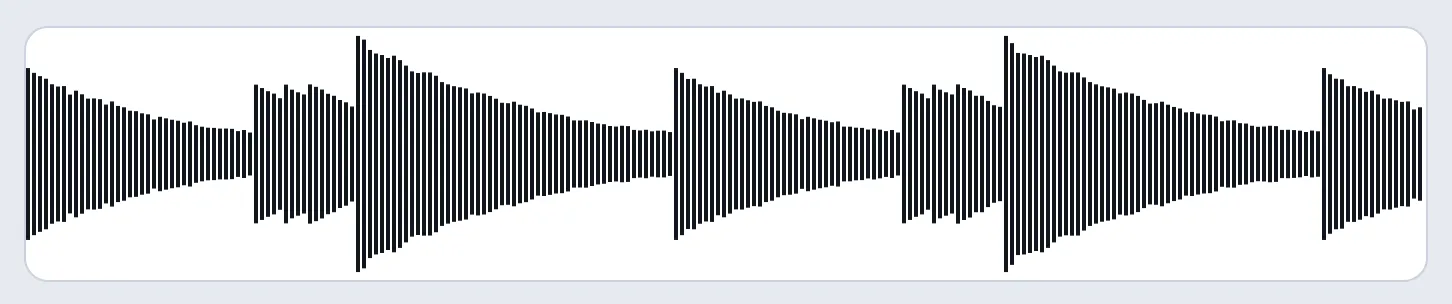
Il nostro registratore vocale in Chrome, che registra con Riduci il rumore di fondo spento. Gli abbiamo dato la frase di pianoforte di questa pagina al posto di un microfono. Ogni nota si spegne in modo regolare.
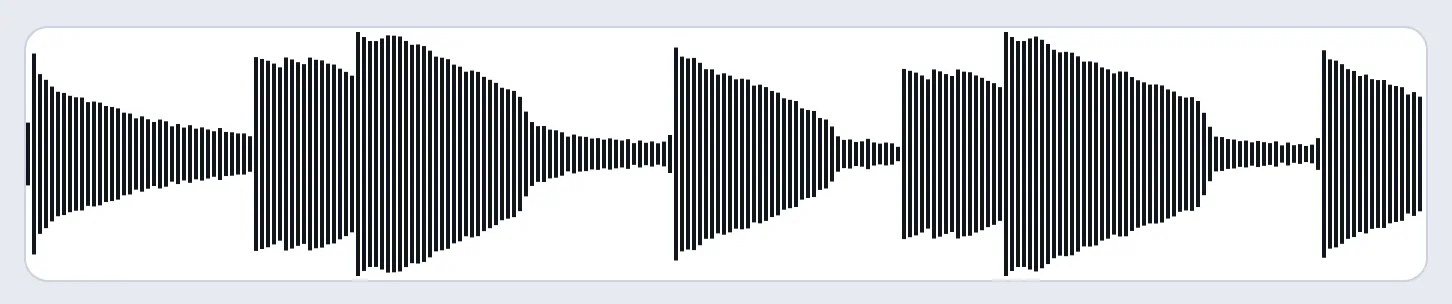
La stessa frase con l'opzione accesa. Il volume delle note più deboli sale fino a quello dell'accordo forte e ogni coda è tagliata in una linea piatta. Un microfono vero e altri browser possono dare risultati diversi.
Questo mostra che cosa fa il tuo browser, non la tua app per chiamate. Non vede le impostazioni di Zoom o Teams: le mostra solo una chiamata di prova. Per controllare il microfono stesso, come rumore, ronzio o crepitio sulle note forti, usa il test della qualità del microfono.
Domande frequenti
Perché il mio insegnante sente me che parlo ma non il mio strumento?
Le impostazioni per il parlato lasciano passare la voce e tagliano i suoni che sembrano rumore. Le note tenute e che si spengono spesso sembrano rumore. Attiva Suono originale per musicisti in Zoom o Modalità musica ad alta fedeltà in Teams. In Meet disattiva Cancellazione del rumore.
Dobbiamo attivare la modalità musica tutti e due?
Sì. Per una lezione, attiva le impostazioni per la musica e chiedi all’insegnante di fare lo stesso. Ogni impostazione agisce sul suono che invia quella persona. L’impostazione dello studente decide come il suono dello strumento arriva all’insegnante. Quella dell’insegnante decide come i suoi esempi arrivano allo studente.
La modalità musica è attiva, ma le note si tagliano ancora. Perché?
Controlla che sia attiva dentro la riunione: in Zoom lo mostra l’etichetta in alto a destra. Poi disattiva gli effetti vocali del tuo dispositivo. Sono il software audio del produttore del PC o Focus voce su Windows, oppure Isolamento vocale su un Mac o un iPhone. Anche il microfono delle cuffie Bluetooth suona sottile in chiamata: leggi cuffie Bluetooth nelle chiamate.
Servono le cuffie?
Sì, una volta spenta la cancellazione dell’eco. Senza, il suono dell’insegnante dalle tue casse rientra nel microfono e l’insegnante sente un’eco. Microsoft sconsiglia anche il Bluetooth per la modalità musica. Le cuffie con il cavo sono la scelta sicura.
Possiamo suonare insieme nello stesso momento?
Non bene in una chiamata normale: ognuno sente l’altro con un po’ di ritardo. Zoom ha per questo un’impostazione separata, Audio per esibizioni dal vivo, fino a 5 persone su Windows o Mac. Tutti devono attivarla, con un microfono o un’interfaccia audio a 48 kHz. Zoom consiglia una connessione con il cavo. Altrimenti suona con un metronomo online dalla tua parte, non con uno inviato nella chiamata.
Come condivido una base musicale in una lezione?
Condividi l’audio del computer insieme alla condivisione dello schermo, non attraverso il microfono. In Zoom scegli Stereo (alta fedeltà) per la musica. Leggi condividere l’audio del computer in Zoom, Teams e Meet.
Devo accordare lo strumento prima della lezione?
Sì, dalla tua parte. Usa l’accordatore per chitarra o l’accordatore online per altri strumenti. L’accordatore capta direttamente il suono del tuo strumento, senza farlo passare dalla chiamata. Leggi come accordare una chitarra.