結論
アプリがヘッドホンのマイクを使い始めると、たいていのBluetoothヘッドホンはヘッドセットモードに切り替わります。ヘッドセットモードは声も相手に送れますが、音がモノラルになり、高い音が削られます。音楽も声もこもって、昔の電話のような音になります。故障ではありません。音質を保つには、スピーカーはヘッドホンのままにして、マイクは別のものを選びます。たとえば、パソコン本体のマイクです。たいていのパソコンでは、これでヘッドホンが音楽モードのままになります。
音の違いを聞いてみる
モードを押すと、同じ音楽をそのモードで聞けます。再生中に別のモードを押してみてください。この切り替えが、通話が始まったときに起きていることです。
先に、通話をやめて、マイクテストも閉じておきます。ヘッドホンがすでにヘッドセットモードのときは、3つとも同じ音になります。このデモでは、設定は何も変わりません。
それぞれのバーは、そのモードが伝える音の高さを表しています。左が低い音、右が高い音です。音楽はこのページで作っています。ヘッドセットモードは一例で、ステレオとバーの外の音を取り除いています。お使いのヘッドホンでは、少し違って聞こえることがあります。
| モード | 聞こえ方 | 使われるとき |
|---|---|---|
| 音楽モード | ステレオ(左右)、音楽の全帯域 | どのアプリもヘッドホンのマイクを使っていないとき |
| ヘッドセットモード(広帯域) | モノラル(1チャンネル)、約50〜7,000 Hz | マイクがオンのとき。新しいパソコンとヘッドホンの多くが、このモードに対応しているとMicrosoftは説明しています。 |
| ヘッドセットモード(狭帯域) | モノラル、約300〜3,400 Hz。昔の電話回線と同じ | マイクがオンで、古いヘッドホンかパソコンを使っているとき |
Hz(ヘルツ)は音の高さを表します。数字が小さいと低い音、大きいと高い音で、「スー」というかすれた息の音などが高い音です。2つの帯域は、ITUが定めた電話の規格です(広帯域、狭帯域)。パソコンとヘッドホンの両方が対応していれば、Windowsは広帯域を使うと、Microsoftは説明しています。
ヘッドホンが切り替わる理由
- 音楽モード:全帯域の音の通り道が2本、左右の耳にそれぞれ向かいます。戻ってくるものはありません。
- ヘッドセットモード:細い通り道が1本は自分に向かい、1本は声を乗せて戻ってきます。
- ヘッドホンのマイク。どれかのアプリがマイクを使い始めると、使い終わるまでヘッドホンはヘッドセットモードになります。
Bluetoothには、2つの動き方があります。マイクをオンにすると、2つ目になります。
たいていのBluetoothヘッドホンは「クラシック」Bluetoothを使っています。音楽モードは、音を再生するだけです。マイクも使うときは、行きと帰りで通信路を分け合うヘッドセットモードに切り替わります。Microsoftは、クラシックBluetoothのヘッドホンは「マイクの使用中はステレオ再生に対応できない」とはっきり説明しています。
どのアプリでも、切り替えは起こります。通話アプリ、ボイスチャット付きのゲーム、マイクを求めるWebサイト、音声アシスタントなどです。Windows 11では、通話アプリが出す音そのものでも切り替わることがあります。Windowsが通話の音として扱うためです。ヘッドセットモードの間は、音楽や動画も含めて、聞こえるすべての音が悪くなります。
通話で楽器を演奏しますか?通話アプリは音楽も削ってしまいます。音楽モードを見てください。
ステップ1:マイクが送る音を確認する
今すぐテスト
マイク音質チェック
まず、ヘッドホンのマイクで1回行います。次に、2つの録音を比べるの欄で、パソコン本体のマイクでもう一度録音します。結果に、どちらが良い音で、その理由が表示されます。
このテストが調べるのは、声がどう録音されるかです。ヘッドホンがどのモードで再生しているかはわかりません。それは耳で聞いて確かめます。
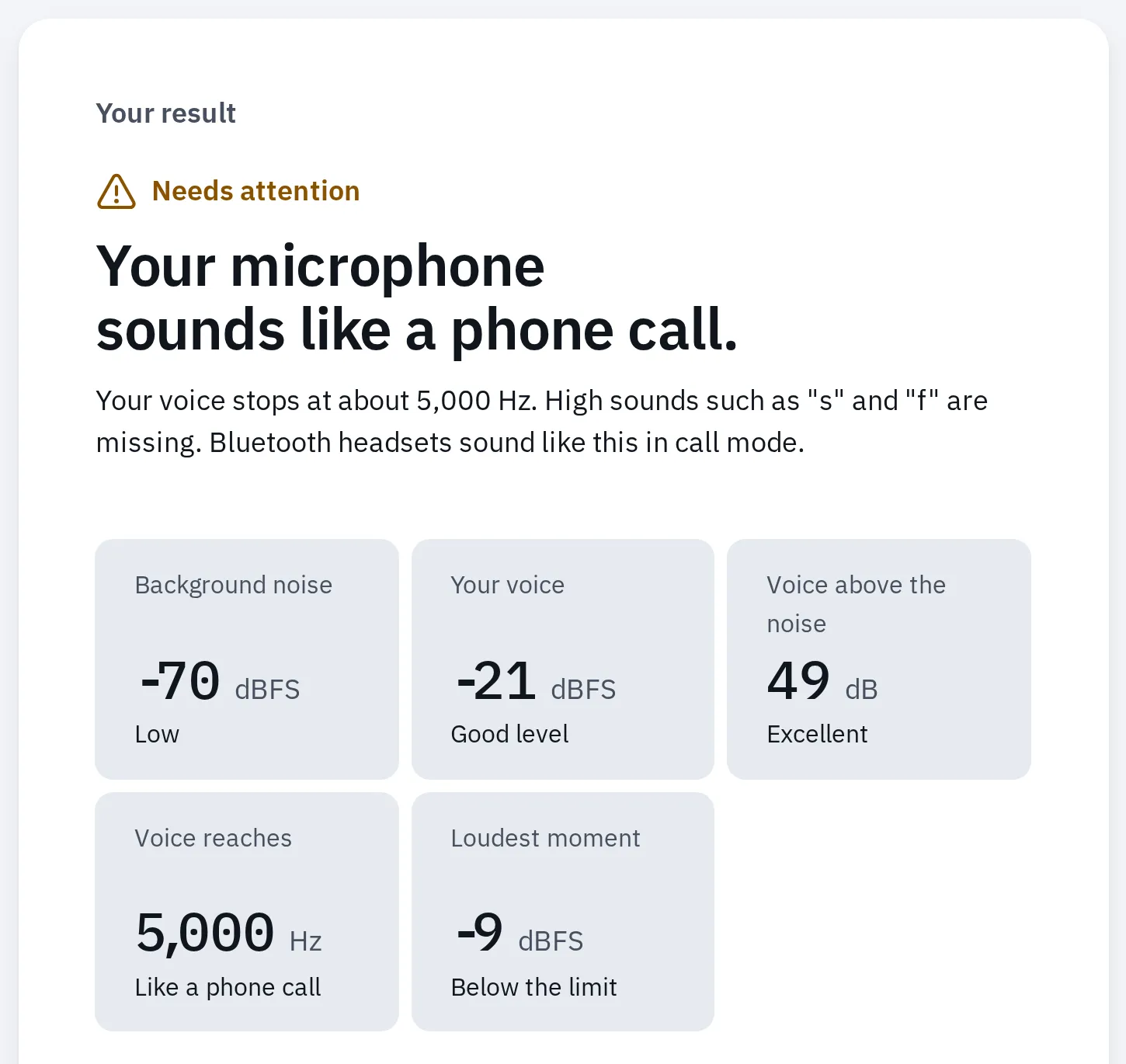
当サイトのマイク音質チェックに、電話の帯域に削ったテスト音を入れた結果。狭帯域のヘッドセットモードが送る音と同じです。「電話のような音」と表示されています。
切り替わりを聞くこともできます。ヘッドホンで音楽を流し、そのヘッドホンのマイクでテストを始めます。テストが始まった瞬間に、音楽がこもった音に変わります。
ヘッドホンはそのままで、別のマイクを使う
ヘッドホンが切り替わるのは、ヘッドホンのマイクを何かが使うときです。別のマイクを選べば、たいていのパソコンでは、通話中も音楽モードのままです。ノートパソコンやWebカメラのマイク、USBマイクが使えます。どれが一番よく聞こえるかは、マイク音質チェックでわかります。
- 出力(スピーカー):Bluetoothヘッドホン。
- 入力(マイク):パソコン本体のマイク、またはUSBマイクやWebカメラのマイク。
- ノートパソコンのマイク。多くのノートパソコンでは、画面の上部のカメラの横にあります。
2つの設定:音を出すのはヘッドホン、声を拾うのはパソコンのマイクです。
最初にシステムで設定しておくと、どのアプリも最初からその設定で始まります。そのあと、通話アプリも確認します。アプリごとに、選んだ設定を別に覚えていることがあるためです。
Windows
- 設定 システム サウンドを開きます。
- 出力のサウンドを再生する場所を選択で、ヘッドホンを選びます。
- 入力の発話または録音用のデバイスを選択で、ヘッドホンではなく、パソコンのマイクを選びます。
パソコンのマイクは、メーカー名で表示されていることがあります。デスクトップパソコンの多くは、マイクがありません。その場合は、WebカメラかUSBマイクを使います。Windows 11で、それでも通話アプリの音がこもるときは、そのアプリが音を通話の音として再生しているのかもしれません。そのアプリには有線かUSBのヘッドセットを使うか、LE Audioを見てください。
Windows 10では、Bluetoothヘッドホンが2つ表示されます。名前の最後がStereoのもの(音楽モード)と、Hands-Freeのもの(ヘッドセットモード)です。設定 システム サウンドで、出力デバイスを選択してくださいの下にあるStereoのほうを選びます。入力デバイスを選択してくださいの下では、パソコンのマイクを選びます。どれかのアプリがHands-Freeを使っている間は、Windows 10はStereoのほうに音を送らなくなります。そのため、通話アプリでも、スピーカーにStereoのほうを選びます。
Mac
- Appleメニュー システム設定 サウンドを開きます。
- 出力をクリックして、ヘッドホンを選びます。
- 入力をクリックして、ヘッドホンではなく、Mac本体のマイクを選びます。
アプリがヘッドホンのマイクを使っている間は、音質と音量が下がり、雑音やプツプツという音が入ることがあるとAppleは説明しています。この状態は「マイクが使われなくなるまで」続きます。
通話アプリも確認する
パソコンでは、通話アプリごとにスピーカーとマイクの一覧があります。スピーカーはヘッドホン、マイクはパソコンのマイクを選びます。
| アプリ | 選ぶ場所 |
|---|---|
| Zoom | ミーティング中:ミュートの横の矢印。ミーティング前:プロフィール写真、設定、オーディオ。一覧はスピーカーとマイクです。 |
| Microsoft Teams | 設定など(…)、設定、デバイス。会議中:マイクの横の矢印。一覧はスピーカーとマイクです。 |
| Google Meet | その他のオプション(⋮)、設定、音声。一覧はスピーカーとマイクです。 |
| Discord | ユーザー設定(歯車)、音声・ビデオ。一覧は出力デバイスと入力デバイスです。 |
各アプリの一覧については、通話でカメラやマイクが使えないときに詳しく書いてあります。スピーカーはヘッドホンのままにしてください。ノートパソコンのスピーカーから出た音がマイクに入ると、相手にエコーが聞こえます。
スマホやタブレットの場合
スマホの通話はヘッドセットモードを前提に作られているので、音質が下がっても、あまり問題になりません。問題になるのは、ゲームやビデオ通話のように、音楽を聞きながら話すときです。
iPhone・iPad
- 通話の音を聞く場所:通話のバナーを下にスワイプし、オーディオをタップして、iPhone、スピーカー、ヘッドホンから選びます。
- 使うマイク:複数のオーディオデバイスをつないでいるときは、通話中にコントロールセンターを開きます。FaceTimeコントロールなど、アプリのコントロールをタップします。オーディオ入力の横でデバイスをタップして、別のものを選びます。
Android
ヘッドホンは音楽用にして、通話はスマホ本体で受けるには、設定 接続済みのデバイスを開き、ヘッドホンの横にある設定アイコンをタップします。通話の音声をオフにして、メディアの音声はオンのままにします。名前は機種によって違います。ここに書いたのはPixelの場合です。
通話中はスピーカーをタップすると、スマホ、スピーカー、ヘッドホンを切り替えられます。
通話が終わっても音が悪いまま
ヘッドホンが音楽モードに戻るのは、どのアプリもヘッドホンのマイクを使っていないときだけです。まだ何かがマイクを使っているのかもしれません。
- アプリがマイクを使っている印を探します。Windowsでは、タスクバーの通知領域にマイクのアイコンが出ます。Macでは、コントロールセンターの横にオレンジ色のドットが出ます。コントロールセンターを開くと、どのアプリかわかります。
- そのアプリを、ミーティングだけでなく、完全に終了します。Appleは、ビデオ通話やチャットのアプリがよくある原因だと説明しています。Webサイトがマイクを使い続けていることもあります。そのタブを閉じます。
- Macでは、システム設定のサウンドが表示されていたら、それも閉じます。次に、メニューバーのコントロールセンターを開き、サウンドをクリックして、Macのスピーカーを選び、もう一度ヘッドホンを選びます。
- Windowsでは、アプリを閉じたあとで、もう一度何かを再生します。マイクが使われなくなると、Windowsは自動で音楽モードに戻ります。
- それでも音がこもったままなら、ヘッドホンの電源を入れ直すか、接続を切ってつなぎ直します。
通話でも良い音のヘッドホン
マイクをオンにしても、良い音を保てる組み合わせがあります。聞きながら話す機会が多いときは、次の方法が役立ちます。
| 方法 | 通話で得られること |
|---|---|
| Bluetoothヘッドホンと、別のマイク | たいていのパソコンで音楽モード:ステレオ、全帯域。声の音質は、そのマイクの音質になります。 |
| 有線またはUSBのヘッドセット | 両方向とも全帯域の音です。Bluetoothの接続を行きと帰りで分け合わないためです。 |
| LE Audio対応のヘッドホンと、対応するWindows 11のPC | マイクがオンでもステレオ。ヘッドセットモードより、声がくっきり聞こえます。 |
LE Audioは、新しい種類のBluetoothです。Microsoftは、Windows 11 バージョン24H2で、LE Audioのマイクをオンにしたままのステレオに対応しました。最近の更新プログラムと、PCメーカーの新しいBluetoothドライバーが必要です。ヘッドホンとパソコンの両方が対応している必要があります。
- パソコンを確認します。設定 Bluetooth とデバイス デバイスを開きます。デバイスの設定の中にある利用可能な場合にLE Audioを使用するを探して、オンにします。見つからないときは、このPCは今のところLE Audioに対応していません。
- LE Audio対応のヘッドホンを接続します。次に設定 システム サウンドを開き、出力の中のそのヘッドホンの横にある矢印をクリックして、出力設定、形式を開きます。
- マイクがアクティブなときの形式で、ステレオ(2チャンネル)を選びます。通話中に音が途切れるときは、モノラル(1チャンネル)を選びます。
マイクがアクティブなときの形式が見つからないときは、そのPCはマイクをオンにしたままのステレオにまだ対応していません。Windowsとドライバーを更新するか、PCメーカーに問い合わせるようMicrosoftは案内しています。設定 アクセシビリティ オーディオで、モノラル オーディオがオフになっていることも確認してください。
よくある質問
音楽は良い音なのに、Zoomだと悪いのはなぜですか?
Zoomがヘッドホンのマイクをオンにするため、ヘッドセットモードに切り替わります。モノラルになり、高い音が削られます。Zoomで、パソコンのマイクを選んでください(ミュートの横の矢印)。たいていのパソコンでは、これでヘッドホンが音楽モードのままになります。
性能の良いBluetoothアダプターやドライバーで直りますか?
たいていのヘッドホンでは直りません。クラシックBluetoothは、マイクがオンの間はモノラルでしか再生できないしくみです。新しいアダプターなら、狭帯域ではなく広帯域のヘッドセットモードになり、こもりが減ることがあります。マイクをオンにしたままステレオにするには、両側がLE Audioに対応している必要があります。
AirPodsでも同じことが起きますか?
はい。マイクがオンのときは、どの機器でも起きます。通話中に音楽やゲームの音を聞くパソコンで、特に気づきます。WindowsではAirPodsはクラシックBluetoothを使うので、通話中は音楽がモノラルになります。WindowsのPCでのAirPodsを見てください。
ボイスチャット中にゲームの音が悪くなるのはなぜですか?
ボイスチャットがヘッドホンのマイクを使うため、ゲームの音もすべてヘッドセットモードで再生されます。ゲームかDiscordの設定で別のマイクを選ぶか、USBレシーバー付きのヘッドセットを使ってください。
Bluetoothで聴力検査をすると、高い音が早く聞こえなくなるのはなぜですか?
ヘッドセットモードでは、約7,000 Hz(狭帯域ではもっと低い音)より高い音がカットされます。マイクを使うアプリをすべて閉じるか、有線のヘッドホンを使ってください。詳しくは、聴力検査のヘルプを見てください。
音が悪いだけでなく、遅れることもありますか?
Bluetoothには、どのモードでも少し遅延があります。測って小さくするには、音の遅延テストを使います。ヘッドホン:遅れの大きさがまったく違うでは、Bluetoothと、ドングル、ケーブルを比べています。