Respuesta corta
Cuando una app usa el micrófono de los auriculares, la mayoría de los auriculares Bluetooth pasan al modo headset. Este modo también envía tu voz, pero reproduce el sonido en mono y corta los tonos agudos. La música y las voces suenan planas y metálicas, como en un teléfono antiguo. No se ha roto nada. Para conservar el sonido completo, deja los auriculares como altavoz y elige otro micrófono, por ejemplo el del propio ordenador. En la mayoría de los ordenadores, así siguen en modo música.
Oye la diferencia
Pulsa un modo para oír la misma música en cada uno. Pulsa otro mientras suena: ese cambio es lo que ocurre cuando empieza una llamada.
Antes, sal de cualquier llamada y cierra las pruebas de micrófono. Si tus auriculares están ahora en modo headset, los tres sonarán igual. Esta demostración no cambia ningún ajuste.
Cada barra muestra los tonos que transmite un modo: graves a la izquierda, agudos a la derecha. La música se genera en esta página. Los modos headset son un ejemplo: quitan el estéreo y los tonos fuera de la barra. Tus auriculares pueden sonar algo distinto.
| Modo | Qué oyes | Cuándo se usa |
|---|---|---|
| Modo música | Estéreo (izquierda y derecha), todo el rango de la música | Ninguna app usa el micrófono de los auriculares |
| Modo headset, banda ancha | Mono (un solo canal), de unos 50 a 7000 Hz | El micrófono está activo. Microsoft dice que la mayoría de los ordenadores y auriculares recientes pueden usar este modo. |
| Modo headset, banda estrecha | Mono, de unos 300 a 3400 Hz, como una línea de teléfono antigua | El micrófono está activo, con auriculares u ordenadores más antiguos |
Los Hz (hercios) miden el tono: los números bajos son sonidos graves y los altos son sonidos agudos, como el silbido de la “s”. Las dos bandas son los estándares telefónicos de la UIT (banda ancha, banda estrecha). Windows usa la banda ancha cuando pueden el ordenador y los auriculares, según Microsoft.
Por qué cambian tus auriculares
- Modo música: dos carriles de sonido completo van a los auriculares, uno para cada oído. No vuelve nada.
- Modo headset: un carril más fino va hacia ti y otro vuelve con tu voz.
- El micrófono de los auriculares. Cuando una app lo abre, los auriculares pasan al modo headset hasta que se cierra.
Bluetooth funciona de dos formas. Al activar el micrófono se elige la segunda.
La mayoría de los auriculares Bluetooth usan el Bluetooth “clásico”. Su modo música solo reproduce sonido. Para usar también el micrófono, pasa al modo headset, que reparte la conexión entre los dos sentidos. Microsoft lo dice claro: los auriculares Bluetooth clásicos “no pueden reproducir en estéreo mientras se usa el micrófono”.
Cualquier app puede provocar el cambio: una app de llamadas, un juego con chat de voz, una web que pide tu micrófono o un asistente de voz. En Windows 11, el propio sonido de una app de llamadas también puede provocarlo, porque Windows lo trata como sonido de llamada. Mientras el modo headset está activo, todo lo que oyes suena peor, también la música y los vídeos.
¿Tocas un instrumento durante la llamada? Las apps de llamadas también recortan la música: mira el modo música.
Paso 1: comprueba qué envía tu micrófono
Pruébalo ahora
Test de calidad del micrófono
Hazlo una vez con el micrófono de tus auriculares. Después, en Comparar dos tomas, graba otra vez con el micrófono del propio ordenador. El resultado te dice cuál suena mejor y por qué.
El test comprueba cómo se graba tu voz. No puede saber en qué modo reproducen tus auriculares: para eso, escucha.
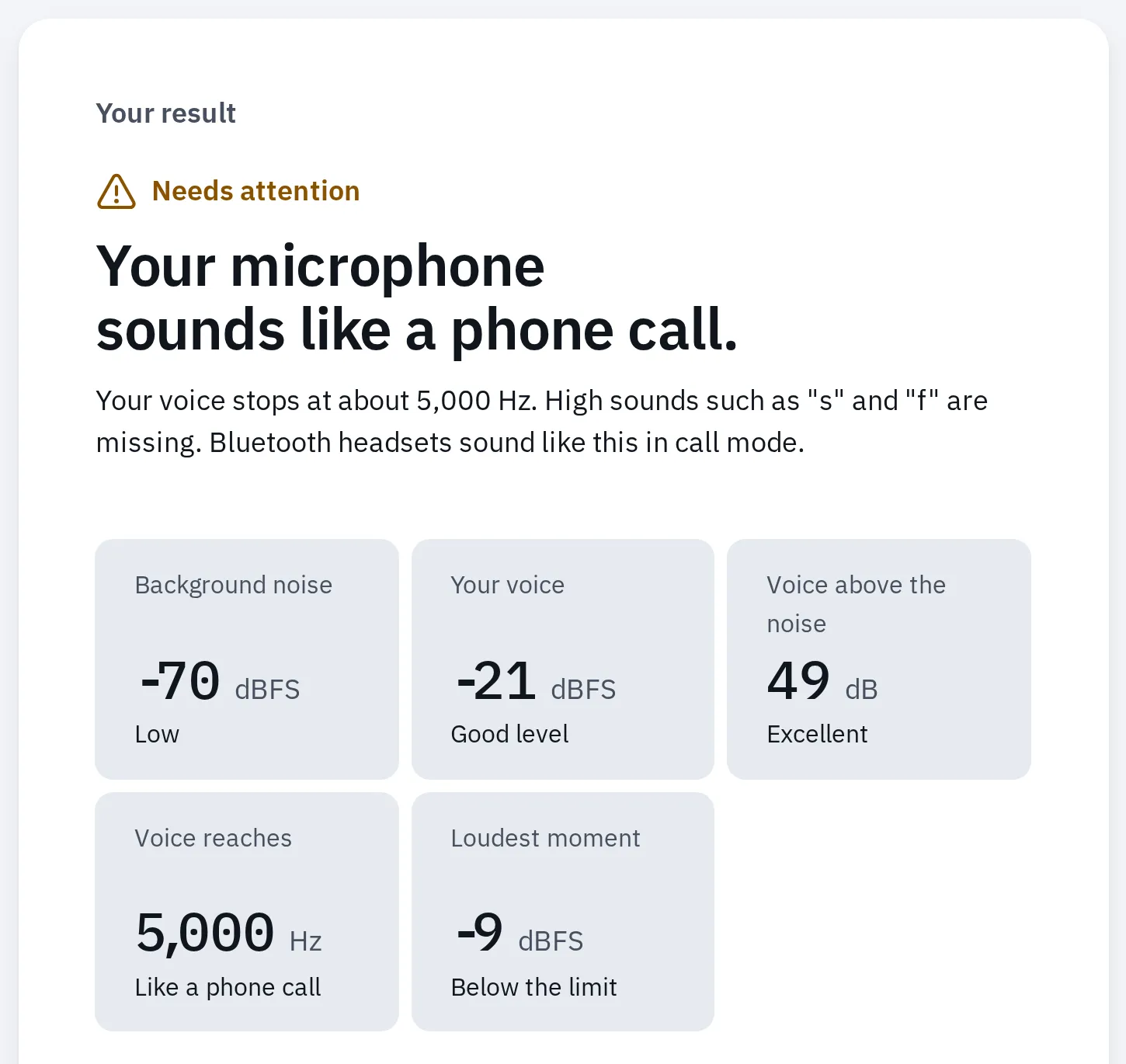
Nuestro test de calidad del micrófono, con un sonido de prueba recortado a la banda telefónica, como lo envía el modo headset de banda estrecha. Dice 'Tu micrófono suena como una llamada de teléfono'.
También puedes oír el cambio: reproduce música en tus auriculares y inicia el test con su micrófono. La música se vuelve plana en cuanto empieza el test.
Sigue escuchando por los auriculares y usa otro micrófono
Los auriculares cambian de modo cuando algo usa su micrófono. Elige otro micrófono y, en la mayoría de los ordenadores, seguirán en modo música durante la llamada. Sirve el micrófono de tu portátil o de tu webcam, y también uno USB. El test de calidad del micrófono te muestra cuál suena mejor.
- Salida (altavoz): tus auriculares Bluetooth.
- Entrada (micrófono): el micrófono del propio ordenador, o uno USB o de webcam.
- El micrófono del portátil. Muchos portátiles lo tienen en la parte superior de la pantalla, junto a la cámara.
Dos ajustes: los auriculares para el sonido de salida y el micrófono del ordenador para tu voz.
Primero elígelo en el sistema, para que todas las apps empiecen con él. Después revisa la app de llamadas, porque cada app puede guardar su propia elección.
Windows
- Abre Configuración Sistema Sonido.
- En Salida, en Elegir dónde reproducir el sonido, selecciona tus auriculares.
- En Entrada, en Elegir un dispositivo para hablar o grabar, selecciona el micrófono del ordenador, no los auriculares.
El micrófono de tu ordenador puede aparecer con el nombre del fabricante. Muchos ordenadores de sobremesa no tienen micrófono: usa una webcam o un micrófono USB. Si una app de llamadas sigue dejando el sonido plano en Windows 11, puede que reproduzca su sonido como sonido de llamada. Usa unos auriculares con cable o USB para esa app, o mira LE Audio.
Windows 10 muestra los auriculares Bluetooth dos veces: un nombre que termina en Estéreo (modo música) y otro que termina en Manos libres (modo headset). En Configuración Sistema Sonido, elige el de Estéreo en Elige tu dispositivo de salida. En Elige tu dispositivo de entrada, elige el micrófono de tu ordenador. Mientras cualquier app usa Manos libres, Windows 10 corta el sonido enviado a Estéreo. Por eso, en cada app de llamadas, elige también el de Estéreo como altavoz.
Mac
- Abre Menú Apple Ajustes del Sistema Sonido.
- Haz clic en Salida y selecciona tus auriculares.
- Haz clic en Entrada y selecciona el micrófono del propio Mac, no los auriculares.
Apple dice que la calidad y el volumen del sonido bajan mientras una app usa el micrófono de los auriculares, y que puedes oír ruido de fondo o chasquidos. Sigue así “hasta que el micrófono deja de usarse”.
Después, revisa tu app de llamadas
En un ordenador, cada app de llamadas tiene su propia lista de altavoces y micrófonos. Elige los auriculares como altavoz y el micrófono del ordenador como micrófono.
| App | Dónde elegir |
|---|---|
| Zoom | En una reunión: la flecha junto a Silenciar. Antes: foto de perfil, Configuración, Audio. Listas: Altavoz y Micrófono. |
| Microsoft Teams | Configuración y más (…), Configuración, Dispositivos. En una reunión: la flecha junto a Micrófono. Listas: Altavoz y Micrófono. |
| Google Meet | Más opciones (⋮), Configuración, Audio. Listas: Altavoces y Micrófono. |
| Discord | Ajustes de usuario (la rueda dentada), Voz y vídeo. Listas: Dispositivo de salida y Dispositivo de entrada. |
Hay más sobre la lista de cada app en cámara o micrófono que no funcionan en las llamadas. Deja los auriculares como altavoz: el sonido de los altavoces del portátil puede llegar al micrófono y hacer eco para los demás.
En un móvil o una tableta
Las llamadas de teléfono están hechas para el modo headset, así que ahí la bajada de calidad importa menos. Importa cuando escuchas música y hablas a la vez, como en un juego o una videollamada.
iPhone e iPad
- Dónde oyes la llamada: desliza hacia abajo el aviso de la llamada, toca Audio y elige iPhone, el altavoz o tus auriculares.
- Qué micrófono usa: si hay más de un dispositivo de audio conectado, abre el Centro de control durante la llamada. Toca los controles de la app, como Controles de FaceTime. Junto a Entrada de audio, toca el dispositivo y elige otro.
Android
Para dejar los auriculares para la música y atender las llamadas en el propio móvil, abre Ajustes Dispositivos conectados y toca el icono de ajustes junto a tus auriculares. Desactiva Audio del teléfono y deja activado Audio multimedia. Los nombres cambian según el móvil; estos son los de un Pixel.
Durante una llamada, toca Altavoz para cambiar entre el móvil, el altavoz y los auriculares.
El sonido sigue mal después de la llamada
Los auriculares vuelven al modo música solo cuando ninguna app usa su micrófono. Puede que algo lo mantenga abierto.
- Busca la señal de que una app usa un micrófono. En Windows, aparece un icono de micrófono en el área de notificaciones de la barra de tareas. En un Mac, aparece un punto naranja junto al Centro de control: ábrelo para ver qué app es.
- Cierra esa app del todo, no solo la reunión. Apple señala las apps de videollamadas y chat como la causa habitual. Una página web también puede mantenerlo: cierra su pestaña.
- En un Mac, cierra también Ajustes del Sistema si muestra Sonido. Después abre el Centro de control en la barra de menús, haz clic en Sonido, selecciona los altavoces de tu Mac y vuelve a seleccionar tus auriculares.
- En Windows, reproduce algo otra vez cuando la app esté cerrada. Windows vuelve solo al modo música cuando se cierra el micrófono.
- ¿Sigue plano? Apaga y enciende los auriculares, o desconéctalos y vuelve a conectarlos.
Auriculares que suenan bien en las llamadas
Algunas combinaciones mantienen un buen sonido con el micrófono activo. Si hablas mucho mientras escuchas, te ayudan:
| Opción | Qué obtienes en las llamadas |
|---|---|
| Auriculares Bluetooth y un micrófono aparte | Modo música en la mayoría de los ordenadores: estéreo, todo el rango. Tu voz suena tan bien como ese micrófono. |
| Auriculares con micrófono, con cable o USB | Sonido completo en los dos sentidos: no hay una conexión Bluetooth que compartir. |
| Auriculares con LE Audio y un PC con Windows 11 compatible | Estéreo, incluso con el micrófono activo, y una voz más clara que en el modo headset. |
LE Audio es un tipo de Bluetooth más nuevo. Microsoft le añadió el estéreo con el micrófono activo en Windows 11, versión 24H2, con las últimas actualizaciones y el controlador Bluetooth más reciente del fabricante del PC. Tanto los auriculares como el ordenador tienen que ser compatibles.
- Comprueba el ordenador: abre Configuración Bluetooth y dispositivos Dispositivos. En Configuración del dispositivo, busca Usar LE Audio cuando esté disponible y actívalo. Si no aparece, este PC no es compatible con LE Audio por ahora.
- Conecta tus auriculares con LE Audio. Después abre Configuración Sistema Sonido, haz clic en la flecha junto a ellos en Salida y abre Configuración de salida, Formato.
- En Formato cuando el micrófono está activo, elige Estéreo (2 canales). Si el sonido se corta durante las llamadas, elige Mono (1 canal).
Si no aparece Formato cuando el micrófono está activo, el PC aún no puede dar estéreo con el micrófono. Microsoft recomienda actualizar Windows y los controladores, o consultar al fabricante del PC. Comprueba también que Audio mono esté desactivado en Configuración Accesibilidad Audio.
Preguntas frecuentes
¿Por qué mis auriculares suenan bien con música pero mal en Zoom?
Zoom activa el micrófono de los auriculares, y eso los pasa al modo headset: mono, con los tonos agudos cortados. Elige el micrófono de tu ordenador en Zoom (la flecha junto a Silenciar). En la mayoría de los ordenadores, los auriculares seguirán entonces en modo música.
¿Lo arreglará un adaptador Bluetooth o un controlador mejor?
En la mayoría de los auriculares, no. El Bluetooth clásico solo reproduce mono mientras su micrófono está activo, por diseño. Un adaptador más nuevo puede conseguir el modo headset de banda ancha, que suena más claro que el de banda estrecha. El estéreo con micrófono necesita LE Audio en los dos lados.
¿Les pasa lo mismo a los AirPods?
Sí, en cualquier dispositivo cuando su micrófono está activo. Se nota más en un ordenador, donde oyes música o juegos durante una llamada. En Windows, los AirPods usan Bluetooth clásico, así que la música pasa a mono durante una llamada. Mira los AirPods en un PC con Windows.
¿Por qué mi juego suena mal cuando el chat de voz está activo?
El chat de voz abre el micrófono de los auriculares, así que todo el sonido del juego pasa por el modo headset. Elige otro micrófono en los ajustes del juego o de Discord, o usa un headset con receptor USB.
¿Por qué los tonos agudos se cortan antes en el test de audición con Bluetooth?
El modo headset corta en unos 7000 Hz o menos. Cierra todas las apps que usen el micrófono, o usa auriculares con cable. La ayuda del test de audición lo explica mejor.
¿Además de sonar mal, el sonido llega con retraso?
Bluetooth añade algo de retraso en todos los modos. Para medirlo y reducirlo, usa el test de latencia de audio. Auriculares: una escala distinta compara Bluetooth con un receptor USB y con un cable.