Risposta breve
Tre cambiamenti gratuiti fanno quasi tutto. Mettiti di fronte alla luce: una finestra o una lampada davanti a te, mai dietro. Alza la webcam all’altezza degli occhi, a circa un braccio di distanza. Avvicina il microfono: cuffie o auricolari vicino alla bocca valgono più del microfono di un portatile dall’altra parte della scrivania. Un’immagine granulosa o sfocata di solito ha poca luce, non pochi megapixel: aggiungi prima la luce.
Cosa non va nell’immagine o nell’audio?
Provalo: cosa vede la tua webcam
Scegli da dove arriva la luce e dov’è la webcam. L’immagine mostra quello che vede l’altra persona. Poi accendi la lampada.
Cosa vede l'altra persona
Da sistemare
- Il tuo viso è scuro e la finestra è luminosa. La webcam si regola sulla finestra luminosa. Girati, o chiudi la tenda.
- Ti guardano dal basso: il mento, le narici e il soffitto. Alza la webcam all'altezza degli occhi.
| Dov’è la luce | Cosa mostra la webcam | Il rimedio |
|---|---|---|
| Finestra dietro di te | Un viso scuro davanti a una finestra luminosa | Girati, o chiudi la tenda |
| Finestra o lampada davanti | Un viso luminoso e uniforme | Non c’è nulla da sistemare |
| Luce da un lato | Metà del viso in ombra | Una lampada o uno schermo bianco davanti |
| Solo la luce del soffitto | Ombre sotto gli occhi e il naso | Una lampada davanti; spegni la luce del soffitto |
| Stanza buia | Un’immagine granulosa e sfocata | Più luce, prima di una nuova webcam |
Metti la luce davanti a te
- Una finestra dietro di te: la webcam guarda dritto nella finestra luminosa.
- La webcam sceglie una sola luminosità per tutta l'immagine. La sceglie per la finestra, quindi il tuo viso diventa scuro.
- Una finestra davanti a te, dietro lo schermo o di lato.
- La luce cade sul tuo viso e la webcam ti vede bene.
Stessa stanza, stesso portatile. Cambia solo il lato della finestra.
La webcam sceglie una sola luminosità per tutta l’immagine. Se dietro di te si vede una finestra, la webcam abbassa la luminosità dell’immagine per compensare la luce della finestra. Il tuo viso diventa allora una forma scura. I produttori di webcam la chiamano silhouette. Logitech, Zoom e Microsoft danno lo stesso consiglio: la luce deve stare davanti a te, non dietro.
- Mettiti di fronte alla finestra. Gira la scrivania o la sedia in modo che la finestra sia dietro lo schermo, o di lato. Se una finestra deve restare dietro di te, chiudi le tende o le tapparelle.
- Non hai finestre? Metti una lampada da scrivania dietro o accanto allo schermo, un po’ sopra gli occhi, rivolta verso di te. Un paralume, o la luce riflessa da una parete chiara, è più morbida di una lampadina nuda.
- Spegni la luce sopra di te se lascia ombre sotto gli occhi. Tieni invece una lampada davanti.
- Usa uno schermo libero come luce morbida. Apri lo schermo bianco su un tablet, un cellulare o un secondo monitor accanto alla webcam. Alza la luminosità e scegli Bianco caldo, che somiglia a una lampada.
- Controlla all’ora della chiamata. La luce del giorno cambia. Una finestra che va bene la mattina può abbagliare il pomeriggio.
Immagine granulosa o sfocata? Aggiungi prima la luce
Un’immagine granulosa e sfocata di solito è un problema di luce, e una nuova webcam raramente lo risolve. Con poca luce, la webcam fa fino a tre cose per rendere l’immagine abbastanza luminosa:
- Alza il guadagno. Il guadagno amplifica l’immagine, come una manopola del volume. Si amplificano anche i puntini casuali: è il rumore (Axis).
- Tiene aperto l’otturatore più a lungo per ogni fotogramma. Un otturatore più lento raccoglie più luce, ma tutto ciò che si muove si sfoca. Molte webcam inviano anche meno immagini al secondo, quindi il movimento va a scatti.
- Leviga il rumore. La riduzione del rumore funziona, ma una riduzione forte cancella anche i dettagli fini (Panasonic). Capelli e pelle sembrano impastati.
Più megapixel non aiutano in nulla: una webcam 4K in una stanza buia ha comunque poca luce. Le app di chiamata inviano anche immagini molto più piccole di quelle che fa una webcam 4K. L’impostazione HD di Zoom, per esempio, invia 720p o 1080p, secondo il piano. Un’immagine 720p nitida con buona luce è meglio di una 1080p scura.
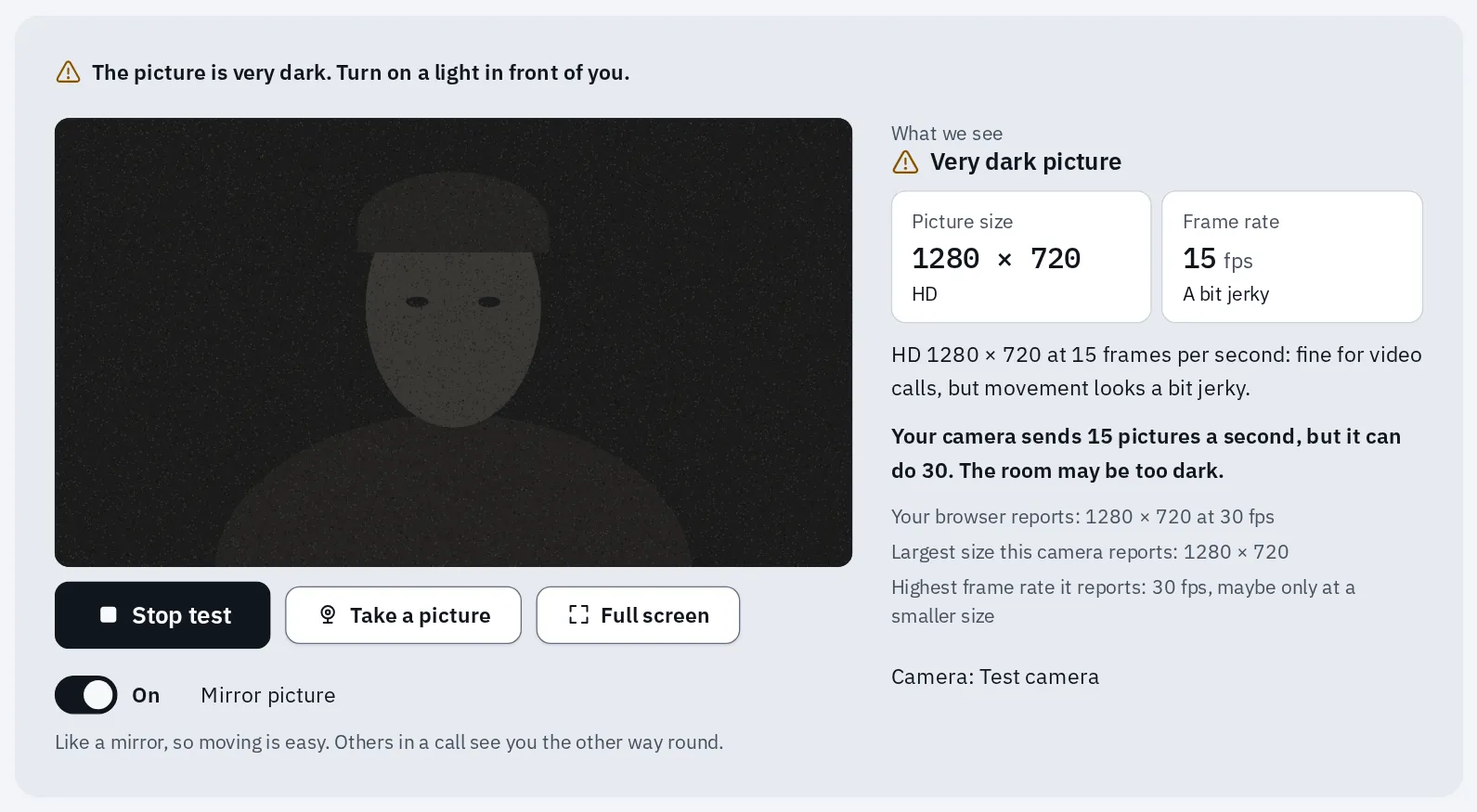
Il nostro test della webcam con un'immagine di prova poco luminosa: avvisa dell'immagine scura e dei pochi fotogrammi al secondo.
Provalo ora
Test della webcam
Accendi una luce davanti a te mentre il test è in corso. Se i fotogrammi al secondo salgono e l’avviso sparisce, il problema era la luce, non la webcam.
L’immagine è ancora sfocata con buona luce? Allora controlla questi punti, dal più probabile:
- Una lente sporca. Puliscila piano con un panno morbido e asciutto. Le lenti dei portatili raccolgono le impronte.
- Troppo vicino. Molte webcam non mettono a fuoco le cose molto vicine. Siediti un po’ più indietro.
- Una connessione lenta. Le app di chiamata abbassano la qualità dell’immagine quando internet è lento. Il test della videochiamata mostra se è questa la causa.
- La webcam stessa. Il test della risoluzione della webcam mostra l’immagine più grande che la tua webcam invia davvero. Alcune webcam inviano un’immagine più piccola di quella scritta sulla scatola.
Alza la webcam all’altezza degli occhi
- Un portatile sulla scrivania mette la webcam sotto gli occhi.
- Ti guarda dal basso: gli altri vedono il tuo mento, le narici e il soffitto.
- Qualche libro o una scatola sotto il portatile portano la webcam all'altezza degli occhi.
- Siediti a circa un braccio dalla webcam. La testa e le spalle entrano nell'immagine.
Un portatile sulla scrivania ti guarda dal basso. Qualche libro risolve.
Quando la webcam è all’altezza degli occhi, gli altri ti vedono come se foste seduti ai due lati di un tavolo. Zoom, Microsoft e Logitech danno lo stesso consiglio. Logitech aggiunge “a circa un braccio di distanza” per far entrare testa e spalle.
Portatile
- Metti il portatile su una pila di libri, una scatola o un supporto per portatile. Fermati quando la webcam, in alto sullo schermo, è all’altezza degli occhi.
- Inclina lo schermo finché testa e spalle si vedono al centro dell’immagine.
- Siediti a circa un braccio dallo schermo.
Scrivere su un portatile alzato è scomodo. Per le chiamate lunghe aiutano una tastiera e un mouse separati.
Computer con monitor
- Fissa la webcam sopra il monitor, al centro.
- Alza il monitor finché la webcam è all’altezza degli occhi. Usa il suo supporto, oppure metti dei libri sotto.
- Siediti a circa un braccio dalla webcam.
Hai due monitor? Metti la webcam su quello che guardi durante la chiamata, altrimenti gli altri ti vedono guardare altrove.
Cellulare o tablet
- Metti dritto il cellulare o il tablet. Usa un supporto, o appoggialo ai libri, così non trema.
- Giralo di lato (in orizzontale), così gli altri non vedono solo il tuo viso.
- Alzalo finché la fotocamera frontale è all’altezza degli occhi, a circa un braccio di distanza.
Un cellulare tenuto in basso in mano è il caso peggiore. Ti guarda dal basso e trema quando ti muovi.
Quando parli, guarda ogni tanto la webcam, non solo i visi sullo schermo. È lì che gli altri vedono i tuoi occhi.
Avvicina il microfono
- Il microfono delle cuffie, a circa 2 cm dalla bocca.
- Un microfono da scrivania, a circa 15-30 cm e puntato verso la bocca.
- Il microfono di un portatile, lontano quanto lo schermo.
- La tua voce a ogni microfono (arancione) e l'eco e il fruscio della stanza (grigio). Più il microfono è vicino, più senti te e meno la stanza.
La tua voce diventa più bassa a ogni passo di distanza. L'eco e il fruscio della stanza no.
I dB (decibel) misurano il volume, e 6 dB in meno si sentono chiaramente. Ogni volta che la distanza tra la bocca e il microfono raddoppia, la tua voce arriva di circa 6 dB più bassa. L’eco della stanza e il suo suono di fondo restano quasi uguali ovunque sia il microfono (Shure). Quindi, se avvicini lo stesso microfono, la tua voce arriva più chiara senza alzare nulla.
Cuffie con braccio per il microfono
A circa 2 cm dalla bocca, come dice il manuale Jabra
La scelta migliore in una stanza rumorosa o con eco.
Auricolari o AirPods
Il loro microfono è nello stelo o nel cavo
Quelli Bluetooth possono suonare sottili nelle chiamate.
Microfono da scrivania o USB
Da 15 a 30 cm, puntato verso la bocca (Shure, RØDE)
Molto più vicino può suonare cupo; più lontano prende la stanza.
Portatile, tablet o cellulare
Lontano quanto lo schermo
Va bene in una stanza silenziosa e arredata. Non puoi usare le cuffie? Un microfono da scrivania è la seconda scelta.
- Indossa cuffie o auricolari con microfono, se la stanza è rumorosa o con eco. Evitano anche che le voci degli altri tornino dalle tue casse.
- Imposta il microfono nell’app di chiamata. Nelle impostazioni audio dell’app, scegli le cuffie come microfono. Altrimenti l’app può usare ancora quello del portatile.
- Punta un microfono da scrivania verso la bocca, a circa un palmo di distanza (15-30 cm).
- Scegli una stanza con tappeti o tende. Tappeti, tende, un divano e librerie assorbono l’eco. Una cucina vuota o un corridoio risuonano (RØDE).
- Spegni ciò che fa rumore: un ventilatore, la TV, la musica. Chiudi la finestra se il traffico è forte.
Provalo ora
Test della qualità del microfono
Registra dal posto in cui ti trovi. Poi avvicina il microfono e registra di nuovo in Confronta due prove. Il valore Voce sopra il rumore dovrebbe salire.
Vuoi registrare il racconto di un parente, non una chiamata? Valgono le stesse regole: leggi prepara la stanza e il cellulare.
Impostazioni delle app di chiamata che aiutano
Le app di chiamata possono illuminare un’immagine scura e ridurre il rumore di fondo. Illuminare con il software illumina anche il rumore, quindi la luce vera funziona meglio. Usale come aiuto in più. La rimozione del rumore taglia anche la musica: per uno strumento usa invece la modalità musica.
Zoom
Su un computer, fai click sulla tua immagine del profilo, poi su Impostazioni.
- Video ed effetti Fotocamera: attiva Regola per scarsa illuminazione. Parte su Automatica. Scegli Manuale per usare il cursore. Illuminazione ritratto attenua lo sfondo e illumina te.
- Audio Modalità microfono Rimozione del rumore: imposta Eliminazione del rumore di fondo su Auto, o su Alta in una stanza rumorosa.
Su un cellulare, l’aiuto di Zoom elenca Illuminazione ritratto ma non Regola per scarsa illuminazione. Zoom regola da solo quanto rumore di fondo eliminare.
Microsoft Teams
- Prima di una riunione, scegli Apri impostazioni dispositivo nella schermata per partecipare. In Impostazioni video, attiva Regola luminosità. Messa a fuoco morbida leviga il viso.
- Impostazioni e altro Impostazioni Dispositivi: attiva Eliminazione del rumore. È attiva, a meno che qualcuno non l’abbia disattivata. Durante una riunione la trovi in Altre azioni Impostazioni Impostazioni audio.
Google Meet
- Su un computer: Altre opzioni Sfondi ed effetti Aspetto, poi attiva Regola illuminazione video. Su iPhone e iPad: Altro Impostazioni Regola illuminazione video. Alcuni piani a pagamento mostrano invece Illuminazione studio.
- Altre opzioni Impostazioni Audio: attiva Cancellazione del rumore. Solo in alcuni piani: gli account personali gratuiti potrebbero non averla.
Mac
Durante una chiamata, apri il menu Video nella barra dei menu (macOS Sonoma o successivo).
- Luce set fotografico attenua lo sfondo e illumina il viso. Serve un portatile Mac con Apple silicon e la sua webcam. Va bene anche un iPhone 12 o successivo usato come webcam del Mac.
- Bordo luminoso (Edge Light) illumina il viso dai bordi dello schermo. Serve un Mac con Apple silicon e macOS Tahoe 26.2 o successivo.
- Modalità microfono, poi Isolamento vocale, filtra i suoni di fondo. Non tutte le app la offrono.
Windows
- Apri Start Impostazioni Bluetooth e dispositivi Fotocamere, scegli la webcam e alza Luminosità in Impostazioni di base. Alcune webcam non la mostrano.
- Effetti Studio di Windows aggiunge sfocatura dello sfondo, contatto visivo e voce in primo piano. Serve un PC con una NPU, un chip per l’intelligenza artificiale. Luce ritratto c’è solo sui PC Snapdragon Copilot+. Aprilo dal riquadro Effetti Studio nelle Impostazioni rapide.
iPhone e iPad
Durante una chiamata, scorri verso il basso dall’angolo in alto a destra per aprire il Centro di controllo. Su un iPhone con il tasto Home, scorri verso l’alto dal basso. Tocca i controlli della tua app di chiamata, poi in Audio e video scegli una Modalità microfono. Isolamento vocale mette in primo piano la tua voce e blocca i suoni intorno a te.
Controlla tutto prima della chiamata
- Siediti dove farai la chiamata, alla stessa ora del giorno.
- Apri il test della webcam e disattiva Immagine speculare per vedere quello che vedono gli altri. Controlla la luce e l’altezza della webcam.
- Fai una registrazione nel test della qualità del microfono e riascoltala.
Provalo ora
Prepara la tua videochiamata
Controlla webcam, microfono, altoparlanti e internet, un passo alla volta. Alla fine un report ti dice cosa sistemare.
Ti prepari a un esame online con la webcam? Ha regole più rigide: leggi il controllo tecnico per l’esame online.
Domande frequenti
Mi serve una ring light?
Di solito no. Una finestra davanti a te, o una lampada da scrivania vicino allo schermo, fa lo stesso lavoro. Se ne compri una, mettila dietro la webcam, all’incirca all’altezza degli occhi, rivolta verso di te.
Una webcam migliore risolve l'immagine granulosa?
Non se la stanza è buia. La grana nasce dalla webcam che alza la luminosità con poca luce. Aggiungi prima la luce, poi prova di nuovo. Una webcam migliore aiuta quando la luce è buona e l’immagine è ancora sfocata.
A che distanza devo sedermi dalla webcam?
A circa un braccio. Così testa e spalle entrano nell’immagine, con un po’ di spazio sopra la testa.
A che distanza dalla bocca deve stare il microfono?
Il microfono delle cuffie a circa 2 cm. Un microfono da scrivania a circa 15-30 cm, puntato verso la bocca. Il microfono del portatile è lontano quanto lo schermo, quindi sente di più la stanza.
Perché mi vedo al contrario?
La tua immagine è mostrata come in uno specchio, così è facile metterti al posto giusto. Gli altri ti vedono senza l’effetto specchio. Per vedere quello che vedono loro, disattiva Immagine speculare nel test della webcam. Oppure usa Specchio vero nello specchio online.
Devo usare il cellulare invece del portatile?
Può andare bene, se lo metti dritto all’altezza degli occhi. Tenuto in mano, ti guarda dal basso e trema. Per scegliere, guarda entrambi nel test della webcam, con la stessa luce, e tieni quello più nitido.