Risposta breve
Una chiamata trasmette solo l’audio del tuo microfono, a meno che tu non attivi l’opzione audio dell’app quando condividi. Si trova nella finestra in cui scegli cosa condividere: attivala prima di premere Condividi. In Zoom è Condividi audio, in Teams Includi audio. In Google Meet presenta una scheda con Condividi anche l’audio della scheda attivo. Safari e Firefox non possono condividere nessun audio: usa l’app, oppure Chrome o Edge.
Perché chi ascolta non sente niente
- Il video suona dalle tue casse, solo nella tua stanza.
- La chiamata trasmette l'audio del tuo microfono. Chi ascolta vede il video, ma non sente niente o sente una debole eco.
- Con l'opzione audio attiva, l'app di chiamata prende l'audio del video direttamente dal tuo computer.
- Chi ascolta sente bene il video e quello che capta il tuo microfono.
Condividere lo schermo invia l'immagine. L'audio parte solo se lo attivi.
Non avvicinare il microfono all’altoparlante. Prende anche i rumori della stanza e l’audio arriva debole e a pezzi.
Trova l’opzione per la tua app
Scegli la tua app di chiamata e da dove entri, sul computer. Il selettore parte dal computer e dal browser che stai usando ora. Su uno smartphone o un tablet vai a smartphone e tablet.
Sì: l'app può condividere l'audio del computer
AttivaCondividi audio
- Apri prima il video, pronto da riprodurre.
- Nella riunione fai click su Condividi (le versioni più vecchie dicono Condividi schermo).
- Fai click sullo schermo o sulla finestra con il video.
- Spunta Condividi audio, sotto Opzioni di condivisione. Per la musica, fai click sulla freccia accanto e scegli Stereo (alta fedeltà).
- Fai click su Condividi, poi riproduci il video.
Da sapere
- Se riproduci un filmato a schermo intero: spunta anche Ottimizza per la condivisione video, così scorre bene. Zoom lo consiglia solo per i filmati a schermo intero.
- Stai già condividendo? Fai click su Altro nella barra di condivisione, poi su Condividi audio.
- Zoom condivide ogni suono che il computer riproduce. Prima disattiva le notifiche.
- Regola il volume nel lettore del video, non in Zoom.
| App | Da attivare | App per Windows o Mac | Chrome o Edge | Safari, Firefox |
|---|---|---|---|---|
| Zoom | Condividi audio | Sì | L’audio di una scheda (Zoom indica Chrome) | Nessun audio |
| Microsoft Teams | Includi audio | Sì. Un Mac ha bisogno una volta del driver audio di Teams | Una scheda; anche una finestra o lo schermo | Solo per entrare: non può condividere lo schermo |
| Google Meet | Condividi anche l’audio della scheda | Nessuna app: usa un browser | Una scheda; una finestra o lo schermo con Chrome 142 o successivo, su Windows 11 o macOS 14.2 o successivo | Nessun audio |
| Webex | Includi audio del computer | Sì. Un Mac ha bisogno una volta di un’estensione (password di amministratore) | Una scheda o lo schermo | Nessun audio |
| Discord | Vai in diretta | Sì. Mac: macOS 13 o successivo | Solo Chrome | Nessun audio |
Safari e Firefox non passano nessun audio a un sito quando condividi. Vale per ogni app di chiamata: entra dall’app, oppure da Chrome o Edge.
Gli stessi passaggi, scritti per ogni app:
Zoom
App di Zoom (Windows o Mac): fai click su Condividi, fai click sullo schermo o sulla finestra con il video, spunta Condividi audio sotto Opzioni di condivisione, poi fai click su Condividi. Per la musica scegli Stereo (alta fedeltà) con la freccia accanto a Condividi audio. Per un filmato a schermo intero spunta anche Ottimizza per la condivisione video.
Zoom in un browser: fai click su Condividi, poi su Scheda Chrome e sulla scheda del video. Attiva Condividi anche l’audio della scheda e fai click su Condividi. Zoom indica Chrome per questo.
Teams
App di Teams (Windows o Mac): fai click su Condividi, attiva Includi audio, poi scegli lo schermo o la finestra. Su Windows, Teams e Windows devono usare lo stesso altoparlante. Un Mac ha bisogno una volta del driver audio di Teams.
Teams in Chrome o Edge: fai click su Condividi, poi su Schermo, finestra o scheda. Per una scheda attiva Condividi anche l’audio della scheda. Per una finestra o l’intero schermo attiva Condividi anche l’audio di sistema.
Google Meet
Meet in Chrome o Edge: apri il video in una scheda tutta sua. In Meet fai click su Presenta ora, scegli Una scheda e la scheda del video, controlla che Condividi anche l’audio della scheda sia attivo, poi fai click su Condividi. Per Una finestra o Il tuo schermo intero attiva Condividi anche l’audio di sistema: Google dice che serve Chrome 142 o successivo, su Windows 11 o macOS 14.2 o successivo.
Webex
App di Webex (Windows o Mac): fai click su Condividi. Sotto Opzioni di condivisione scegli Ideale per video e movimento. Così si attiva Includi audio del computer. Poi scegli lo schermo o l’app. Un Mac ha bisogno una volta di un’estensione, installata con una password di amministratore.
Webex in Chrome o Edge: fai click su Condividi, scegli la scheda o lo schermo e attiva Condividi anche l’audio della scheda oppure Condividi anche l’audio di sistema.
Discord
App di Discord (Windows o Mac): in un canale vocale o in una chiamata fai click sul pulsante di condivisione dello schermo, scegli la finestra dell’app o lo schermo, poi fai click su Vai in diretta. Attiva l’interruttore dell’audio, se lo vedi. Su un Mac consenti a Discord quando il Mac chiede di registrare l’audio (macOS 13 o successivo).
Discord in un browser: Discord dice che l’audio funziona solo da Chrome.
Dove si trova l’opzione audio
Ogni app chiede cosa condividere nella sua finestra. L’opzione audio è in quella stessa finestra ed è facile da non vedere.
- Che tipo di cosa condividere: uno schermo, una finestra o una scheda del browser.
- Lo schermo, la finestra o la scheda che riproduce il video.
- L'opzione audio. Zoom: Condividi audio, sotto Opzioni di condivisione. Teams: Includi audio. Chrome e Edge: Condividi anche l'audio della scheda o Condividi anche l'audio di sistema, sotto l'elenco.
- Condividi. Premilo solo dopo aver attivato l'opzione audio.
Scegli cosa condividere, spunta l'opzione audio, poi premi Condividi. Ogni app la mette in un posto un po' diverso.
Hai dimenticato di attivarla?
Non sempre serve smettere di condividere.
| App | Mentre condividi |
|---|---|
| Zoom | Fai click su Altro nella barra di condivisione in alto, poi su Condividi audio. |
| Microsoft Teams | Porta il puntatore in alto sullo schermo. Nella barra del relatore fai click su Condividi audio. |
| Google Meet, e ogni app in un browser | Smetti di presentare, poi presenta di nuovo la scheda con l’opzione audio attiva. |
| App di Webex e Discord | Smetti di condividere, poi condividi di nuovo con l’opzione audio attiva. |
Provalo prima della chiamata
Dal tuo computer non puoi sentire quello che sente chi ascolta. Controllalo con un secondo dispositivo, qualche minuto prima di iniziare.
- Controlla che il video suoni sul tuo computer. Non senti niente? Prima controlla le casse con il test audio.
- Avvia la riunione sul computer. Silenzia il microfono del computer per la prova, così il telefono non sente il video attraverso il microfono.
- Entra nella stessa riunione dal telefono o da un secondo computer. Tieni il suo microfono spento. Metti le cuffie, oppure tienilo vicino all’orecchio.
- Sul computer condividi il video con l’opzione audio attiva, come sopra. Riproducilo.
- Ascolta sul telefono. Dovresti sentire bene il video, con un attimo di ritardo.
- Smetti di condividere, esci dalla riunione sul telefono e riattiva il microfono del computer.
Non hai un secondo dispositivo? Se entri da Chrome o Edge, prova la parte del browser con il nostro registratore dello schermo.
Provalo ora
Registratore dello schermo
Attiva Registra l’audio del computer, condividi la scheda del video con Condividi anche l’audio della scheda attivo e riproduci il video per qualche secondo. Interrompi, poi riproduci la registrazione: se senti il video, il tuo browser può condividere l’audio di quella scheda. Questo controlla solo il browser, non la chiamata.
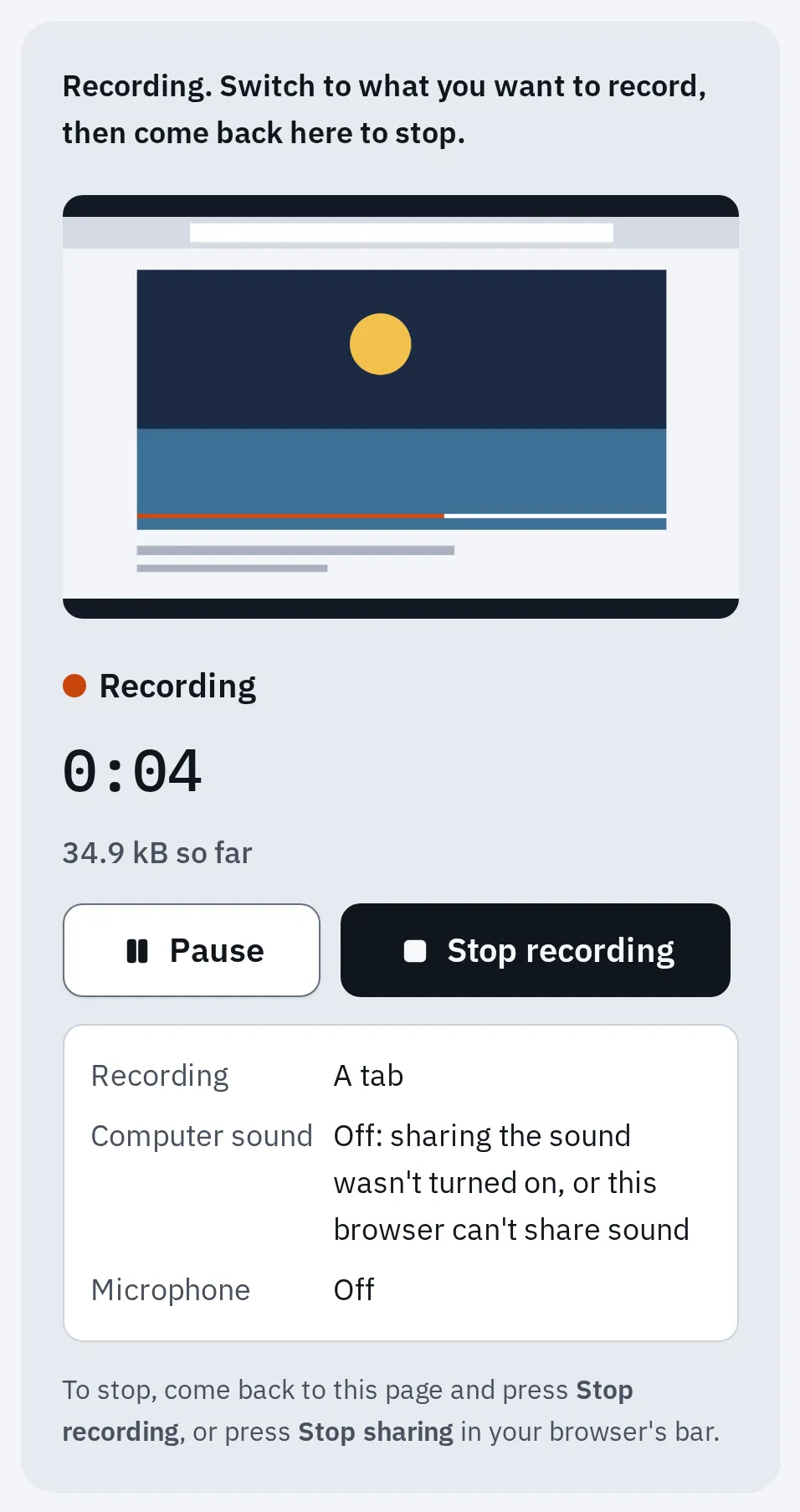
Cosa mostra il nostro registratore quando l'opzione audio della scheda è rimasta spenta: lo stesso errore che lascia muta una chiamata. Ripreso nel motore di Chrome con una scheda di prova.
Su un Mac, consenti prima l’app
Un Mac non lascia che un’app senta l’audio del computer finché non lo consenti. Un’app di chiamata o un browser lo chiede la prima volta che condividi. Se hai fatto click su Non consentire, o non succede niente, attivalo tu:
- Apri menu Apple Impostazioni di Sistema Privacy e sicurezza.
- Fai click su Registrazione schermo e audio di sistema. Su macOS 13 si chiama Registrazione schermo.
- Attiva la tua app di chiamata, oppure il browser se entri da un browser.
- Chiudi del tutto quell’app e riaprila.
Alcune app hanno bisogno anche di un’installazione una tantum:
| App su un Mac | Cosa serve |
|---|---|
| Microsoft Teams | Il suo driver audio, una volta. Se Teams non lo propone, scaricalo da Microsoft all’indirizzo aka. |
| Webex | Un’estensione per l’audio, installata con una password di amministratore. |
| Discord | macOS 13 o successivo, e Consenti quando il Mac chiede della registrazione dell’audio. |
| Chrome o Edge | L’audio di una scheda funziona su ogni Mac su cui gira il browser. Una finestra o l’intero schermo richiedono macOS 14.2 o successivo e un browser aggiornato (Google Meet: Chrome 142 o successivo). |
Per vedere la tua versione, apri il menu Apple e scegli Informazioni su questo Mac.
L’audio è condiviso ma suona male
| Cosa sentono | Cosa fare |
|---|---|
| Il video due volte, o un’eco | Qualcuno in chiamata ha due dispositivi nella stessa stanza, per esempio un telefono e un portatile. Tieni attivi microfono e altoparlante di un solo dispositivo. Lo consigliano sia Zoom sia Microsoft. Vedi due dispositivi nella stessa stanza. |
| Un’eco in Google Meet | Google consiglia di scegliere l’altoparlante predefinito del sistema nelle impostazioni di Meet. |
| Il video scatta o si blocca | Zoom: spunta Ottimizza per la condivisione video per un filmato a schermo intero. Teams: fai click su Ottimizza nella barra in alto sullo schermo. Webex: scegli Ideale per video e movimento. |
| L’audio è troppo basso o troppo alto | Regola il volume nel lettore del video, o il volume del computer. Zoom dice di farlo lì, non in Zoom. |
| Troppo basso, con Teams su Windows | Windows può abbassare gli altri suoni durante le chiamate. Apri il Pannello di controllo Suono, la scheda Comunicazioni, e scegli Non fare nulla. |
| Notifiche che suonano | Quando condividi l’audio del computer (non di una sola scheda), viene condiviso ogni suono che riproduce. Attiva Non disturbare prima di presentare. |
| Una persona non sente niente, gli altri sì | Il problema è dalla sua parte. Deve controllare di non essere silenziata e di avere il volume alto. In Discord uno streaming ha un suo volume: passa il puntatore sopra e usa l’icona dell’altoparlante. |
| Niente, in una sala riunioni con una console Teams Room | Microsoft dice che un portatile collegato con un cavo lì non può condividere il suo audio. Entra nella riunione dal portatile con Audio disattivato, poi condividi con Includi audio attivo. |
Microsoft dice che Teams e Windows devono usare lo stesso altoparlante. Usi un proiettore o una TV? Sceglilo come altoparlante sia in Windows sia in Teams.
Su uno smartphone o un tablet
Le app di chiamata possono condividere anche l’audio di uno smartphone, con il tuo permesso.
| App | Come fare |
|---|---|
| Zoom su iPhone o iPad | Tocca Condividi contenuti, poi Schermo. Nel pannello successivo tocca il pulsante del microfono finché dice Microfono attivo: così condividi l’audio. Poi tocca Avvia broadcast. Più tardi, in Zoom, controlla che Condividi audio del dispositivo sia attivo. |
| Zoom su Android | Condividi lo schermo, poi tocca Condividi audio. Serve Android 10 o successivo, e l’altra app deve consentirlo. |
| Teams | Tocca Condividi, Condividi schermo, poi Condividi schermo con audio. Poi tocca Avvia broadcast. Serve Android 10 o iOS 13 o successivo. |
| App di Google Meet su Android | Tocca lo schermo, poi Altro, Condividi schermo e Avvia condivisione. Spunta la casella dell’audio nel pannello Presenta a tutti. Se non c’è la casella, il tuo telefono non può condividere audio. Anche silenziare il microfono ferma l’audio condiviso. |
Domande frequenti
Posso condividere l'audio senza condividere lo schermo?
In Zoom sì: fai click su Condividi, apri la scheda Avanzate e scegli Audio del computer. Teams e Meet condividono l’audio solo mentre presenti uno schermo, una finestra o una scheda.
Perché non trovo Condividi audio in Safari o Firefox?
Non condividono audio con i siti in nessun caso. Il sistema di segnalazione dei bug di Firefox dice che non è ancora realizzato. Entra nella chiamata dall’app, oppure da Chrome o Edge.
Posso riprodurre un file video al posto di un video sul web?
Sì. Condividi la finestra del lettore che lo riproduce, con l’opzione audio dell’app attiva. Zoom può anche riprodurre da solo un file MP4 o MOV: fai click su Condividi, apri la scheda Avanzate e scegli File video. Serve l’app di Zoom, con l’accesso fatto, un computer abbastanza veloce e un video H.264. Se Zoom non apre il file, riproducilo nel tuo lettore video e condividi quella finestra.
Sentiranno la mia voce mentre il video va?
Sì, se il microfono è acceso: chi ascolta ti sente sopra il video. Silenziati mentre va, se vuoi far sentire solo il video. Nell’app di Google Meet per smartphone, silenziarti ferma anche l’audio condiviso.
Il mio video è dentro le slide. Cosa condivido?
Condividi la finestra di PowerPoint, Keynote o Google Presentazioni, oppure l’intero schermo, con l’opzione audio dell’app attiva. Poi avvia la slide. In un browser condividi la scheda delle slide con Condividi anche l’audio della scheda attivo.
Perché non c'è nessuna opzione audio?
Safari e Firefox non l’hanno. In Chrome o Edge, una finestra o l’intero schermo richiedono un browser recente e, su un Mac, macOS 14.2 o successivo. Condividi una scheda. Se manca il pulsante Condividi, o è grigio, chi organizza o l’assistenza informatica della tua scuola potrebbe aver disattivato la condivisione: chiedi a loro.
Funziona su un Chromebook?
Sì, in Chrome. Presenta la scheda del video con Condividi anche l’audio della scheda attivo. Se la tua app offre Condividi anche l’audio di sistema, un Chromebook può condividere anche l’audio di tutto il computer con l’intero schermo.
Posso registrare l'audio del video per dopo?
Sì, il nostro registratore dello schermo registra l’audio di una scheda in Chrome o Edge. Per registrare tutto il computer vedi come registrare lo schermo su Mac o su Windows.