Risposta breve
Premi Maiusc + Comando + 5, fai click su Registra l’intero schermo o Registra la selezione, poi su Registra. Per fermarti, fai click sul pulsante Interrompi nella barra dei menu. Il video va sulla scrivania. Per aggiungere l’audio, apri Opzioni e scegli un microfono. Su macOS 27 scegli anche Includi audio di sistema per l’audio del computer.
Questi tasti aprono la barra degli strumenti di Screenshot. Il disegno mostra dove si trova ogni pulsante.
- Pulsanti di registrazione: Registra l'intero schermo, Registra la finestra selezionata (macOS 26 o successivo) e Registra la selezione.
- Opzioni: dove salvare, un timer, il microfono, i click del mouse e, su macOS 27, l'audio del computer.
- Registra avvia la registrazione.
- Interrompi, nella barra dei menu, la termina.
Il disegno è semplificato.
Registra con Maiusc + Comando + 5
È integrato nel Mac ed è gratis.
- Premi insieme Maiusc + Comando + 5. In basso sullo schermo si apre la barra degli strumenti di Screenshot.
- Fai click su Registra l’intero schermo, oppure su Registra la selezione e trascina il riquadro su ciò che vuoi. Su macOS 26 o successivo, Registra la finestra selezionata registra una sola finestra.
- Vuoi l’audio o un timer? Fai prima click su Opzioni. Vedi aggiungi l’audio.
- Fai click su Registra. Se hai scelto di registrare una finestra, fai click su quella finestra.
- Per fermarti, fai click sul pulsante Interrompi nella barra dei menu in alto. Oppure premi Comando + Ctrl + Esc.
Per annullare prima di iniziare, premi Esc.
Opzioni ha altri interruttori utili:
- Timer: aspetta qualche secondo dopo che hai fatto click su Registra, così hai il tempo di prepararti.
- Mostra clic del mouse: disegna un cerchio nero intorno al puntatore a ogni click. Va bene per i video che spiegano come fare qualcosa.
- Salva in: un altro posto per il file, al posto della scrivania.
Aggiungi l’audio: la tua voce e l’audio del computer
Una registrazione può contenere tre tipi di audio. Ogni modo di registrare ne offre alcuni.
- La tua voce, con un microfono.
- L'audio di una sola scheda del browser, come un video di YouTube.
- L'audio di tutto il computer: ogni app, gioco, chiamata e avviso.
| Come registri | 1 La tua voce | 2 L’audio di una scheda | 3 L’audio di tutto il computer | Da installare |
|---|---|---|---|---|
| Maiusc + Comando + 5 o QuickTime, macOS 27 | Sì | Sì | Sì, con Includi audio di sistema | No |
| Maiusc + Comando + 5 o QuickTime, macOS 26 o precedente | Sì | No | No | No |
| Il nostro registratore dello schermo in Chrome o Edge | Sì | Sì | macOS 14.2 o successivo, quando condividi l’intero schermo | No |
| Il nostro registratore dello schermo in Safari o Firefox | Sì | No | No | No |
| Un’app di registrazione come OBS Studio | Sì | macOS 13 o successivo | macOS 13 o successivo | Sì |
Per controllare la tua versione, apri il menu Apple e scegli Informazioni su questo Mac.
La tua voce (tutte le versioni): fai click su Opzioni, poi scegli un microfono sotto Microfono. Nessuno vuol dire nessuna voce.
L’audio del computer su macOS 27: fai click su Opzioni, poi scegli Includi audio di sistema. Scegli anche un microfono se vuoi parlare sopra l’audio.
L’audio del computer su macOS 26 o precedente: gli strumenti integrati non possono registrarlo. Un microfono registra solo i suoni della stanza. Registra una scheda del browser con il nostro registratore dello schermo, oppure installa un’app di registrazione. OBS Studio è gratis e richiede macOS 13 o successivo. Con un macOS più vecchio, OBS dice che serve un’altra app per l’audio, come Loopback o Sound Siphon.
Vuoi che gli altri sentano un video durante una chiamata in diretta, non in una registrazione? Vedi condividere l’audio del computer in Zoom, Teams e Meet.
Registra l’audio di una scheda del browser, senza installare niente
Il nostro registratore dello schermo funziona nel browser. Registra una scheda con il suo audio, e la tua voce se vuoi, e salva un file MP4. Non viene caricato nulla. Funziona allo stesso modo su un Chromebook.
Registra ora
Registratore dello schermo
Audio del computer: Attivo vuol dire che il browser ha condiviso l’audio. Riguarda il video per controllare che si senta.
- Apri la pagina che vuoi registrare in Chrome o Edge. Safari e Firefox non possono condividere l’audio.
- Apri il registratore dello schermo in un’altra scheda dello stesso browser.
- Attiva Registra l’audio del computer. Attiva Registra il microfono se vuoi anche la tua voce.
- Fai click su Inizia a registrare. Nella finestra del browser scegli la scheda che riproduce l’audio.
- Controlla che l’opzione Condividi anche l’audio della scheda sia attiva, poi fai click su Condividi.
- Quando hai finito, torna qui e fai click su Interrompi registrazione, poi su Scarica MP4 (o Scarica WebM).
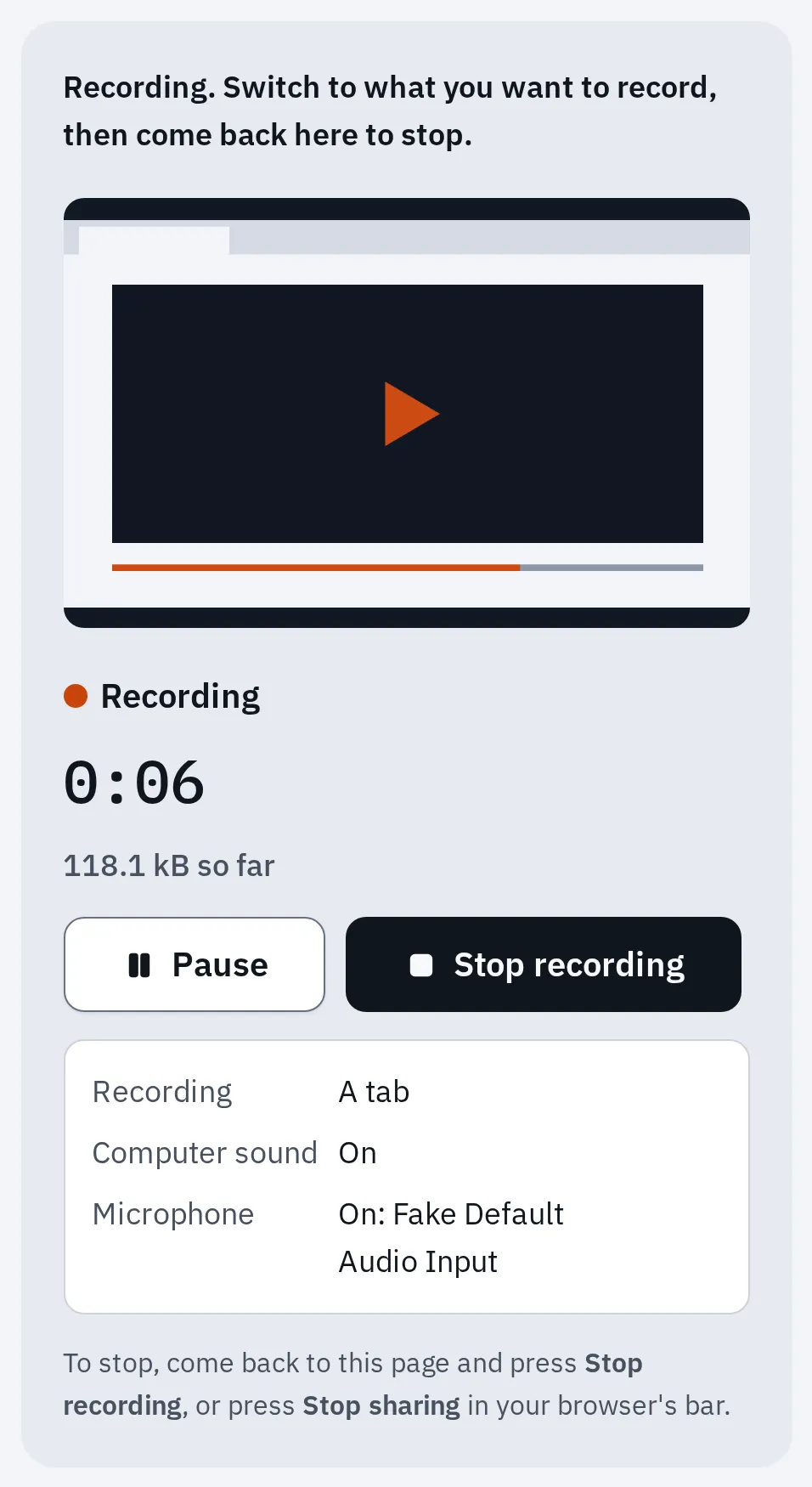
Il nostro registratore nel motore di Chrome, mentre registra una scheda di prova con un microfono di prova.
Su macOS 14.2 o successivo, Chrome e Edge possono condividere anche l’audio di tutto il computer. Per averlo, al punto 4 scegli l’intero schermo. Una registrazione può durare fino a 1 ora. La guida del registratore spiega cosa fare in caso di problemi, come l’audio che manca o una finestra nera.
Usa invece QuickTime Player
QuickTime Player apre gli stessi strumenti.
- Apri QuickTime Player dalla cartella Applicazioni.
- Scegli File, poi Nuova registrazione schermo. Oppure premi Ctrl + Comando + N.
- Si apre la barra degli strumenti di Screenshot. Segui i passaggi qui sopra.
Su versioni di macOS molto vecchie, QuickTime mostra una sua piccola finestra. Fai click sulla freccia accanto al pulsante Registra per scegliere un microfono e Mostra clic del mouse nella registrazione. QuickTime apre il video quando ti fermi.
Trova la registrazione
Per impostazione predefinita il video va sulla scrivania. Si chiama Registrazione schermo con la data e l’ora ed è un file .mov.
- Per qualche secondo, nell’angolo dello schermo compare una sua miniatura. Fai click per tagliare il video.
- Hai cambiato Salva in in Opzioni? Cerca in quel posto.
- Per condividerlo con un PC Windows o un cellulare Android, un file MP4 si apre in più posti. Il nostro registratore crea MP4 in Chrome, Edge e Safari.
Se non funziona
Nel video non c’è audio
Controlla Opzioni prima di fare click su Registra. Con Microfono su Nessuno non viene registrata nessuna voce. Su macOS 26 o precedente, Maiusc + Comando + 5 e QuickTime non registrano mai l’audio del computer: nella tabella qui sopra trovi altri modi.
Una finestra nera nel video
Alcune app, come l’app Apple TV, non permettono di registrare le loro finestre. Lo stesso vale per i film con protezione anticopia.
Un browser o un’app potrebbe non registrare lo schermo
Il Mac chiede il permesso prima di far registrare lo schermo alle altre app. Apri il menu Apple, poi:
Su macOS 13 l’ultima voce si chiama Registrazione schermo. Attiva il browser o l’app, poi chiudila e riaprila.
Domande frequenti
Come fermo una registrazione dello schermo su un Mac?
Fai click sul pulsante Interrompi nella barra dei menu in alto sullo schermo. Oppure premi Comando + Ctrl + Esc.
Posso registrare una sola finestra?
Sì, su macOS 26 Tahoe o successivo. Premi Maiusc + Comando + 5, fai click su Registra la finestra selezionata, poi sulla finestra. Sulle versioni precedenti usa Registra la selezione e trascina il riquadro intorno alla finestra.
Quanto può durare una registrazione dello schermo su un Mac?
Apple non indica un limite di tempo. Un video lungo occupa molto spazio, quindi controlla che il Mac ne abbia. Il nostro registratore nel browser si ferma a 1 ora.
Posso registrare così lo schermo di un iPhone o di un iPad?
Non con Maiusc + Comando + 5. Un iPhone o un iPad ha un suo registratore dello schermo nel Centro di controllo: i passaggi sono nella guida del registratore dello schermo. Per registrarlo sul Mac, collegalo con un cavo, apri QuickTime Player e scegli File, poi Nuova registrazione filmato. Scegli il tuo iPhone o iPad dal menu accanto al pulsante di registrazione.
Perché nella mia registrazione c'è solo l'audio della stanza?
Hai scelto un microfono, quindi il Mac ha registrato quello che il microfono sentiva. Su macOS 27 scegli Includi audio di sistema per registrare l’audio dentro il computer.